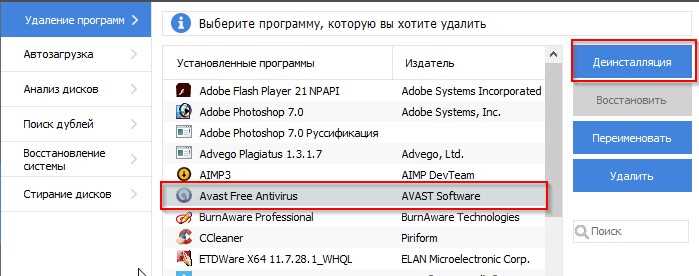
В мире цифровых технологий безопасность играет ключевую роль, и многие пользователи обращаются к различным программам для защиты своих данных. Однако бывают случаи, когда возникает необходимость убрать защитное программное обеспечение, например, Аваст. Причины могут быть разные: переход на другой продукт, технические проблемы или просто желание оптимизировать систему.
В данной статье мы рассмотрим процесс устранения программы Аваст с вашего компьютера. Процедура включает несколько этапов, чтобы обеспечить полное удаление всех компонентов и остатков. Вам потребуется использовать встроенные функции системы, специальные утилиты и внимательно следовать инструкциям.
Первый шаг – это использование стандартного метода через <
- Разумеется! Вот план для информационной статьи: Как полностью удалить антивирус Аваст с компьютера
- Подготовка к удалению программы Avast
- Сохранение важных данных и закрытие программ
- Загрузка последней версии утилиты удаления Аваст
- Содержат ли продукты Avast вредоносное ПО
- Вопрос-ответ:
- Как удалить антивирус Аваст с компьютера полностью?
- Почему важно использовать специальное утилиту для удаления Аваст?
- Что делать, если стандартное удаление Аваст не удалось?
- Могу ли я удалить Аваст, если у меня нет прав администратора?
Разумеется! Вот план для информационной статьи: Как полностью удалить антивирус Аваст с компьютера
В этой статье рассмотрим несколько методов, которые помогут вам избавиться от антивирусной программы. Можно использовать как встроенные средства системы, так и специальные утилиты для завершения процесса. Для каждого способа есть свои особенности, но цель одна – освободить ваш компьютер от ненужного программного обеспечения
Подготовка к удалению программы Avast

Перед тем как приступить к удалению программы защитного обеспечения Avast, важно выполнить несколько предв
Сохранение важных данных и закрытие программ

Перед началом процесса удаления антивирусной программы, важно позаботиться о сохранении всех важных данных и закрытии всех программ. Данная мера поможет избежать потери информации и возможных ошибок при удалении антивируса. Следует помнить, что некоторые программы могут потребовать перезагрузку компьютера, поэт
Загрузка последней версии утилиты удаления Аваст

Чтобы скачать и использовать утилиту, следуйте данным шагам:
- Перейдите на официальный сайт разработчика и найдите раздел с утилитами. Обычно такие программы находятся в поддержке или разделе загрузок.
- Найд
Содержат ли продукты Avast вредоносное ПО

Вопрос-ответ:
Как удалить антивирус Аваст с компьютера полностью?
Для полного удаления антивируса Аваст с компьютера следует выполнить несколько шагов. Сначала откройте Панель управления и перейдите в раздел «Программы и компоненты». Найдите Аваст в списке установленных программ и выберите его. Нажмите кнопку «Удалить» и следуйте инструкциям на экране. После завершения стандартного удаления рекомендуется использовать специальное утилиту Avast Uninstall Tool, которая удаляет оставшиеся файлы и записи в реестре. Скачайте её с официального сайта Аваст, запустите и следуйте указаниям. Перезагрузите компьютер после завершения процедуры.
Почему важно использовать специальное утилиту для удаления Аваст?
Стандартное удаление антивируса Аваст через Панель управления может оставить некоторые файлы и записи в реестре, которые могут повлиять на производительность системы или вызвать конфликты с другими программами. Специальная утилита для удаления, такая как Avast Uninstall Tool, разработана для более тщательной очистки, удаляя все следы программы и гарантируя, что антивирус будет полностью удалён с компьютера.
Что делать, если стандартное удаление Аваст не удалось?
Если стандартное удаление Аваст через Панель управления не удалось, попробуйте использовать Avast Uninstall Tool. Скачайте утилиту с официального сайта и запустите её. Она предназначена для удаления программы, даже если стандартный метод не сработал. Если и это не помогло, проверьте наличие остатков программы вручную, удалив соответствующие папки и записи в реестре. Не забудьте перезагрузить компьютер после каждого этапа удаления.
Могу ли я удалить Аваст, если у меня нет прав администратора?
Для удаления антивируса Аваст с компьютера нужны права администратора. Если вы не обладаете такими правами, попробуйте обратиться к системному администратору или технической поддержке вашей организации. В случае домашнего компьютера попробуйте войти в систему под учётной записью с правами администратора. Без необходимых прав удаление может быть невозможно.