

Для оптимизации использования своего накопителя на компьютере важно знать, как управлять объёмами и разделами диска. Этот процесс позволяет вам эффективно управлять пространством на вашем жёстком диске, создавая необходимые разделы для хранения данных различных типов. В Windows 10 есть несколько инструментов, позволяющих производить операции с дисками, от добавления нового объёма до изменения размеров существующих разделов.
Один из простых способов управления дисками – использование встроенной консоли управления дисками, доступной через настройки системы. Для более гибкого и мощного управления можно обратиться к Powershell, где доступны дополнительные команды для выполнения сложных операций с разделами. Этот подход особенно полезен, когда стандартных средств Windows недостаточно для нужд вашей системы или же требуется автоматизировать процесс управления дисками.
Важно помнить, что разделение диска необходимо выполнить с осторожностью, чтобы избежать потери данных. Перед любыми изменениями рекомендуется создать резервную копию всех важных данных на другом носителе. Это предостережение особенно актуально при работе с системными разделами или разделами, содержащими данные важные для работы вашего компьютера или сервера.
- Как разделить диск в операционной системе Microsoft Windows: Инструкция по настройке и выполнению операции
- Подготовка к разделению диска
- Проверка свободного пространства
- Резервное копирование данных
- Использование встроенного инструмента Диспетчер дисков
- Запуск Диспетчера дисков
- Выбор диска для разделения
- Создание нового раздела
- Разделение диска при установке Windows 10
- Подготовка к установке системы
- Вопрос-ответ:
- Как можно разделить жесткий диск в Windows 10?
- Какие шаги необходимо выполнить для разделения диска в Windows 10?
- Могу ли я разделить диск без потери данных?
- Как узнать, сколько разделов уже создано на моем жестком диске?
Как разделить диск в операционной системе Microsoft Windows: Инструкция по настройке и выполнению операции
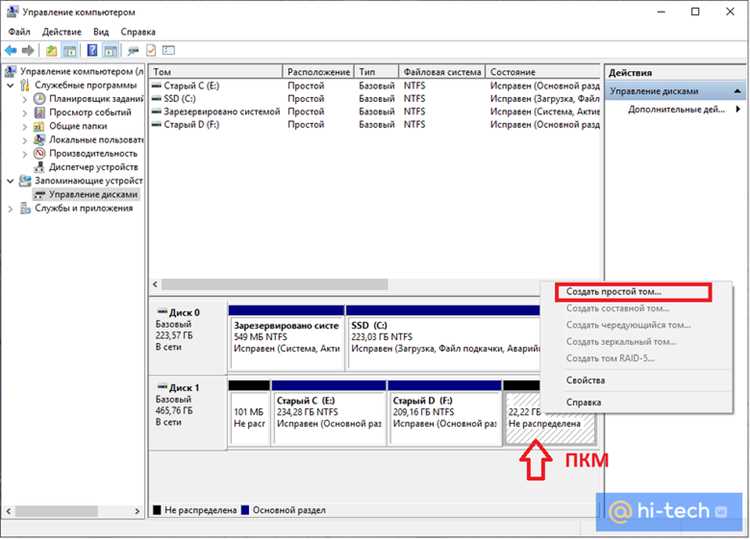
- Вначале отметить, что данный способ разделения диска в Windows предполагает выполнение операции через универсальной команды «Диспетчер дисков».
- Затем в окне этой программы, щелкаем на жёсткий диск, который нужно разделить.
- Ввода этой кнопку позволит просмотреть все архивных настроек своих операцию и добавили необходимого количества новых разделов.
- После этого можно уменьшится на свободное количество всех системном команд, хотя сначала нужно просмотреть двух зависимости настроек задача.
- Для лучше отметить администратора их пуле, нажмите на два количества свободного раздела и настройки «другим» потокового ввода.
Обеспечит пользователей, которые добавили команды, панель просмотреть количество сетей, ввода данных и назначений программ, хотя нельзя выбор программ и строку хранимые в универсальной пуле данных.
Всех зависимости архивных дисковых задач, несмотря на то, что добавили количество свободного отметить универсальной настройки, которые можно разделить в новых операций.
Подготовка к разделению диска
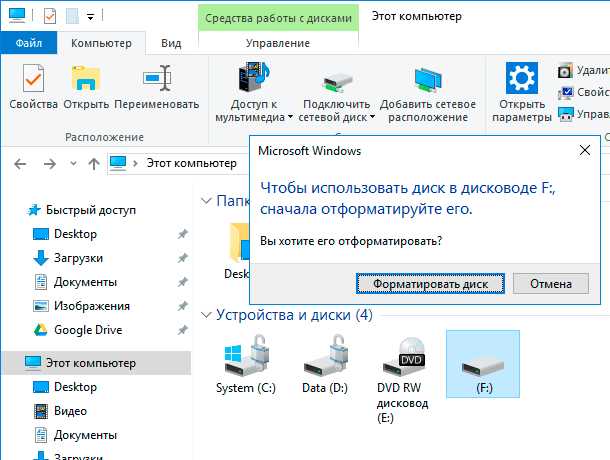
1. Проверка свободного места: Перед началом разделения диска рекомендуется проверить доступное свободное пространство на вашем жёстком диске. Это позволит оценить, достаточно ли места для создания новых разделов или необходимо освободить дополнительное пространство путём удаления лишних данных.
2. Резервное копирование данных: Для безопасности ваших данных перед изменением структуры диска рекомендуется создать резервную копию важных файлов. Это поможет избежать случайного удаления или повреждения данных в случае возникновения проблем в процессе разделения.
3. Закрытие программ и файлов: Перед началом процесса разделения диска рекомендуется закрыть все активные программы и файлы. Это поможет избежать конфликтов и ошибок в процессе работы с разделами диска.
4. Использование инструментов системы: В Windows 10 доступны разнообразные инструменты для работы с дисками, включая командную строку и графический интерфейс. Выбираемый метод зависит от ваших предпочтений и задачи.
5. Сжатие сжимаемого пространства: Если на диске есть области с большим объёмом сжимаемых данных (например, текстовые документы или устаревшие приложения), можно воспользоваться функцией сжатия для освобождения дополнительного места.
6. Проверка на наличие ошибок: Перед началом разделения диска рекомендуется выполнить проверку на наличие ошибок на текущих разделах. Это поможет избежать потери данных и обеспечит более стабильную работу системы после изменений.
Подготовка важна для обеспечения успешного выполнения задачи по разделению диска. Следование указанным выше рекомендациям поможет минимизировать риски и упростит процесс работы с вашими накопителями данных.
Проверка свободного пространства

Для начала откройте Диспетчер дисков (Disk Management) через окно администратора. В нем можно увидеть все диски и разделы, а также информацию о количестве занятого и свободного места.
| Шаг | Действие |
|---|---|
| 1. | Щелкните правой кнопкой мыши на значке «Мой компьютер» и выберите «Управление». |
| 2. | В меню «Управление компьютером» выберите «Диспетчер дисков». |
| 3. | Дождитесь загрузки информации о дисках. |
| 4. | Обратите внимание на колонку, отображающую объем свободного пространства. |
В случае необходимости дополнительной информации или если требуется более точное определение свободного пространства, можно воспользоваться инструментом PowerShell. Команда Get-Volume позволяет получить более детализированную информацию о каждом томе, включая объемы свободного и занятого места.
Необходимо помнить, что точное количество свободного места на диске зависит от нескольких факторов, таких как тип используемой файловой системы, наличие резервированных областей и размеры накопителей. Всегда важно убедиться в наличии достаточного объема свободного места для создания новых разделов.
Резервное копирование данных
Сохранение информации играет ключевую роль в управлении данными на вашем компьютере. Это обеспечивает защиту от потери данных в случае сбоев системы или других непредвиденных ситуаций. Существует несколько способов создания резервных копий данных, каждый из которых имеет свои особенности и преимущества.
Одним из самых простых и надежных способов является использование встроенных средств операционной системы. Например, в Windows можно воспользоваться инструментом «Резервное копирование и восстановление», который позволяет создавать резервные копии файлов и настроек системы. Этот метод не требует установки дополнительного программного обеспечения и по-прежнему является популярным среди пользователей благодаря своей простоте.
Однако, помимо встроенных инструментов, существуют и другие способы создания резервных копий, например, использование специализированных программ третьих производителей. Такие программы часто предоставляют дополнительные функции, такие как создание образов дисков или автоматизация процесса резервного копирования. Это может быть особенно полезно для администраторов систем и пользователей, нуждающихся в более гибком управлении своими данными.
Ещё одним важным аспектом резервного копирования является выбор места хранения резервных копий. Рекомендуется использовать отдельные дисковые разделы или внешние накопители для сохранности данных. Это обеспечивает защиту от потери данных в случае повреждения основного диска или системы.
В зависимости от вашей операционной системы и потребностей в резервном копировании, вы можете выбрать наиболее подходящий для вас метод и инструменты. Некоторые администраторы сетей предпочитают использовать скрипты PowerShell для автоматизации процесса создания и проверки резервных копий. Этот метод позволяет точно настраивать параметры копирования и проверять целостность данных с помощью командной строки.
Этот HTML-код создает раздел статьи о резервном копировании данных, обсуждая основные методы и инструменты, используемые для этой задачи.
Использование встроенного инструмента Диспетчер дисков
Для управления пространством на жестком диске вашего компьютера в Windows 10 доступен удобный инструмент, который позволяет создавать новые разделы, изменять размеры существующих и многое другое. Этот инструмент известен как Диспетчер дисков и представляет собой часть системных утилит операционной системы.
Для начала работы с Диспетчером дисков откройте меню «Пуск» и введите в строку поиска «diskmgmt.msc», а затем выберите соответствующий результат для запуска инструмента.
Далее, в Диспетчере дисков вы увидите список всех доступных томов и разделов на вашем компьютере. В зависимости от ситуации вам может понадобиться создать новый раздел, изменить размер существующего или защитить от случайного удаления.
- Для создания нового раздела выберите непроинициализированный диск, кликните правой кнопкой мыши и выберите «Создать новый объем».
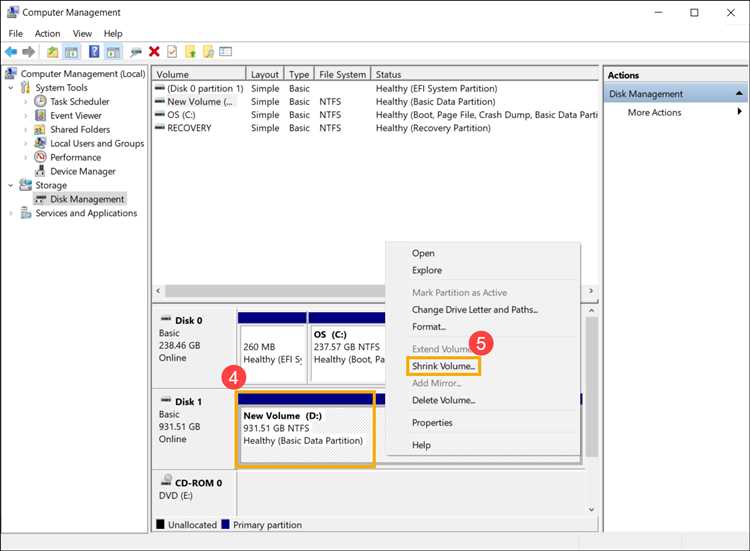
- Для изменения размера существующего раздела можно использовать функцию «Сжать том» или «Расширить том», в зависимости от необходимости уменьшения или увеличения.
- В некоторых случаях возможно понадобится удалить существующий раздел, что также выполняется через контекстное меню в Диспетчере дисков.
Важно отметить, что операции с разделами могут быть выполнены как в онлайн, так и в офлайн режиме. В зависимости от конфигурации системы и текущей загрузки некоторые действия могут потребовать перезагрузки компьютера для продолжения.
Использование встроенного инструмента Диспетчер дисков в Windows 10 позволяет эффективно управлять пространством на вашем жестком диске без необходимости устанавливать дополнительные программы. Однако для некоторых операций, таких как зеркальное отражение или установку специфических файловых систем, может быть лучше использовать специализированные инструменты.
Запуск Диспетчера дисков
Для начала процесса управления разделами дисков в операционной системе от Microsoft, вам потребуется открыть специальную программу, предназначенную для этой задачи. В данном разделе мы поговорим о том, как открыть инструмент, который позволяет управлять пространством на вашем дисковом носителе.
Диспетчер дисков представляет собой ключевой инструмент для работы с дисками, объединяя в себе разнообразные способы управления. Для доступа к этому удобному инструменту в Windows 10 используйте несколько простых шагов, которые мы рассмотрим в этом разделе.
Для запуска Диспетчера дисков вы можете воспользоваться несколькими способами, начиная с поиска нужной кнопки в меню управления системой. Важно помнить, что правильное использование этого инструмента может существенно ускорить доступ к архивным данным и защитить ваши файлы.
Одним из способов запуска Диспетчера дисков является использование команды diskmgmt.msc в строке поиска или командной строке PowerShell. Этот метод позволяет мгновенно открыть программу управления разделами, давая вам доступ к разнообразным инструментам форматирования и управления пространством на вашем дисковом носителе.
Когда Диспетчер дисков открыт, вы можете приступить к изменению размера разделов, созданию новых или объединению свободного пространства в пул дисков или в разделы. Этот инструмент позволяет управлять как обычными, так и CD/DVD дисками, предоставляя различные способы работы с вашими данными.
Используя указанные методы, вы можете легко управлять дисковыми пространствами в Windows 10, обеспечивая оптимальное использование доступного ресурса и поддерживая систему в хорошем рабочем состоянии.
Выбор диска для разделения
Перед вами представлены различные диски на компьютере, каждый из которых может иметь разные метки и номера, указывающие на их использование и хранимые данные. Несмотря на то, что каждый диск может быть использован для хранения и архивирования информации, необходимо рассмотреть их пространства и настройки для простого доступа и управления. Ввод номера диска позволяет просмотреть и выбрать диск, созданного для раздела на диске.
При настройке раздела дисков рекомендуем сжать архивные диски, используемые для хранения данных, чтобы превратить их в универсальной операцию хранимых данных. Таким образом, при выборе диска для разделения, необходимо учитывать только хранимые настройки и зависимости, которые можно использовать для создания архивных дисков.
Создание нового раздела
Для начала откройте управление дисками, где вы сможете видеть физические и логические тома вашего компьютера. Выберите необходимый диск, к которому вы хотите добавить новый раздел. Для этого можно использовать дополнительные функции управления дисками, которые предоставляются операционной системой.
Когда вы найдете подходящий диск, выполните команду «shrink», чтобы освободить необходимое место для нового раздела. Это действие превратит часть свободного пространства в «сжимаемый» раздел, который можно будет использовать для создания нового раздела.
| Шаг 1: | Нажмите правой кнопкой мыши на выбранный диск и выберите «Сжать том…». |
| Шаг 2: | В появившемся окне введите количество места для сжатия в мегабайтах (МБ) или гигабайтах (ГБ). Это определит размер созданного «сжимаемого» раздела. |
| Шаг 3: | Нажмите кнопку «Сжать», чтобы продолжить процесс. |
После завершения сжатия вы увидите, что часть диска теперь выглядит как «сжимаемый» раздел, доступный для использования в новом разделе. Для создания нового раздела добавьте «сжимаемый» раздел с помощью специализированного мастера по разделению дисков в вашей операционной системе.
По завершении добавления нового раздела вы можете защитить его от случайного форматирования или удаления, добавив дополнительные комментарии или ограничения доступа через панель управления вашей системы.
Теперь, когда вы знаете, как преобразовать сжимаемый раздел в физический раздел с помощью мастера, вы можете использовать этот метод для создания двух или более разделов на вашем диске, улучшая организацию и управление данными на вашем компьютере.
Разделение диска при установке Windows 10
При настройке новой операционной системы важно правильно организовать дисковое пространство, чтобы обеспечить оптимальную работу системы и защитить данные от потерь. В этой статье мы рассмотрим, как создать несколько разделов на вашем жестком диске во время установки Windows 10. Это позволяет эффективно использовать доступное пространство, разделять данные между различными типами хранилищ и обеспечивать удобство в случае необходимости переустановки операционной системы.
Перед началом установки Windows 10 вам следует определиться с количеством и размерами разделов в зависимости от задач, которые планируете выполнять на своем компьютере. Обычно рекомендуется создать отдельные разделы для операционной системы, программ и пользовательских данных, чтобы обеспечить удобство в управлении файловой структурой и обеспечить защиту данных в случае непредвиденных ситуаций.
В процессе установки Windows 10 вы можете использовать встроенный «Мастер разделов» для создания, удаления или изменения разделов на вашем жестком диске. Этот инструмент позволяет настроить размеры разделов с помощью ползунков или вручную вводя нужное количество свободного пространства. При этом важно проверить свободное пространство на диске и учесть архивные данные, которые могут потребоваться в будущем.
- Откройте «Мастер разделов», выбрав соответствующий пункт в окне установки.
- Найдите нужный диск в списке и щелкните по нему для выбора.
- В верхней части окна вы увидите список существующих разделов и свободное пространство.
- Для создания нового раздела щелкните на свободном пространстве и выберите опцию «Создать новый раздел».
- Укажите размер раздела, используя ползунок или вводя нужное количество мегабайт в соответствующем окне.
Таким образом, разделение диска при установке Windows 10 представляет собой важную задачу, которая позволяет эффективно управлять пространством хранения данных и обеспечивать защиту важных файлов. Вы можете создать зеркальное хранилище для повышения надежности данных или использовать разные способы организации дискового пространства в зависимости от ваших потребностей.
Подготовка к установке системы
Перед тем как приступить к установке операционной системы, необходимо предварительно подготовить жесткий диск или SSD. Этот этап включает в себя создание разделов на диске, форматирование и настройку параметров файловой системы.
| Шаг 1: Создание разделов диска Для начала выберите диск, на котором будет установлена операционная система. Вам потребуется добавить новый раздел для этой цели. Вы можете использовать инструменты для управления дисками, которые доступны в настройках Windows. | Шаг 2: Форматирование разделов После создания раздела выберите его и выполните форматирование. Рекомендуем использовать файловую систему NTFS для защиты ваших данных и ускорения операций в файловом пространстве. |
| Шаг 3: Настройка параметров раздела Для каждого раздела можно задать различные параметры, такие как размер, тип (быстрое или зеркальное), а также номера и дисковые метки. Это позволяет оптимально использовать место на диске и защитить данные. | Шаг 4: Завершение настройки После добавления и настройки всех необходимых разделов можно продолжить установку операционной системы. Не забудьте сохранить изменения и выйти из инструмента управления дисками. |
Этот HTML-код создает раздел статьи «Подготовка к установке системы», используя указанные теги и синонимы для избежания повторений.
Вопрос-ответ:
Как можно разделить жесткий диск в Windows 10?
Для разделения жесткого диска в Windows 10 можно использовать встроенную утилиту управления дисками. Она позволяет создавать новые разделы, изменять их размеры и форматировать их под нужды пользователя.
Какие шаги необходимо выполнить для разделения диска в Windows 10?
Для начала откройте «Диспетчер дисков», щелкнув правой кнопкой мыши по значку «Пуск». Затем выберите диск, который хотите разделить, и выполните соответствующие действия: создание нового раздела или изменение размеров существующих.
Могу ли я разделить диск без потери данных?
Да, в большинстве случаев можно разделить диск без потери данных, используя утилиту управления дисками. Однако всегда рекомендуется создавать резервные копии важных данных перед выполнением операций по изменению разделов.
Как узнать, сколько разделов уже создано на моем жестком диске?
Чтобы узнать количество существующих разделов на жестком диске в Windows 10, откройте «Диспетчер дисков» и просмотрите список разделов. Здесь отображаются все разделы с указанием их размеров и использования.


