

Когда пользователи Windows сталкиваются с проблемами в работе компьютера, одной из часто встречающихся причин может быть появление ненужного процесса, который нагружает процессор и память. В этом случае важно знать, как удалить или временно отключить такие процессы для восстановления нормальной работы системы.
Один из таких процессов, появившийся в последние годы в операционной системе Windows, называется Windows Defender Antimalware Service Executable. Этот процесс отвечает за защиту компьютера, проверяя файлы на наличие вирусов и других угроз. В некоторых случаях он может начать глючить или потреблять больше ресурсов, чем обычно, что приводит к замедлению работы компьютера.
Для пользователей, сталкивающихся с подобной проблемой, важно знать способы временного отключения этого процесса для освобождения ресурсов компьютера. Ниже приведены несколько шагов, которые помогут справиться с этой задачей, не затрагивая общую защиту системы.
- Методы отключения службы antimalware service executable
- Отключение через настройки защиты Windows
- а. Шаги по доступу к параметрам защиты
- б. Как временно или окончательно отключить службу
- Оптимизация производительности при высокой нагрузке от antimalware service executable
- Вопрос-ответ:
- Что такое antimalware service executable и зачем он нужен?
- Почему antimalware service executable использует много ресурсов процессора?
- Как временно отключить antimalware service executable?
- Как полностью удалить antimalware service executable с компьютера?
- Что делать, если antimalware service executable постоянно высоко загружает диск?
- Как отключить antimalware service executable на Windows?
- Как полностью удалить antimalware service executable с компьютера?
Методы отключения службы antimalware service executable
Для отключения этой функции можно использовать различные методы, включая изменение параметров в системном реестре или временное отключение через настройки защитника Windows.
| Метод | Описание |
| Изменение настроек через защитника Windows | Откройте Панель управления, найдите «Защитник Windows» и кликните на него. В открывшемся окне нажмите на кнопку «Настроить» под разделом «Защита от вредоносного ПО». Здесь можно временно отключить защиту на определенное время. |
| Изменение реестра | Откройте Редактор реестра, нажав Win + R и введя «regedit». В поисковой строке найдите ключ HKEY_LOCAL_MACHINE\SOFTWARE\Policies\Microsoft\Windows Defender. Если ключа нет, создайте его. Создайте параметр с названием «DisableAntiSpyware» и установите его значение в 1 для временного отключения антивирусной защиты. |
| Использование программ или скриптов | Есть программы, такие как mspoweruser, которые предоставляют удобный способ управления службами Windows, включая антивирусные приложения. Это может быть полезно в случаях, когда нужно быстро включить или выключить защиту. |
Учитывайте, что отключение службы antimalware service executable может снизить защиту компьютера от вредоносных программ, поэтому такие действия следует совершать осторожно и только в случае необходимости.
Отключение через настройки защиты Windows
В данном разделе мы рассмотрим процесс отключения проверки защиты Windows, выполняемый через настройки операционной системы. Этот метод позволяет пользователю вмешаться в работу антивирусного сервиса, освободив ресурсы компьютера и улучшив производительность системы. Для тех, кто столкнулся с возникновением проблем после появления процесса antimalware service executable, внимание к этому разделу будет особенно полезно.
Для начала откройте настройки защиты Windows, используя окно управления системы. Перейдите в раздел, где можно редактировать параметры работы антивирусной программы. Важно отметить, что в зависимости от версии операционной системы и шаблонов защиты, установленных в системе, методика может немного отличаться.
| Шаг 1 | Откройте окно «Настройка защиты Windows» через меню «Пуск» или нажатием соответствующей клавиши на клавиатуре. |
| Шаг 2 | Перейдите в раздел «Вирусная защита» или аналогичный раздел, который предоставляет доступ к настройкам антивирусной защиты системы. |
| Шаг 3 | Проверьте наличие планировщика задач, где выполняется периодическая проверка файлов и программ. В случае обнаружения активной задачи, связанной с антивирусом, вы можете деактивировать её. |
| Шаг 4 | Внимательно изучите настройки защиты и отметьте, какие процессы и папки подлежат проверке. Возможно, стоит пересмотреть параметры проверки для оптимизации использования процессора и диска вашего компьютера. |
После выполнения этих действий программа Windows Defender будет работать в соответствии с вашими предпочтениями, учитывая изменения, сделанные вами в настройках защиты. Это поможет улучшить производительность системы в случае, если наблюдается значительное использование ресурсов в результате работы антивирусного сервиса.
Тестируйте изменения, чтобы убедиться в их эффективности, и следите за работой вашего компьютера. В случае возникновения проблем или необходимости дополнительной инструкции, обращайтесь к ресурсам, таким как AppleToolbox или аналогичным специализированным источникам.
а. Шаги по доступу к параметрам защиты
| Первый способ: | Щёлкните правой кнопкой мыши по значку Пуск в левом нижнем углу экрана. В открывшемся меню выберите пункт «Диспетчер задач». Это окно позволяет вам управлять процессами и сервисами, выполняющимися на вашем компьютере. |
| Другой способ: | Открываем окно Проводника и переходим в папку «Этот компьютер». Щёлкаем правой кнопкой мыши по значку вашего диска (обычно «C:\») и выбираем «Свойства». Здесь вы также найдете параметры защиты и сможете внести необходимые изменения. |
| Выбор варианта: | Если вы используете операционную систему Windows, вы можете открыть Реестр. Напишите «regedit» в строке поиска меню Пуск и откройте программу Редактор реестра. Здесь можно настроить различные параметры, влияющие на процессы и сервисы, включая антивирусные и защитные приложения. |
Когда вы выбрали один из способов доступа, вам нужно будет найти соответствующий параметр, ответственный за запуск и работу антивирусных сервисов, таких как msmpeng.exe. Имеются различные подразделы в Реестре, такие как HKEY_LOCAL_MACHINE\SOFTWARE\Microsoft\Windows Defender, где вы можете настроить параметры сканирования и защиты.
Этот раздел предоставляет список различных способов доступа к настройкам системы защиты, позволяя вам осуществить контроль над работой антивирусных и защитных приложений, в зависимости от того, чего вы хотите добиться и какие результаты ожидаете.
б. Как временно или окончательно отключить службу
В данном разделе мы рассмотрим способы временного или постоянного отключения службы, отвечающей за работу антивирусного ПО. Это может быть полезно в случае, когда служба начинает значительно замедлять работу системы или вызывает другие проблемы, связанные с производительностью.
Для того чтобы временно отключить антивирус, пользователи могут воспользоваться специальными параметрами или инструментами управления групповыми политиками. Этот метод позволяет временно приостановить работу службы без необходимости полного удаления или деактивации антивируса.
В случае, если проблемы с антивирусом стали частыми, пользователи могут рассмотреть постоянное отключение службы. Это можно сделать через настройки системы или специализированные программы для управления службами, доступные в интерфейсе операционной системы.
Необходимо помнить, что отключение антивирусной службы может привести к повышенному риску заражения вредоносным ПО, поскольку система перестанет активно сканировать файлы и процессы на наличие угроз. Поэтому такие шаги следует предпринимать осознанно, учитывая потенциальные последствия для безопасности данных и работы системы в целом.
Оптимизация производительности при высокой нагрузке от antimalware service executable
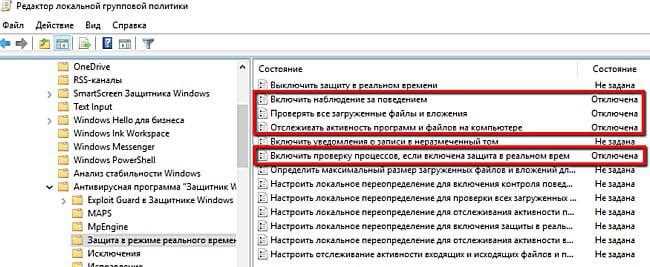
Для обеспечения нормальной работы системы важно оптимизировать процессы, связанные с антивирусной защитой. В случае высокой нагрузки от antimalware service executable, который занимает значительные ресурсы, можно применить ряд методов для улучшения производительности системы.
| Параметр | Описание |
| Периодическая проверка | Отключите автоматическое сканирование файлов или измените его на более редкое. Это позволит снизить нагрузку на жесткий диск и процессор системы. |
| Исключение папок | Настройте антивирусное программное обеспечение таким образом, чтобы определенные папки или типы файлов не сканировались. Это можно сделать через настройки защитника или редактор прав доступа. |
| Оперативная память | Проверьте использование оперативной памяти системой и антивирусом. В случае высокой загрузки рассмотрите возможность увеличения объема оперативной памяти или оптимизации использования. |
| Задачи и процессы | Изучите активные задачи и процессы в диспетчере задач. Выполните анализ и оптимизацию процессов, связанных с антивирусной защитой, чтобы минимизировать нагрузку на систему. |
| Настройки антивируса | Измените настройки антивирусной программы, чтобы она не грузила систему в режиме реального времени для определенных приложений или типов файлов, если это возможно. |
Эти шаги помогут уменьшить влияние antimalware service executable на производительность системы, сохраняя при этом необходимый уровень защиты данных.
Вопрос-ответ:
Что такое antimalware service executable и зачем он нужен?
Antimalware service executable — это процесс в операционной системе Windows, отвечающий за работу антивирусного сканера Windows Defender. Он обеспечивает защиту компьютера от вредоносных программ и вирусов.
Почему antimalware service executable использует много ресурсов процессора?
Иногда antimalware service executable может потреблять много ресурсов процессора из-за активного сканирования файлов или обновления баз данных антивируса. Это нормальное поведение, но если процесс длится долго и замедляет работу компьютера, можно принять меры для оптимизации.
Как временно отключить antimalware service executable?
Для временного отключения antimalware service executable можно открыть настройки Windows Defender, перейти в раздел «Настройки защиты от вредоносного ПО» и выключить реальную защиту. Это временно приостановит работу антивирусного сканера.
Как полностью удалить antimalware service executable с компьютера?
Antimalware service executable (Windows Defender) является встроенной частью Windows и не может быть полностью удалён с компьютера без значительных изменений в системе. Однако, если вы хотите отключить его, можно использовать другие антивирусные программы и отключить Windows Defender в настройках.
Что делать, если antimalware service executable постоянно высоко загружает диск?
Если antimalware service executable постоянно высоко загружает диск, возможно, что он выполняет глубокое сканирование или обновление. Рекомендуется подождать завершения процесса или изменить расписание сканирования в настройках Windows Defender, чтобы оно выполнялось в более удобное время.
Как отключить antimalware service executable на Windows?
Чтобы временно отключить antimalware service executable на Windows, можно воспользоваться задачей Планировщика задач. Откройте Планировщик задач (Task Scheduler) через Панель управления или поиск Windows, найдите задачу с именем «Microsoft\Windows\Windows Defender\Windows Defender Scheduled Scan» и отключите её. Это временно приостановит работу службы антивируса. Однако, имейте в виду, что отключение антивируса может привести к ухудшению защиты компьютера.
Как полностью удалить antimalware service executable с компьютера?
Полное удаление antimalware service executable (или службы Windows Defender) не рекомендуется, так как это может серьезно повлиять на безопасность вашего компьютера. Однако, если вам необходимо временно отключить антивирусную защиту, можно воспользоваться Панелью управления, зайти в раздел «Обновление и безопасность», выбрать «Защита от вредоносного ПО» и отключить службу Windows Defender временно. После выполнения необходимых действий не забудьте включить защиту снова.


