

В данном разделе мы рассмотрим, как вы можете оптимизировать использование системных ресурсов вашего компьютера при использовании Microsoft Edge. Существуют методы, которые помогут вам управлять фоновыми функциями этого приложения, особенно когда оно закрыто. Такой подход позволит вам экономить память и ресурсы, которые могут быть использованы другими задачами.
Некоторые из приложений, работающих на Chromium, остаются активными даже после того, как вы закрываете их основное окно. Это происходит из-за настроек, которые позволяют этим программам продолжать свою работу в фоновом режиме. Вы можете вручную отключить эти функции, чтобы управлять активностью и управлять ресурсами вашего компьютера.
Используя различные методы редактирования и управления, такие как изменения в папке policies или переключение определенных параметров в настройках, вы сможете уменьшить влияние этих приложений на работу вашего устройства. В следующем разделе мы подробнее разберем, как можно настроить эти параметры, чтобы достичь наилучшего результата.
- Остановка фоновых процессов Microsoft Edge на Chromium
- Настройка браузера для полной остановки
- Использование менеджера задач Windows для контроля процессов
- Влияние расширений на фоновую активность браузераЭффективные методы контроля за процессами в Microsoft Edge
- Управление фоновыми задачами через настройки браузера
- Идентификация и отключение необходимых расширений
- Оптимизация производительности при закрытии браузераОсобенности работы расширений в Microsoft Edge на Chromium
- Влияние расширений на фоновую активность браузера
- Методы проверки и управления установленными расширениями
- Проблемы безопасности и возможные угрозы: Программные инструменты для управления процессами в Microsoft Edge
- Вопрос-ответ:
- Почему Microsoft Edge продолжает работать в фоновом режиме после закрытия браузера?
- Можно ли полностью остановить работу Microsoft Edge при закрытии, чтобы он не занимал ресурсы системы?
- Как фоновые процессы Microsoft Edge могут повлиять на производительность компьютера?
Остановка фоновых процессов Microsoft Edge на Chromium
При использовании современного веб-приложения иногда могут оставаться активные задачи в системе даже после того, как приложение закрыто. Это может повлиять на использование памяти и ресурсы компьютера, поэтому важно уметь управлять этими фоновыми задачами. Рассмотрим методы, которые помогут контролировать работу таких задач и предотвратить их запуск в фоновом режиме.
Для начала откройте настройки вашего веб-приложения. Обычно для этого нужно перейти в меню и выбрать раздел с параметрами. Затем найдите переключатель, который отвечает за работу в фоне. Отключите этот переключатель, чтобы приложения не продолжали работу после закрытия. В большинстве случаев это можно сделать через пользовательские настройки в самом приложении.
Если переключатель не доступен или вы хотите применить более продвинутый метод, вы можете использовать групповые политики. Для этого откройте меню «Пуск», затем выберите «Панель управления» и найдите раздел с политиками. Здесь вы можете настроить политику для управления фоновыми приложениями. Это поможет контролировать, какие приложения могут продолжать работу в фоне.
Кроме того, для остановки фоновых задач можно воспользоваться системными инструментами. Нажмите Ctrl + Alt + Del для доступа к диспетчеру задач. Найдите процессы, связанные с вашим приложением, и завершите их вручную. Это временное решение, но поможет быстро освободить ресурсы компьютера.
Помимо этого, важно следить за обновлениями и настройками приложений. Новые версии могут включать улучшения, которые позволяют лучше управлять фоновыми задачами. Убедитесь, что вы скачали последнюю версию приложения для оптимальной работы и экономии ресурсов.
Если же вы заметили, что приложение постоянно запускает фоновые задачи, возможно, стоит обратиться к официальным документациям или справочным ресурсам. Это может быть полезным для понимания, как приложение управляет своими процессами и что можно изменить в настройках.
Настройка браузера для полной остановки
| Шаг | Описание |
|---|---|
| Откройте настройки | Запустите браузер и перейдите в меню настроек. Это можно сделать, щелкнув на значок в правом верхнем углу и выбрав соответствующий пункт. |
| Перейдите в раздел настроек системы | В меню настроек найдите раздел, который управляет системными предпочтениями и политикой энергосбережения. |
| Найдите параметр «Настройки при закрытии» | В данном разделе вы сможете настроить переключатель, который отвечает за завершение всех фоновых задач браузера при его закрытии. |
| Измените параметры | Установите значения, которые позволят браузеру полностью завершать свою работу, когда вы закрываете его. Это поможет избежать сохранения фоновых процессов и освобождать ресурсы. |
| Сохраните изменения | После внесения всех настроек не забудьте сохранить их, чтобы они вступили в силу при следующем использовании браузера. |
Этот метод позволяет вам избежать ситуаций, когда приложение продолжает свою работу в фоне и потребляет ресурсы даже после того, как вы завершили сеанс работы с ним. Благодаря этому вы можете эффективно использовать свой компьютер, не опасаясь лишней загрузки системы. Если вы хотите дополнительные возможности для контроля за программами, рассмотрите использование системных инструментов, таких как ctrl+alt+del, для управления запущенными приложениями и процессов в реальном времени.
Использование менеджера задач Windows для контроля процессов
Для управления активными процессами в Windows существует удобный инструмент, который позволяет контролировать работу приложений и системных функций. Этот метод помогает обеспечить эффективное использование ресурсов вашего компьютера и предотвратить нежелательную активность в фоновом режиме. Если вам необходимо контролировать работу программ и приложений, вы можете использовать возможности этого инструмента, чтобы оптимизировать производительность системы.
Чтобы начать работу с менеджером задач, выполните следующие шаги:
- Нажмите комбинацию клавиш Ctrl + Alt + Del, чтобы открыть меню безопасности Windows.
- Выберите пункт Диспетчер задач, чтобы запустить утилиту.
- В открывшемся окне перейдите на вкладку Процессы, где будут отображены все активные приложения и процессы.
В этом разделе вы можете найти процессы, которые потребляют ресурсы системы. Если вы заметили приложение, которое не должно работать в фоновом режиме, вы можете вручную завершить его работу. Для этого:
- Щелкните по нужному процессу правой кнопкой мыши.
- Выберите пункт Завершить задачу, чтобы остановить его выполнение.
Также вы можете настроить политику управления для приложений, чтобы предотвратить их автоматический запуск или ограничить их работу. Для этого:
- Откройте Панель управления и перейдите в Системные настройки.
- Найдите раздел Политики управления или Managed Policies.
- Настройте параметры в соответствии с вашими предпочтениями для экономии ресурсов и улучшения производительности системы.
Такой подход к управлению процессами помогает лучше контролировать загрузку системы и предотвратить проблемы, связанные с чрезмерным потреблением ресурсов. Вы можете использовать данный метод для оптимизации работы вашего компьютера и обеспечения более эффективного использования приложений, таких как edgehtml или microsoftedge.
Влияние расширений на фоновую активность браузераЭффективные методы контроля за процессами в Microsoft Edge
Функциональность современных веб-браузеров часто расширяется за счет дополнительных расширений, которые могут активно работать даже после того, как сам браузер закрыт. Эти плагины иногда продолжают потреблять ресурсы системы, что может влиять на общую производительность устройства. Важно знать, как можно управлять этим процессом, чтобы оптимизировать работу вашего ПК.
Для контроля за фоновыми задачами и приложениями, работающими в вашем браузере, существуют несколько методов. Один из них — это редактирование системных политик или настроек. Вы можете настроить пользовательские параметры так, чтобы дополнения не продолжали свою работу в фоновом режиме после того, как браузер был закрыт. Например, в разделе настроек приложения можно включить или отключить соответствующие переключатели.
Также полезным методом является использование параметров управления, доступных в меню пуск или непосредственно в браузере. Вы можете вручную проверять и отключать те расширения, которые оказывают влияние на фоновую активность. Это даст вам возможность более точно контролировать использование ресурсов и улучшить общую производительность вашего устройства.
Таким образом, управление дополнениями и их активностью важно для поддержания оптимальной производительности вашего компьютера. Надлежащие настройки и осведомленность о том, как эти расширения могут воздействовать на фоновую активность, помогут вам лучше контролировать использование ресурсов и повысить общую эффективность работы вашего устройства.
Управление фоновыми задачами через настройки браузера
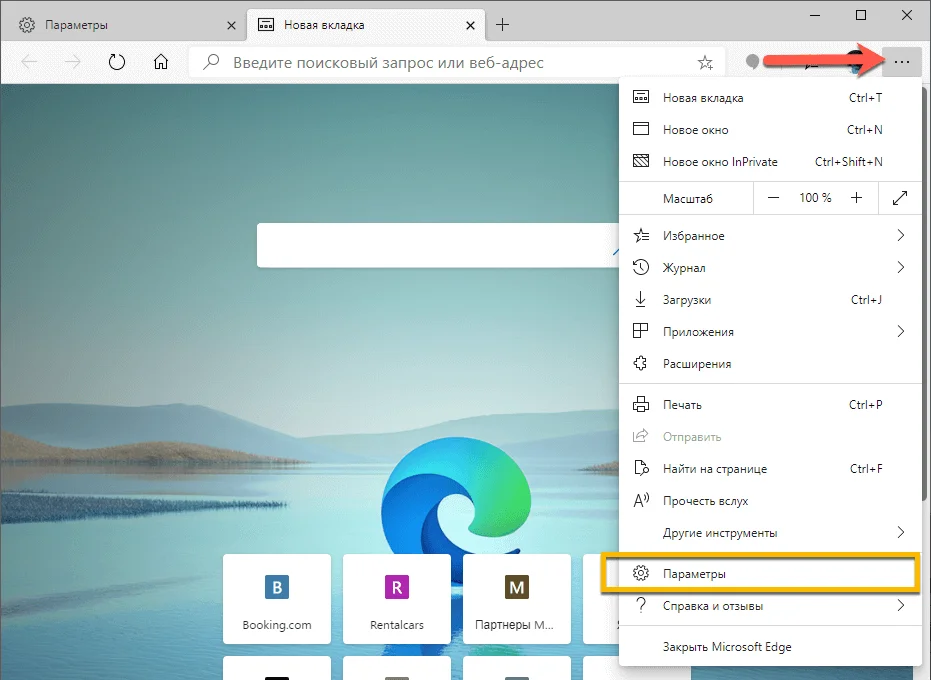
В браузере доступны функции, позволяющие контролировать работу приложений и их влияние на компьютер. Для этого вам потребуется изменить некоторые параметры в настройках. Это особенно важно для экономии ресурсов, поскольку позволяет выключать ненужные процессы, которые продолжают работать даже после закрытия окна браузера.
Вначале откройте настройки браузера. В меню вам нужно найти раздел, связанный с управлением приложениями. В данном разделе вы увидите переключатель, который отвечает за работу приложений в фоновом режиме. Убедитесь, что функция фонового запуска отключена, чтобы предотвратить запуск программ после закрытия браузера.
Вы также можете использовать редактирование политик, чтобы настроить параметры работы браузера вручную. Для этого откройте папку с политиками и внесите изменения в значения, которые контролируют фоновую активность. Такой метод позволяет более точно управлять процессами и контролировать потребление памяти.
Не забудьте проверить и другие настройки, которые могут быть связаны с экономией ресурсов и управлением приложениями. Так вы сможете обеспечить оптимальную работу вашего компьютера, не позволяя ненужным задачам занимать ценные ресурсы.
Идентификация и отключение необходимых расширений
При использовании веб-браузера важно управлять теми дополнениями, которые могут повлиять на работу вашего компьютера. Некоторые из этих расширений могут выполнять функции, которые вы не планировали использовать, или даже потреблять ресурсы, которые могут замедлить работу системы. Чтобы улучшить производительность и обеспечить экономию ресурсов, необходимо периодически проверять и настраивать набор расширений.
Следуйте этим шагам для управления расширениями в браузере:
- Откройте браузер и перейдите в раздел с установленными расширениями. Обычно для этого нужно нажать на кнопку меню (три точки) в правом верхнем углу экрана, а затем выбрать пункт, связанный с расширениями.
- Щелкните на соответствующий раздел, чтобы увидеть список всех активных расширений. В этом списке вы сможете просмотреть установленные приложения и их функции.
- Идентифицируйте расширения, которые вам не нужны или которые вызывают замедление работы. Некоторые из них могут иметь названия, связанные с экономией ресурсов, управлением системными функциями или даже интеграцией с другими приложениями.
- Выключите ненужные расширения. Для этого можно воспользоваться кнопкой переключения или удалением расширения. Важно помнить, что выключение расширения не удаляет его полностью, а лишь временно отключает его функции.
- Если необходимо, удалите расширения, которые не используются. Это можно сделать в том же разделе, где вы их отключали. Убедитесь, что все изменения внесены вручную и они соответствуют вашим предпочтениям.
Таким образом, регулярное редактирование и проверка расширений поможет поддерживать оптимальную работу вашего компьютера и избежать избыточного потребления ресурсов. Следуйте этому методу, чтобы поддерживать браузер в рабочем состоянии и избегать ненужных проблем.
Оптимизация производительности при закрытии браузераОсобенности работы расширений в Microsoft Edge на Chromium
В современных веб-браузерах важно учитывать влияние расширений на использование ресурсов компьютера, особенно когда они продолжают функционировать после завершения сеанса работы. У многих пользователей может возникнуть необходимость контролировать такие процессы, чтобы избежать излишнего потребления памяти и других ресурсов. В этом контексте важно рассмотреть, как управлять поведением расширений и улучшить производительность системы.
Для обеспечения экономии ресурсов и эффективного управления можно использовать следующие методы:
| Метод | Описание |
|---|---|
| Настройки браузера | Откройте настройки и найдите раздел, где можно настроить параметры работы расширений, чтобы они не продолжали функционировать после завершения сеанса. |
| Управление расширениями | Щелкните на значок расширений и отключите те, которые не нужны в данный момент. Это поможет снизить нагрузку на оперативную память и повысить общую производительность системы. |
| Политики групп | Используйте политики групп для контроля за тем, какие расширения могут работать в фоновом режиме, и настройте параметры таким образом, чтобы они отключались автоматически. |
| Закрытие вкладок | Закрывая вкладки, убедитесь, что они полностью завершены и не используют резервную память, что также поможет в экономии ресурсов. |
Использование данных методов позволяет значительно улучшить производительность компьютера. Важно помнить, что некоторые расширения могут иметь настройки, позволяющие их оптимизацию. Поэтому, если вы сталкиваетесь с проблемами, связанными с потреблением ресурсов, попробуйте вручную отрегулировать соответствующие параметры в вашем браузере.
Также рекомендуется периодически проверять список активных расширений и удалять те, которые уже не используются. Это поможет поддерживать браузер в оптимальном состоянии и предотвращать избыточное потребление памяти и других ресурсов.
Влияние расширений на фоновую активность браузера
Расширения для браузера могут существенно влиять на то, как он ведет себя за пределами активного окна. Даже когда вы закрываете вкладки или сам браузер, определенные добавления могут продолжать свою активность в фоновом режиме. Это происходит, потому что некоторые расширения продолжают выполнять задачи, такие как синхронизация данных или обновление информации, что может приводить к повышенному потреблению системных ресурсов и энергозатратам.
При установке расширений важно учитывать их влияние на общую работу системы. Например, такие дополнения, как резервные копии закладок или плагины для чтения новостей, могут потреблять ресурсы даже когда вы не активно используете их функциональность. Для контроля над подобной активностью можно воспользоваться политикой управления и системными настройками, чтобы оптимизировать работу вашего браузера и уменьшить ненужное потребление ресурсов.
Не забывайте периодически проверять установленные расширения и их настройки, чтобы избежать ненужного расходования энергии и системных ресурсов. Вы можете это сделать, щелкнув по кнопке управления расширениями в браузере и открыв папку с установленными дополнениями, где можно выключить или удалить те из них, которые вам не нужны. Таким образом, вы сможете улучшить общую производительность и экономию энергии вашего устройства.
Методы проверки и управления установленными расширениями
Во-первых, откройте менеджер расширений вашего браузера. Это можно сделать, щелкнув на кнопку меню и выбрав соответствующую опцию в списке. Здесь вы найдете все установленные надстройки, которые можно отключать или удалять. Также обратите внимание на переключатель, который позволяет включать или отключать расширения в зависимости от ваших нужд.
Следующим шагом является проверка пользовательских настроек и политик, применяемых к расширениям. В некоторых случаях, политики безопасности или системные настройки могут ограничивать функции надстроек. Для этого нужно перейти в раздел управления политиками, где можно увидеть, какие из них активны, и изменить их по необходимости.
Если вы сталкиваетесь с проблемами или замедлением работы браузера, возможно, стоит временно отключить некоторые расширения, чтобы определить, какое из них вызывает проблему. Это можно сделать вручную, проверяя каждое расширение по отдельности и наблюдая за изменениями в работе браузера.
Наконец, для более глубокого контроля и редактирования расширений можно воспользоваться специальными инструментами для диагностики и настройки. Некоторые расширения могут иметь встроенные функции для диагностики и настройки, которые помогут вам понять, как они взаимодействуют с другими компонентами вашего браузера.
Проблемы безопасности и возможные угрозы: Программные инструменты для управления процессами в Microsoft Edge
Современные веб-браузеры, такие как Microsoft Edge, предлагают множество функций, которые могут быть полезны в повседневной работе. Однако, за этими возможностями могут скрываться определенные риски, особенно когда речь идет о безопасности и управлении приложениями. В частности, некоторые функции браузера могут создавать потенциальные угрозы для безопасности и конфиденциальности данных пользователя.
Для того чтобы эффективно управлять тем, какие процессы выполняются в браузере, существуют различные программные инструменты и функции. Эти инструменты могут помочь вам контролировать активные процессы, что может быть полезно, чтобы избежать утечек данных или несанкционированного доступа к вашему компьютеру.
| Инструмент | Описание |
|---|---|
| Диспетчер задач | Вы можете использовать сочетание клавиш Ctrl+Alt+Del для открытия диспетчера задач, где можно увидеть все активные процессы и завершить ненужные задачи. |
| Настройки браузера | В настройках Edge можно управлять функциями, которые могут быть включены в фоновом режиме, такие как расширения и службы, которые могут воздействовать на производительность и безопасность. |
| Политика конфиденциальности | Понимание политики конфиденциальности и правом управления настройками безопасности в браузере поможет вам настроить Edge таким образом, чтобы минимизировать риски. |
| Системные инструменты | Использование системных инструментов и утилит для мониторинга и управления активными процессами на компьютере также может быть полезно для обеспечения безопасности. |
Не забывайте регулярно проверять и настраивать параметры браузера в соответствии с вашими требованиями и политикой безопасности. Это поможет защитить ваши данные и уменьшить возможные риски, связанные с использованием программного обеспечения.
Вопрос-ответ:
Почему Microsoft Edge продолжает работать в фоновом режиме после закрытия браузера?
Microsoft Edge может продолжать работать в фоновом режиме из-за настроек, которые позволяют браузеру поддерживать активность для получения обновлений, уведомлений или выполнения задач, таких как синхронизация данных. Это поведение предустановлено для улучшения функциональности браузера и предотвращения потери данных, но может быть изменено в настройках.
Можно ли полностью остановить работу Microsoft Edge при закрытии, чтобы он не занимал ресурсы системы?
Да, можно. Отключив опцию «Разрешить Microsoft Edge работать в фоновом режиме после закрытия», вы предотвратите его работу в фоновом режиме. Однако следует помнить, что это может повлиять на некоторые функции, такие как уведомления и автоматическая синхронизация данных. Также убедитесь, что в разделе настроек нет активных расширений или фоновых приложений, которые могут запускаться автоматически.
Как фоновые процессы Microsoft Edge могут повлиять на производительность компьютера?
Фоновые процессы Microsoft Edge могут потреблять системные ресурсы, такие как память и процессорное время. Это может замедлить работу компьютера, особенно если запущено много вкладок или расширений. Отключение фоновых процессов может помочь освободить ресурсы и улучшить производительность системы, особенно на устройствах с ограниченными ресурсами.


