
В процессе работы с накопителями, такими как флешки или жесткие диски, пользователи иногда сталкиваются с ситуацией, когда устройство внезапно становится недоступным. Несмотря на то что причины могут быть различными, проблема может проявляться в виде сообщения о том, что накопитель в данный момент не готов. Это может быть вызвано различными факторами, включая сбои программного обеспечения, проблемы с кабелем или даже физическими неисправностями устройства.
Иногда причиной такой неисправности может быть и неправильная установка драйверов или обновления системы. Для начала важно провести базовую проверку, чтобы убедиться, что проблема не связана с эконом-режимом устройства или с настройками подключения. Если проблема не исчезает, следует обратить внимание на состояние порта и возможные неисправности в самом накопителе. В некоторых случаях потребуется обратиться к специализированным программам для диагностики и восстановления работы устройства.
В зависимости от модели и типа накопителя, шаги по восстановлению могут различаться. К примеру, методы, которые подходят для флешек, могут не сработать для жестких дисков, поэтому важно учитывать характеристики и версию устройства. При этом, полезно использовать интернет ресурсы и советы других пользователей для получения наиболее актуальной информации по устранению неполадок. В конечном итоге, внимательность и тщательный подход помогут устранить проблему и вернуть накопитель в рабочее состояние.
- Как исправить ошибку «устройство не готово» на USB-флешке или HDD
- Поиск и устранение неполадок
- Восстановление и переустановка
- Восстановление подключения к компьютеру
- Проверка кабелей и подключений
- Проверка драйверов и настроек системы
- Проверка физического соединения
- Шаги для проверки соединений
- Дополнительные советы
- Обновление драйверов USB
- Как проверить наличие обновлений
- Ручное обновление драйверов
- Проверка портов USB на работоспособность
- Проверка физических подключений
- Тестирование и диагностика в операционной системе
- Работа с файловой системой и разделами
- Проверка и исправление файловой системы
- Работа с разделами и их восстановление
- Проверка и восстановление файловой системы
- Проверка состояния файловой системы
- Восстановление и форматирование
- Работа с разделами диска
- Вопрос-ответ:
- Что делать, если при подключении USB-флешки к компьютеру возникает ошибка ‘устройство не готово’?
- Как проверить, не повреждена ли USB-флешка, если появляется ошибка ‘устройство не готово’?
- Какие утилиты можно использовать для диагностики и исправления ошибок на HDD, если возникает ошибка ‘устройство не готово’?
- Почему при попытке отформатировать USB-флешку появляется ошибка ‘устройство не готово’ и как это исправить?
- Какие шаги следует предпринять, если ошибка ‘устройство не готово’ на USB-флешке сохраняется после перезагрузки компьютера?
- Почему я получаю ошибку «устройство не готово» при подключении USB-флешки или HDD к компьютеру?
- Как можно исправить ошибку «устройство не готово» на внешнем жестком диске?
Как исправить ошибку «устройство не готово» на USB-флешке или HDD
Если вы столкнулись с ситуацией, когда ваш накопитель не распознается системой и возникает сообщение о том, что он не готов, не стоит паниковать. В этой статье мы рассмотрим, какие шаги можно предпринять для устранения проблемы и возвращения устройства в рабочее состояние. Прежде всего, важно понять, что такие сбои могут происходить по разным причинам, и каждое решение следует применять в зависимости от ситуации.
Поиск и устранение неполадок
В первую очередь попробуйте подключить накопитель к другому порту или компьютеру. Иногда проблема может заключаться в неисправном порту или конфликте программного обеспечения. Если при подключении к другому устройству ошибка сохраняется, возможно, проблема связана с самим накопителем. Кстати, некоторые пользователи отмечают, что использование другой модели кабеля может также помочь в решении проблемы.
Далее, попробуйте использовать встроенные средства для диагностики и восстановления. Например, Windows имеет утилиту для проверки и восстановления файловой системы. Для этого откройте командную строку и используйте команду chkdsk, которая проверит и, если возможно, устранит ошибки на диске. Для более глубокой диагностики можно использовать программы сторонних компаний, которые предлагают более широкие возможности для анализа и восстановления.
Восстановление и переустановка
Если предыдущие шаги не помогли, возможно, придется обратиться к более радикальным методам. В некоторых случаях восстановление данных и последующая переустановка системы могут быть необходимыми. Убедитесь, что все важные файлы, такие как фильмы, документы и другие данные, которые вы хотите сохранить, были скопированы на другой носитель. После этого вы можете попробовать форматировать накопитель и заново установить его, следуя инструкциям на экране.
Обратите внимание, что если накопитель имеет аппаратные проблемы, то самостоятельное восстановление может не привести к желаемому результату. В этом случае рекомендуется обратиться к специалистам или в сервисный центр, где смогут провести детальную диагностику и предложить соответствующие решения.
В итоге, независимо от того, какое решение вы выберете, важно помнить, что каждая проблема имеет свое решение, и с помощью терпения и правильных действий вы сможете вернуть ваш накопитель в рабочее состояние. Не забывайте также периодически создавать резервные копии ваших данных, чтобы минимизировать потерю информации в случае возникновения подобных проблем.
Восстановление подключения к компьютеру

Когда ваше устройство внезапно перестаёт распознаваться компьютером, важно предпринять несколько шагов для восстановления его работоспособности. Сначала убедитесь, что все соединения выполнены правильно и что проблема не связана с физическими повреждениями или неисправностями в подключении. Для этого выполните некоторые действия, которые помогут найти и устранить причину неполадок.
Проверка кабелей и подключений
- Проверьте USB-кабель: убедитесь, что он не имеет видимых повреждений. Если у вас есть возможность, попробуйте использовать другой кабель того же типа.
- Убедитесь, что кабель надёжно подключен к обоим устройствам: компьютеру и накопителю. Иногда проблема может заключаться в неплотном соединении.
- Попробуйте подключить устройство к другому USB-порту на компьютере. Это поможет определить, не является ли порт причиной проблемы.
- Обратите внимание на индикаторы на устройстве. Лампочка на накопителе может указывать на наличие питания или активность. Если лампочка не светится, возможно, проблема с самим устройством или кабелем.
Проверка драйверов и настроек системы
- Откройте «Диспетчер устройств» на компьютере и проверьте, обнаруживается ли подключённое устройство в списке. Если оно отображается с ошибками, возможно, потребуется переустановить драйверы.
- Перейдите на сайт производителя вашего устройства и скачайте последние версии драйверов. Иногда проблема решается обновлением программного обеспечения.
- Если у вас есть другой компьютер, попробуйте подключить устройство к нему. Это поможет понять, является ли проблема специфичной для текущего ПК.
- Попробуйте использовать различные типы USB-портов (например, USB 2.0 и USB 3.0). Возможно, проблема связана с несовместимостью портов или их неисправностью.
Если вышеупомянутые шаги не помогли, возможно, ваше устройство имеет более серьёзные внутренние неполадки. В таком случае стоит обратиться к специалисту для дальнейшей диагностики и ремонта. Помните, что иногда проблемы с устройствами можно решить за счёт мелких настроек и замены компонентов, но важно действовать внимательно, чтобы не усугубить ситуацию.
Проверка физического соединения
Когда возникает проблема с доступом к данным на внешнем накопителе, одним из первых шагов в решении может стать проверка физического соединения устройства. Сначала убедитесь, что все компоненты и кабели правильно подключены. Иногда простая проблема с соединением может стать причиной того, что система не распознает устройство. Если соединение нестабильно, это может приводить к различным неполадкам, включая всплывающие сообщения об ошибках.
Шаги для проверки соединений
Во-первых, проверьте, находится ли кабель или разъем в хорошем состоянии. Иногда даже небольшие повреждения могут вызвать проблемы. Убедитесь, что кабель полностью вставлен в разъем и не имеет видимых повреждений. Если вы используете адаптер или хаб, попробуйте подключить устройство напрямую к порту на компьютере.
Во-вторых, попробуйте подключить накопитель к другому USB-порту. Иногда порты на передней панели компьютера могут не работать так же надежно, как порты на задней панели. Если проблема сохраняется, попробуйте другой кабель, если это возможно, чтобы исключить неисправность кабеля.
Дополнительные советы
Если вы используете устройство в разных системах или с различными программами, возможно, стоит проверить совместимость. В некоторых случаях проблемы могут возникать из-за конфликта между устройствами или программами. Например, попытайтесь подключить накопитель к другому компьютеру или телефону, чтобы увидеть, будет ли он работать там.
| Проблема | Возможное решение |
|---|---|
| Неопределенное устройство | Проверьте подключение кабеля и попробуйте другой порт. |
| Медленная передача данных | Используйте кабель с поддержкой быстрой передачи данных и проверьте состояние порта. |
| Ошибки в работе накопителя | Попробуйте подключить накопитель к другой системе для проверки. |
Обратите внимание на то, что некоторые устройства могут требовать установки дополнительных драйверов или программного обеспечения. Если все указанные шаги не помогли, возможно, проблема кроется в самом накопителе, и вам стоит обратиться за профессиональной помощью. Проводя проверку соединений, вы увеличиваете шансы быстрого устранения проблемы и восстановления доступа к вашим данным.
Обновление драйверов USB
Как проверить наличие обновлений

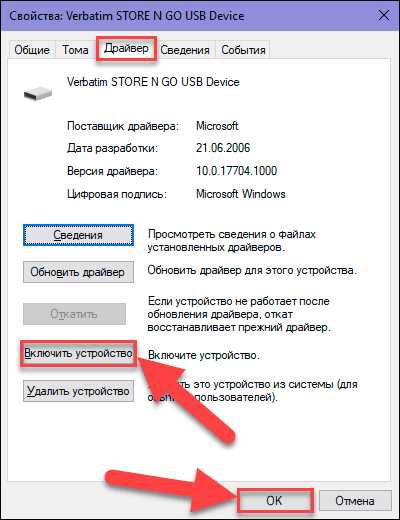
Для начала нужно убедиться, что у вас установлены актуальные драйверы. Для этого можно воспользоваться диспетчером устройств. Перейдите в меню управления, найдите нужное устройство в списке и выберите пункт обновления драйвера. Если диспетчер устройств обнаружит доступные обновления, он предложит их установить. В некоторых случаях система может предложить обновления из интернета, что является дополнительным преимуществом. Проверка обновлений и установка их может устранить различные проблемы, связанные с функционированием устройства.
Ручное обновление драйверов
Если автоматическое обновление не дало результата, можно попробовать найти и установить обновления вручную. Для этого потребуется посетить сайт производителя устройства, найти нужный раздел и загрузить последнюю версию драйвера. Важно выбирать драйверы, которые соответствуют модели и типу вашего устройства. Иногда обновления можно найти через специализированные программы, такие как Kies для смартфонов или другие утилиты для конкретных устройств.
Также стоит обратить внимание на системное сканирование с помощью команды scannow в командной строке, чтобы проверить целостность системных файлов. Это может помочь устранить возможные ошибки, которые возникли из-за несовместимости драйверов или других системных проблем.
Таким образом, обновление драйверов является важным шагом для поддержания работоспособности подключаемых устройств. Выполнение этих действий поможет избежать проблем и обеспечить стабильную работу вашего оборудования.
Проверка портов USB на работоспособность
Проверка физических подключений
Первым шагом является проверка физического состояния портов и кабелей. Убедитесь, что кабель USB надежно подключен к порту и нет видимых повреждений. Иногда лампочка, указывающая на работу порта, может не загораться, что означает, что проблема может быть в порте или кабеле. Если у вас есть возможность, попробуйте подключить другое устройство к тому же порту, чтобы проверить, изменяется ли ситуация. Это поможет понять, связана ли проблема с конкретным устройством или с самим портом.
Тестирование и диагностика в операционной системе
Второй важный шаг – это использование встроенных инструментов операционной системы для диагностики. Перейдите в настройки вашей системы и откройте раздел управления драйверами. Убедитесь, что все необходимые драйверы установлены и обновлены до последних версий. Если вы видите предупреждения или ошибки, попробуйте перезагрузить компьютер и проверить снова. Также можно использовать специальные программы для диагностики, которые могут выявить скрытые ошибки.
Если вы пробовали подключить устройства к различным портам, но проблема сохраняется, возможно, стоит попробовать заменить USB-кабель или использовать другой компьютер для тестирования. В некоторых случаях, даже обновление или переустановка драйверов может помочь решить проблему, особенно если речь идет о нестандартных моделях или старых системах.
Важно помнить, что правильное подключение и диагностика могут помочь выявить причины неполадок. Не стесняйтесь делиться информацией о вашей проблеме на форумах и искать помощь у более опытных пользователей, если все ваши попытки не увенчались успехом. Удачи в решении вашей проблемы и восстановлении работы всех ваших устройств!
Работа с файловой системой и разделами
Проверка и исправление файловой системы
Для начала, убедитесь, что ваш носитель правильно подключен. Если у вас флэшка или внешний жесткий диск, проверьте, чтобы они были подключены корректно через USB-кабель. В большинстве случаев ошибки возникают из-за ненадёжного соединения. Вот несколько шагов для диагностики и исправления:
- Откройте командную строку, используя комбинацию клавиш Win + R, и введите cmd. Нажмите Enter.
- В командной строке выполните команду chkdsk X: /f, где X — это буква вашего диска. Это позволит запустить проверку файловой системы на наличие ошибок и попытаться их исправить.
- Если проверка обнаруживает повреждения, следуйте указаниям на экране для их исправления. Вы также можете использовать команду sfc /scannow для проверки системных файлов.
Работа с разделами и их восстановление
Иногда проблема может заключаться в разделах диска. Если раздел повреждён или не отображается, вы можете использовать встроенные инструменты для управления разделами:
- Откройте Пуск и найдите Управление дисками. Это утилита, которая позволяет просматривать и управлять разделами на вашем диске.
- Если один из разделов не отображается или кажется неисправным, попробуйте его перепроверить. Для этого щелкните правой кнопкой мыши на нужный раздел и выберите Проверить.
- Если раздел оказался неготовым, вы можете попробовать создать новый раздел или отформатировать существующий, но помните, что это удалит все данные на нём. Убедитесь, что у вас есть резервные копии важных данных.
Кроме того, проверьте, не является ли проблема вызванной неисправным накопителем. Иногда физическое повреждение или сбой в работе аккумулятора может повлиять на доступность данных. В этом случае может потребоваться обратиться к профессионалам для дальнейшего анализа и восстановления.
Используйте эти методы для проверки состояния ваших носителей и разделов, чтобы убедиться, что они функционируют должным образом. В большинстве случаев, эти шаги помогут вам устранить проблемы и вернуть доступ к вашим данным.
Проверка и восстановление файловой системы
В случае возникновения проблем с доступом к данным на внешних носителях, таких как флешки или жесткие диски, важно предпринять шаги для диагностики и восстановления файловой системы. Эта процедура поможет устранить возможные сбои и вернуть функциональность устройства. Рассмотрим, как можно эффективно осуществить проверку и восстановление файловой системы, чтобы обеспечить бесперебойную работу вашего оборудования.
Проверка состояния файловой системы
Первым шагом в решении проблемы является проверка состояния файловой системы. Подключите ваше устройство к компьютеру и откройте управление дисками. На экране будет отображаться информация о разделах и состояниях томов. Если на экране видны ошибки или искажения, это может свидетельствовать о проблемах с файловой системой. В таких случаях вам может понадобиться использовать встроенные утилиты для проверки и исправления дисков. Например, в Windows для этого можно воспользоваться командой chkdsk, а в macOS — утилитой Дисковая утилита.
Восстановление и форматирование
Если проверка показала наличие ошибок, возможно, потребуется восстановление файловой системы. В большинстве случаев система предложит автоматическое исправление проблем, но в случае сложных неисправностей может понадобиться более глубокое восстановление. Важно помнить, что при восстановлении данных возможна потеря информации, поэтому рекомендуется заранее создать резервную копию важной информации.
Если восстановление не дало результатов, форматирование может стать последним выходом. Форматирование удалит все данные на диске и создаст новую файловую систему, что поможет устранить любые системные ошибки. Однако помните, что после форматирования восстановить данные будет невозможно, поэтому будьте внимательны при выборе этого метода.
Соблюдение вышеописанных шагов позволит вам не только решить проблему с доступом к данным, но и продлить срок службы вашего оборудования. Если же проблемы продолжают возникать, возможно, стоит обратиться к специалистам для диагностики и решения более сложных проблем.
Работа с разделами диска
Для начала следует убедиться, что все драйверы и обновления для вашего устройства установлены правильно. Иногда проблемы возникают из-за отсутствия необходимых драйверов или некорректной их работы. Если в процессе подключения через USB-кабель возникают сбои, стоит проверить соединение и перезагрузить компьютер. Обратите внимание на частоту и настройки передачи данных, поскольку это может напрямую влиять на стабильность работы устройства.
Также важно проверить наличие скрытых разделов и томов, которые могут влиять на доступ к вашим данным. Например, при использовании kies для синхронизации с смартфоном важно убедиться, что все разделы видимы и настроены правильно. В некоторых случаях может потребоваться запуск диагностики и проверки на наличие ошибок или повреждений. Используйте инструменты и утилиты, доступные в интернете, чтобы провести глубокое сканирование и устранить возможные проблемы.
В ситуациях, когда вы сталкиваетесь с проблемами, связанными с частотой или производительностью, стоит задуматься о возможности обновления программного обеспечения или настроек системы. Периодическая перезагрузка и выполнение обновлений могут предотвратить многие неполадки. Также полезно переходить к проверке настройки разделов и томов непосредственно на уровне операционной системы, чтобы обеспечить правильную работу вашего устройства.
Эти простые шаги помогут вам поддерживать работоспособность и эффективность вашего дискового устройства. Помните, что регулярная проверка и настройка помогут предотвратить множество проблем и обеспечат стабильную работу на длительный срок.
Вопрос-ответ:
Что делать, если при подключении USB-флешки к компьютеру возникает ошибка ‘устройство не готово’?
Ошибка ‘устройство не готово’ может возникнуть по разным причинам, и первое, что стоит попробовать, — это проверить подключение флешки. Убедитесь, что она надежно вставлена в USB-порт. Попробуйте подключить ее к другому USB-порту или даже к другому компьютеру, чтобы исключить неисправность порта. Если проблема сохраняется, возможно, стоит проверить состояние устройства через ‘Диспетчер устройств’. Для этого откройте его, найдите свою флешку в списке устройств и посмотрите, нет ли там ошибок. Если устройство отображается с ошибкой, попробуйте обновить драйвер или переустановить его. Если и это не помогает, может потребоваться использовать утилиты для проверки диска на наличие ошибок или отформатировать флешку, но будьте осторожны: форматирование удалит все данные с устройства.
Как проверить, не повреждена ли USB-флешка, если появляется ошибка ‘устройство не готово’?
Для проверки состояния USB-флешки можно воспользоваться встроенными средствами Windows. Откройте ‘Этот компьютер’, щелкните правой кнопкой мыши на иконке вашей флешки и выберите ‘Свойства’. Перейдите на вкладку ‘Сервис’ и нажмите кнопку ‘Проверить’ в разделе ‘Проверка на ошибки’. Windows попытается обнаружить и исправить ошибки на диске. Также можно использовать команду CHKDSK в командной строке. Для этого откройте командную строку от имени администратора и введите команду `chkdsk X: /f` (где X — это буква вашего диска). Это запустит проверку и исправление ошибок на флешке. Если эти методы не решают проблему, возможно, флешка повреждена физически, и в этом случае может потребоваться помощь специалистов или замена устройства.
Какие утилиты можно использовать для диагностики и исправления ошибок на HDD, если возникает ошибка ‘устройство не готово’?
Для диагностики и исправления ошибок на HDD можно использовать несколько утилит. Во-первых, попробуйте стандартные средства Windows, такие как ‘Проверка диска’. Для этого откройте ‘Этот компьютер’, щелкните правой кнопкой мыши на жестком диске, выберите ‘Свойства’, перейдите на вкладку ‘Сервис’ и нажмите кнопку ‘Проверить’. Также можно использовать команду CHKDSK через командную строку. Если стандартные средства не помогли, можно попробовать сторонние утилиты, такие как CrystalDiskInfo, которая позволяет проверить состояние диска с помощью S.M.A.R.T. данных, или HD Tune, которая выполняет более детальную диагностику. Эти утилиты могут помочь выявить физические проблемы с диском или сбои в его работе, которые могут вызывать ошибку ‘устройство не готово’.
Почему при попытке отформатировать USB-флешку появляется ошибка ‘устройство не готово’ и как это исправить?
Ошибка ‘устройство не готово’ при попытке форматирования USB-флешки может указывать на проблемы с самим устройством или с файловой системой. Во-первых, попробуйте подключить флешку к другому порту или компьютеру, чтобы исключить возможность неисправности порта. Если это не помогает, возможно, флешка имеет физические повреждения или сбои в файловой системе. В таком случае попробуйте использовать утилиту Disk Management в Windows. Для этого нажмите Win+X, выберите ‘Управление дисками’, найдите вашу флешку и попробуйте выполнить форматирование оттуда. Если стандартные методы не работают, можно попробовать использовать сторонние программы для форматирования, такие как SD Formatter или HP USB Disk Storage Format Tool. Эти утилиты могут предложить дополнительные опции для работы с поврежденными устройствами.
Какие шаги следует предпринять, если ошибка ‘устройство не готово’ на USB-флешке сохраняется после перезагрузки компьютера?
Если ошибка ‘устройство не готово’ сохраняется даже после перезагрузки компьютера, попробуйте следующие шаги. Во-первых, убедитесь, что флешка правильно подключена к компьютеру. Попробуйте подключить ее к другому USB-порту или на другом компьютере, чтобы исключить возможность неисправности порта или самого компьютера. Затем проверьте состояние флешки через ‘Диспетчер устройств’: возможно, требуется обновить или переустановить драйвер устройства. Если это не помогает, попробуйте воспользоваться утилитами для проверки и восстановления файловой системы, такими как CHKDSK. Если все перечисленные методы не дают результатов, возможно, ваша флешка имеет физические повреждения или неисправности, которые могут потребовать профессионального ремонта или замены устройства.
Почему я получаю ошибку «устройство не готово» при подключении USB-флешки или HDD к компьютеру?
Ошибка «устройство не готово» может возникать по нескольким причинам. Во-первых, это может быть связано с физическим повреждением флешки или жесткого диска, такими как неисправности в кабеле или порте подключения. Во-вторых, проблема может заключаться в неисправности файловой системы на устройстве. Если файловая система повреждена, операционная система может не распознавать устройство корректно. В-третьих, иногда ошибка может быть вызвана конфликтом драйверов или неисправностью в системе хранения данных. Для диагностики и устранения проблемы попробуйте подключить устройство к другому порту или компьютеру, обновите драйверы и проверьте устройство на наличие ошибок с помощью утилит для диагностики жестких дисков и флешек.
Как можно исправить ошибку «устройство не готово» на внешнем жестком диске?
Для исправления ошибки «устройство не готово» на внешнем жестком диске можно предпринять следующие шаги:Проверка физического подключения: Убедитесь, что кабель жесткого диска плотно подключен как к диску, так и к компьютеру. Попробуйте использовать другой USB-порт или кабель, чтобы исключить физические неисправности.Диагностика диска: Откройте «Управление дисками» в Windows (или соответствующий инструмент в вашей операционной системе) и проверьте, отображается ли диск там. Если да, попробуйте его инициализировать или отформатировать, но учтите, что форматирование приведет к удалению всех данных на диске.Обновление драйверов: Перейдите в «Диспетчер устройств», найдите свой жесткий диск в разделе «Дисковые устройства» и обновите драйверы устройства. Это может помочь устранить проблемы, связанные с некорректными драйверами.Использование утилит для проверки диска: Попробуйте использовать утилиты, такие как CHKDSK в Windows или специализированные программы для диагностики и исправления ошибок на диске. Эти утилиты могут обнаружить и попытаться исправить проблемы с файловой системой.Обращение к специалисту: Если ни один из этих методов не помог, возможно, диск имеет физическое повреждение. В таком случае рекомендуется обратиться в сервисный центр для профессиональной диагностики и восстановления данных.


