

Unusual activity has been detected from your device. Try again later. (8abad231fe26b521-OSL)
- Администрирование Active Directory — Часть 2
- Создание пользователей через ADUC
- Шаги по добавлению нового пользователя
- Параметры и настройки профиля
- Управление атрибутами учетной записи
- Устранение недостаточных прав доступа
- Проверка прав администратора
- Настройка делегирования полномочий
- Восстановление прав доступа через консоль
- Автоматизация через PowerShell
- Создание учетных записей с помощью скриптов
- Вопрос-ответ:
- Как создать нового пользователя в Active Directory с помощью оснастки ADUC?
- Какие параметры можно задать при создании пользователя через оснастку ADUC?
- Как добавить пользователя в определенную группу при создании через ADUC?
- Можно ли создать несколько пользователей сразу через ADUC?
- Какие дополнительные инструменты доступны для управления пользователями в ADUC, помимо создания?
- Как создать нового пользователя в Active Directory с помощью оснастки ADUC?
Администрирование Active Directory — Часть 2
В данном разделе мы рассмотрим основные функции и возможности администрирования доменной среды, концентрируясь на процессе создания и настройке учетных записей пользователей. В процессе администрирования активного каталога, особенно в контексте управления учетными записями, необходимо учитывать различные атрибуты, которые могут быть необходимы в вашей организации.
При создании новой учетной записи пользовательского типа необходимо указать ряд обязательных атрибутов, таких как имя пользователя (CN), полное имя, идентификационный номер сотрудника и прочее. Также стоит учитывать опциональные атрибуты, которые могут предоставить дополнительную информацию о пользователе, такую как адрес электронной почты, номер телефона и принадлежность к отделу.
В процессе создания учетной записи важно учитывать настройки безопасности и групповую принадлежность пользователя, чтобы обеспечить правильные доступы и разрешения в рамках организации. Помимо этого, необходимо также синхронизировать учетные записи с внешними службами, такими как Azure AD, для обеспечения централизованного управления и гибкости в администрировании.
Создание пользователей через ADUC

Для начала необходимо открыть оснастку ADUC на компьютере с установленными RSAT (Remote Server Administration Tools) для управления доменами Windows. После открытия оснастки ADUC вы увидите окно, в котором можно создавать, редактировать и управлять учетными записями пользователей, групп и другими объектами домена.
Для создания нового пользователя следует найти соответствующую единицу в структуре домена, где будет создан пользователь. Часто это подразделение или отдел компании. После этого необходимо выполнить команду «Создать» и выбрать тип учетной записи, например, «User» для обычного пользователя.
Для заполнения основных данных о пользователе, таких как имя, фамилия, отдел, должность и другие атрибуты, можно использовать соответствующие поля в окне создания пользователя. Важно заполнить обязательные поля, такие как имя (First Name), фамилия (Last Name) и уникальное имя учетной записи (SAMAccountName).
При необходимости можно также настроить пароль пользователя, установить временные ограничения доступа, включить или выключить учетную запись, а также указать параметры синхронизации с другими сервисами или системами.
После завершения заполнения всех необходимых полей и настроек можно сохранить новую учетную запись, нажав кнопку «Finish» или «OK». Этот процесс создания пользователей через ADUC обеспечивает быстрый и эффективный способ добавления новых пользователей в корпоративную сеть.
Шаги по добавлению нового пользователя
Сначала необходимо найти подходящий контейнер или организационную единицу в структуре Active Directory, где будет создан новый пользователь. Это может быть отдел, подразделение или другая подходящая единица, которая соответствует организационной структуре вашей компании.
Далее, используя установленный интерфейс управления, мы проходим к созданию нового объекта пользователя. В этом случае мы будем использовать командлеты, доступные через Remote Server Administration Tools (RSAT) или другие средства, предназначенные для управления доменными объектами.
Один из основных атрибутов пользователя, который необходимо задать, — это имя пользователя (-SamAccountName). Он является уникальным именем пользователя в рамках домена и используется для идентификации пользователя при входе в систему и доступе к ресурсам.
Для установки пароля учетной записи пользователю можно использовать командлет Set-ADAccountPassword. Обычно этот процесс включает ввод пароля через интерфейс командной строки или через диалоговое окно, в зависимости от метода автоматизации и безопасности в вашей среде.
Кроме того, часто необходимо указать дополнительные атрибуты, такие как отдел пользователя, срок действия учетной записи, методы автоматизации и другие настройки, которые могут варьироваться в зависимости от политик вашей организации.
После завершения этого процесса новый пользователь будет добавлен в Active Directory и будет готов к использованию в рамках вашей корпоративной среды, с настроенными правами доступа и другими учетными данными, необходимыми для выполнения своих рабочих обязанностей.
Параметры и настройки профиля
В данном разделе мы рассмотрим разнообразные настройки, которые могут быть задействованы при создании профилей пользователей в среде управления Active Directory. От параметров безопасности до персонализированных значений, эти настройки помогают администраторам настроить пользовательские аккаунты согласно требованиям организации.
Каждый профиль пользователя может быть настроен с учетом особенностей доступа, какие учетные данные нужны, и какие дополнительные функции должны быть доступны на каждом этапе использования системы. Настройка этих значений — это ключевая часть работы специалистов, работа с данными которые происходит нармальные.
Управление атрибутами учетной записи
Работа с атрибутами учетных записей пользователей представляет собой важный аспект управления информацией в системе директории. Эти атрибуты определяют различные характеристики пользователей, такие как их имена, контактная информация, разрешения и другие ключевые данные. При правильной настройке атрибутов пользователи могут эффективно взаимодействовать с ресурсами компании и выполнять свои рабочие обязанности.
В данном разделе рассматривается процесс установки, изменения и синхронизации атрибутов через графический интерфейс управления (GUI) и инструменты командной строки. Особое внимание уделено распространенным атрибутам, таким как полное имя пользователя, инициалы, статус учетной записи (включена или отключена), пароли и принадлежность к группам.
- Установка и изменение атрибутов: Для установки атрибутов можно использовать различные шаблоны или примеры, которые соответствуют типичным требованиям компании. Например, атрибут «Инициалы» можно заполнить автоматически на основе имени пользователя.
- Синхронизация атрибутов: При внесении изменений в атрибуты через управляющий интерфейс автоматически обновляются данные в центральной базе директории. Это важно для поддержания консистентности информации в пределах всей организации.
- Отличительные атрибуты: Некоторые атрибуты, такие как «Статус учетной записи», особенно важны для безопасности и правильного управления доступом пользователей к ресурсам компании.
В следующем разделе будет рассмотрено использование инструментов командной строки для более гибкого и автоматизированного управления атрибутами пользовательских учетных записей.
Устранение недостаточных прав доступа
В данном разделе мы рассмотрим методы обнаружения и исправления проблем с недостаточными правами доступа к ресурсам Active Directory. Недостаточные права могут возникать из-за неправильных настроек политик безопасности или ошибок при создании пользователей и групп. Основываясь на принципах безопасности, мы исследуем инструменты и подходы для выявления этих проблем и их последующего устранения.
Первым шагом в обнаружении недостаточных прав является проверка политик безопасности. Настройки, заданные на уровне системы, могут ограничивать доступ к определенным объектам или функциям в Active Directory. Мы рассмотрим, как осуществлять эту проверку через управление центром безопасности или административный интерфейс, предоставляемый системой.
Далее мы рассмотрим инструменты, доступные администраторам для анализа и корректировки прав доступа. Например, командлеты PowerShell, такие как Get-Command и другие утилиты для работы с политиками безопасности и объектами Active Directory, могут быть использованы для аудита и управления правами доступа.
Если вы обнаружили проблемы с правами доступа к отдельным объектам или единицам системы, можно провести проверку и выполнить корректировку через центр управления или через доступные инструменты администрирования. Разберем, как можно создать и применить фильтр безопасности или изменить значения по умолчанию, чтобы гарантировать правильные уровни доступа.
Проверка прав администратора
- Поиск объекта: Прежде чем приступить к созданию, изменению или удалению объектов, важно убедиться, что у вас есть достаточные права на выполнение требуемых действий. Для этого вы можете использовать консоль Active Directory Users and Computers (ADUC), выполнив поиск по имени объекта или его атрибутам, таким как -samaccountname или -accountpassword.
- Просмотр атрибутов: Простой просмотр атрибутов объекта через ADUC может дать представление о его текущих настройках и параметрах безопасности.
- Последние изменения пароля: В случае работы с учетными записями пользователей или сервисными аккаунтами полезно проверить время последнего изменения пароля (-passwordlastset), чтобы обеспечить соответствие политикам безопасности.
- Скрипты и методы: В этом разделе также рассматриваются примеры использования скриптов или методов для проверки прав доступа и выполнения действий над объектами AD в пред-Windows среде.
Нажав кнопку «Поиск», вы можете найти необходимый объект и убедиться в наличии соответствующих прав доступа перед выполнением операций. Это предоставляет гибкость и уверенность в успешном выполнении задач по управлению пользователями и объектами Active Directory.
Настройка делегирования полномочий
Делегирование полномочий в контексте управления пользовательскими аккаунтами представляет собой важный аспект в обеспечении безопасности и эффективности работы в среде управления доступом. Этот процесс позволяет распределить административные задачи между различными участниками ИТ-команды, что способствует снижению рисков и повышению производительности.
Настройка делегирования может включать предоставление разрешений для управления пользователями, группами и другими объектами Active Directory. Эти разрешения определяют, какие действия и операции могут выполнять уполномоченные пользователи, и ограничивают доступ к чувствительной информации и критическим системным настройкам.
Для эффективной настройки делегирования полномочий необходимо учитывать особенности структуры организации и потребности в разделении обязанностей. Это может включать установку прав доступа на уровне контейнеров или организационных единиц, что обеспечивает гибкость и точное управление средствами управления безопасностью и обеспечивает соответствие корпоративным политикам и нормативным требованиям.
Ключевым аспектом при настройке является обеспечение того, чтобы уполномоченные сотрудники имели достаточные полномочия для выполнения своих задач без риска для общей безопасности. Это достигается путем тщательной оценки требований и установки настроек с учетом принципов наименьших привилегий.
Восстановление прав доступа через консоль

Одним из наиболее распространенных сценариев является использование командлетов для поиска и модификации параметров безопасности объектов. Например, вы можете использовать команду Get-Command для получения полного списка доступных командлетов. Это позволяет быстро находить необходимые командлеты для выполнения задач восстановления, таких как изменение параметров пользовательских учетных записей.
- Параметры, такие как
SamAccountNameиPasswordLastSet, предоставляют важную информацию о состоянии учетной записи пользователя, что позволяет оперативно реагировать на потребности в восстановлении доступа. - При необходимости добавления или изменения значения какого-либо атрибута объекта, вы можете использовать гибкие командлеты для установки новых значений, например, атрибутов
CityилиPostalCode.
Кроме того, для обеспечения дополнительной безопасности и удобства администрирования часто используются настраиваемые отчеты и шаблоны. Это позволяет быстро получать информацию о состоянии системы и выполнении изменений, которые могут повлиять на безопасность среды.
Автоматизация через PowerShell
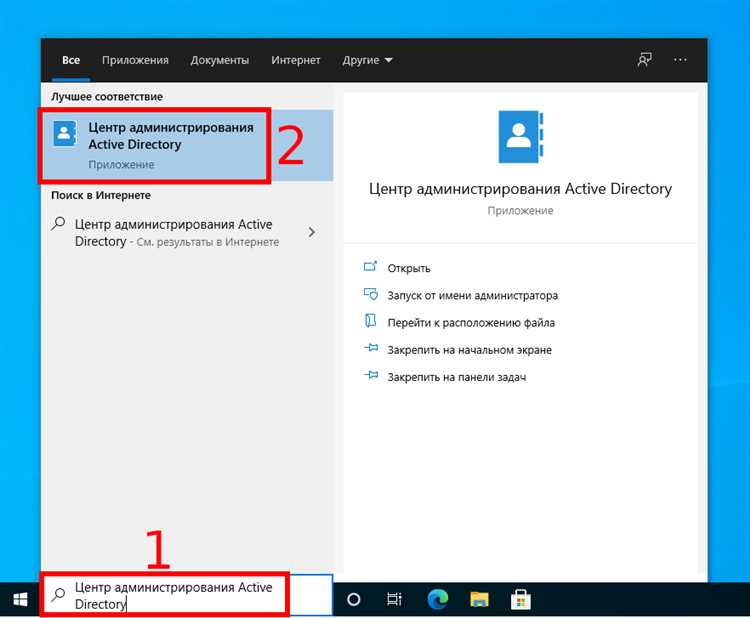
Одним из ключевых методов является использование командлета Get-Command, который позволяет получать информацию о доступных командах PowerShell, включая те, которые относятся к управлению учетными записями. Это особенно полезно для пользователей, которые предпочитают гибкий и настраиваемый подход к автоматизации операций.
Для учетных записей пользователей можно задавать различные параметры, такие как -GivenName (имя), -Surname (фамилия), -SamAccountName (логин), что позволяет создавать пользователей с настраиваемыми полями. Использование цикла foreach позволяет повторять операции над множеством пользователей, что делает процесс создания и управления учетными записями более эффективным.
При автоматизации через PowerShell также учитывается вопрос безопасности. Можно настраивать политики безопасности, устанавливать опциональные параметры и проверять соответствие создаваемых учетных записей предварительно заданным критериям безопасности.
Для более гибкой настройки пользовательских учетных записей можно использовать пользовательские методы и скрипты, что позволяет создавать адаптированные решения для специфических потребностей и требований предприятия.
Автоматизация через PowerShell предоставляет администраторам Active Directory возможность значительно сократить время на выполнение повседневных операций по управлению учетными записями, обеспечивая при этом высокий уровень точности и консистентности данных.
Создание учетных записей с помощью скриптов
Для начала подготовки скрипта необходимо определить параметры новых пользователей, такие как имя, фамилия, отдел, должность и другие отличительные атрибуты. Скрипт также может предложить варианты для генерации пароля или использовать уже существующие данные, например, номера сотрудников или групповые политики безопасности.
Один из примеров скрипта может выглядеть следующим образом:
# Запрос данных о пользователе
$firstname = Read-Host "Введите имя пользователя"
$lastname = Read-Host "Введите фамилию пользователя"
$department = Read-Host "Введите отдел пользователя"
$title = Read-Host "Введите должность пользователя"
# Генерация пароля
$password = ConvertTo-SecureString -AsPlainText "P@ssw0rd" -Force
# Создание нового объекта пользователя
New-ADUser -Name "$firstname $lastname" -GivenName $firstname -Surname $lastname -Department $department -Title $title -AccountPassword $password -Enabled $true
В приведенном примере скрипт запрашивает данные о новом пользователе через экранную консоль, генерирует пароль и создает учетную запись в Active Directory с указанными параметрами. Это лишь один из методов; скрипты могут быть адаптированы в зависимости от специфики организации и ее требований.
Использование скриптов для создания учетных записей также позволяет автоматизировать рутинные задачи, обеспечивая более эффективное управление пользователями и ресурсами организации.
Для более глубокого изучения предлагается изучить документацию по командлетам PowerShell для работы с Active Directory и исследовать различные варианты скриптов, адаптированных под специфику вашей организации.
Вопрос-ответ:
Как создать нового пользователя в Active Directory с помощью оснастки ADUC?
Чтобы создать нового пользователя в Active Directory с помощью оснастки ADUC, откройте Active Directory Users and Computers (ADUC), выберите контейнер или организационную единицу (OU), куда хотите добавить пользователя, кликните правой кнопкой мыши и выберите «New» > «User». Затем следуйте мастеру создания пользователя, заполнив необходимые поля, такие как имя, фамилия, логин и пароль.
Какие параметры можно задать при создании пользователя через оснастку ADUC?
При создании пользователя через оснастку ADUC можно задать различные параметры, включая полное имя, отображаемое имя, имя входа (логин), пароль, дату истечения срока действия пароля, профиль пользователя, членство в группах и другие параметры в зависимости от требований вашей организации.
Как добавить пользователя в определенную группу при создании через ADUC?
Чтобы добавить пользователя в определенную группу при создании через ADUC, после заполнения основных данных перейдите к этапу «Member Of» в мастере создания пользователя. Нажмите кнопку «Add», найдите нужную группу, выберите её и нажмите «OK». После этого новый пользователь будет членом указанной группы.
Можно ли создать несколько пользователей сразу через ADUC?
В оснастке ADUC можно создать несколько пользователей одновременно, используя функцию «Import Users» или «Copy Users». Это позволяет сократить время на создание множества пользователей, установив общие параметры для всех новых учетных записей сразу.
Какие дополнительные инструменты доступны для управления пользователями в ADUC, помимо создания?
Помимо создания пользователей, в оснастке ADUC доступны инструменты для управления свойствами существующих пользователей, такие как изменение атрибутов, сброс пароля, управление членством в группах, перемещение между организационными единицами и деактивация учетных записей.
Как создать нового пользователя в Active Directory с помощью оснастки ADUC?
Для создания нового пользователя в Active Directory с использованием оснастки ADUC (Active Directory Users and Computers) необходимо открыть оснастку, выбрать нужный организационный контейнер (OU), правой кнопкой мыши кликнуть по контейнеру, выбрать «Новый» -> «Пользователь». Далее следует заполнить необходимые поля, такие как имя, фамилия, логин, пароль и другие атрибуты, необходимые для нового пользователя.


