

В современном мире цифровых технологий, где контент становится все более доступным и разнообразным, вопрос о возможности добавления текста к мультимедийным файлам приобретает особую актуальность. Субтитры могут стать отличным инструментом для повышения доступности и удобства просмотра материалов. Они позволяют сделать фильмы и видео более понятными для зрителей, которые не могут или не хотят слышать звуки. В этом разделе вы увидите, как легко можно интегрировать такие текстовые элементы в ваш мультимедийный контент, делая его более универсальным и привлекательным.
Существует множество программ и сайтов, которые предлагают различные способы для работы с текстовыми файлами, обеспечивая возможность редактирования и настройки субтитров. Вы можете найти полезные параметры и фильтры, которые помогут вам оптимизировать процесс. Например, редактирование времени появления текста и его отображения станет легким благодаря удобным панелям инструментов и выпадающим спискам. Эти опции позволяют вам легко настроить субтитры так, чтобы они идеально совпадали с вашим видео, добавляя нужную информацию без необходимости сложных манипуляций.
Вы можете загрузить необходимые файлы с субтитрами и включить их в ваше видео, используя популярные программы для работы с мультимедиа или через специальные сайты. После установки нужного инструмента, вам откроется возможность редактировать текст, изменять шрифты и настраивать временные параметры. Это поможет вам создавать качественные субтитры, которые будут отображаться корректно на различных устройствах. Таким образом, вы сможете создать видео, которое будет доступно для более широкой аудитории, включая людей с различными потребностями и предпочтениями.
- Основы работы с SRT-файлами
- Что такое SRT и какие возможности оно предоставляет?
- Преимущества использования SRT для субтитров в видео
- Как создать SRT-файл для вашего видеоконтента
- Интеграция субтитров в видео
- Шаги по встраиванию SRT-файлов в известные видеоредакторы
- Настройка внешнего вида субтитров и их положения в видео
- Использование SRT для локализации видеоконтента на разные языки
- Редактирование и синхронизация субтитров
- Вопрос-ответ:
- Что такое SRT-файлы и как они используются для добавления субтитров к видео?
- Каким образом создать SRT-файлы для своего видео?
- Как добавить SRT-файлы к видео в различных видеоредакторах?
- Какие особенности форматирования имеют SRT-файлы для субтитров?
- Могут ли SRT-файлы содержать форматирование или стилизацию текста субтитров?
Основы работы с SRT-файлами
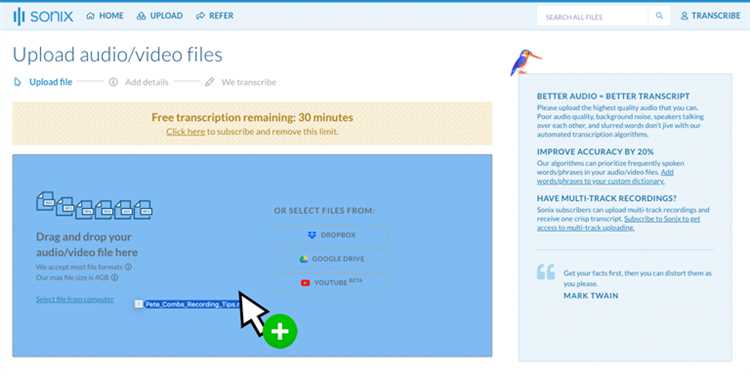
Первый шаг – это получение и редактирование текстовых данных, которые содержат субтитры. Обычно такие файлы имеют формат SRT и могут быть открыты с помощью любого текстового редактора, например, Notepad++ на Windows или TextEdit на Mac. Важно убедиться, что текст и временные метки точно соответствуют кадрам вашего видео. Даже небольшие ошибки могут привести к тому, что субтитры будут отображаться в неверный момент.
Если вы хотите синхронизировать субтитры с видео, можно воспользоваться специальными программами, такими как DivxSubtitles или Subtitler. Эти программы позволяют не только редактировать текст, но и корректировать временные промежутки, чтобы текст правильно отображался во время воспроизведения. Также существуют онлайн-сервисы, такие как VEED или Mega, которые предлагают удобные инструменты для редактирования и загрузки файлов.
В некоторых случаях может потребоваться изменить формат шрифта или его размер для удобства восприятия. Большинство современных проигрывателей и платформ поддерживают настройку шрифтов и цветов, что позволяет адаптировать субтитры под ваши предпочтения. Например, при воспроизведении на различных устройствах, таких как компьютеры или телевизоры, может быть полезно изменить параметры отображения.
Не забывайте проверять результат, воспроизводя видео с добавленными субтитрами, чтобы убедиться, что все отображается правильно. Это поможет избежать проблем, связанных с жестким кадрированием или неправильным переходом между субтитрами и текстом. Используйте различные платформы и сервисы, чтобы настроить субтитры так, как вам нужно.
В итоге, работа с субтитрами – это несложный процесс, который, конечно, требует внимания к деталям, но позволяет создать качественный продукт, соответствующий вашим требованиям. Придерживайтесь основных принципов и используйте доступные инструменты, чтобы добиться идеального результата.
Что такое SRT и какие возможности оно предоставляет?
Основная функция SRT заключается в том, чтобы синхронизировать текст с аудио и видео контентом, обеспечивая удобство для зрителей, особенно для тех, кто имеет ограничения в слухе или владение языком. Формат поддерживает различные языки и позволяет пользователям легко переключаться между разными языковыми версиями субтитров.
Для работы с SRT-файлами необходимо установить специальные программы или использовать онлайн-сервисы. Это может включать в себя программное обеспечение для редактирования субтитров, такое как Vidmore Subtitler, которое позволяет импортировать, редактировать и экспортировать субтитры в нужном формате. Также существует возможность создания SRT-файлов вручную с использованием текстовых редакторов.
Преимущества использования SRT для субтитров в видео
Один из основных плюсов в использовании SRT-файлов для субтитров в видео заключается в их универсальности и простоте интеграции. SRT, или SubRip Subtitle, представляет собой текстовый формат, который содержит временные метки и соответствующие текстовые строки для отображения субтитров на экране в нужный момент. Этот формат широко распространен и поддерживается практически всеми популярными плеерами и платформами.
Пользователи, которые загружают видео субтитры с сайта в формате SRT, могут быть уверены, что они сохранят свои предпочтения в виде локального файла. Это приводит к тому, что они понимают, например
Как создать SRT-файл для вашего видеоконтента
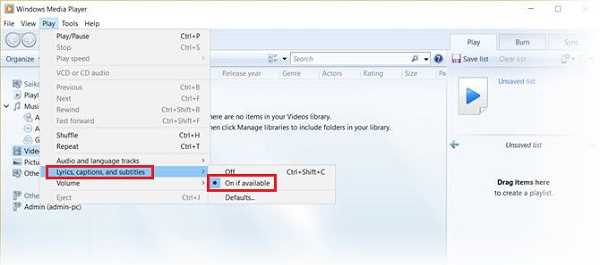
Для добавления субтитров к видео необходимо создать SRT-файл, который содержит текстовую транскрипцию диалогов с указанием времени их появления на экране. Это простой текстовый формат, который может быть редактирован с помощью любого текстового редактора.
Начните с создания нового текстового документа. Введите текст субтитров, разделяя каждую строку двумя пустыми строками: первая строка — порядковый номер субтитра, вторая — время начала и завершения субтитра, третья и последующие — текст субтитров. Этот формат обеспечивает точное совпадение с временными настройками вашего видеофайла.
| Пример формата SRT-файла: |
|---|
| 1 00:00:10,500 —> 00:00:13,000 Привет! Как дела? 2 00:00:15,000 —> 00:00:18,000 Отлично, спасибо! |
После того как SRT-файл будет готов, сохраните его с расширением «.srt». Убедитесь, что имя файла соответствует названию вашего видеофайла для удобства идентификации. Теперь ваш SRT-файл готов к использованию для добавления субтитров к видеоконтенту.
Для проверки точности временных настроек и текста субтитров рекомендуется использовать специализированные программы или онлайн-сервисы. Это поможет убедиться, что субтитры будут отображаться синхронно с видео при проигрывании в различных видеоплеерах или при загрузке на платформы для видеохостинга в интернете.
Интеграция субтитров в видео
Для интеграции субтитров в видео на вашем компьютере вам потребуется программное обеспечение, способное импортировать и редактировать субтитры. В этом разделе будут описаны различные методы загрузки SRT-файлов и изменения их формата, если это необходимо. Например, вы узнаете, как конвертировать субтитры в форматы, совместимые с различными видеоплеерами, такими как DivXSubtitles.
Хотя большинство видеоплееров автоматически распознают и загружают субтитры, мы рассмотрим и процесс добавления субтитров в видео вручную. Вы сможете найти необходимые функции в интерфейсах программных решений, таких как Vidmore и Veed, где вы сможете загрузить нужные файлы и настроить их в соответствии с вашими требованиями.
После завершения этого раздела вы будете готовы интегрировать субтитры в ваши фильмы или видеофайлы, а также поделиться вашими произведениями на различных сайтах и платформах для стриминга, зная, что они отображаются с нужными субтитрами.
Шаги по встраиванию SRT-файлов в известные видеоредакторы
В данном разделе приведены последовательные действия по добавлению субтитров в видео через популярные программы для редактирования видео. Используйте предложенные инструкции для успешного внедрения текста субтитров в ваше видео с помощью формата SRT.
- Adobe Premiere Pro: Откройте проект в Premiere Pro и найдите панель «Медиа браузер». Выберите видеофайл, к которому нужно добавить субтитры. Затем перетащите SRT-файл в панель «Проект». Добавьте субтитры на временную шкалу и убедитесь, что они синхронизированы с видео. Сохраните проект.
- Final Cut Pro: Запустите Final Cut Pro и откройте ваш проект. В верхнем меню выберите «Импорт» и найдите SRT-файл на вашем компьютере. После импорта субтитров перетащите их на видеофайл в вашей временной шкале. При необходимости выровняйте субтитры по времени и сохраните проект.
- DaVinci Resolve: Откройте DaVinci Resolve и загрузите ваш проект. В разделе «Медиапул» нажмите кнопку «Импорт» и выберите SRT-файл. После импорта перетащите субтитры на видеофайл на временную шкалу. Убедитесь, что они корректно отображаются и синхронизированы с аудио и видео. Сохраните изменения.
lessCopy code
Следуя этим шагам, вы сможете легко добавить субтитры к вашему видео с помощью популярных видеоредакторов. Пожалуйста, убедитесь, что ваш SRT-файл соответствует необходимому формату и правильно синхронизирован с аудио и видео в процессе внедрения.
Настройка внешнего вида субтитров и их положения в видео
Для начала рассмотрим параметры внешнего вида субтитров. Вы можете редактировать шрифт, размер, цвет и стиль субтитров с помощью различных программ и инструментов. Лучшим подходом является использование программ типа Subtitler или Mega Subtitles Editor, которые позволяют вам вручную настраивать эти параметры.
Далее важно определить положение субтитров на экране. В большинстве видеоплееров существует панель с параметрами, где можно выбрать автоматическое или ручное расположение. Автоматическое позиционирование подбирает место для субтитров автоматически, учитывая кадрирование видео, хотя вручную вы можете установить положение по своему выбору.
Кроме того, не забывайте про язык субтитров и их формат. При импорте SRT-файлов убедитесь, что выбран правильный язык и формат субтитров для вашего видеофайла. Это позволяет сохранять единый стиль и согласованность в представлении текста на экране.
Наконец, после редактирования параметров субтитров в выбранной программе, сохраните изменения и проверьте результат в вашем видеоплеере. Это поможет убедиться, что субтитры отображаются четко и удобно для просмотра.
В следующем разделе мы рассмотрим конвертацию форматов субтитров и возможности их использования на различных сайтах и платформах.
Использование SRT для локализации видеоконтента на разные языки
В современном мире потокового видео и многоязычного контента SRT-файлы играют ключевую роль в создании субтитров на различные языки. Этот формат текстовых файлов позволяет добавлять локализацию к фильмам и видеороликам, что особенно полезно для аудитории из разных стран и с разными языковыми предпочтениями.
Для локализации видео с помощью SRT-файлов необходимо умение редактировать и создавать эти файлы. Когда вы скачиваете SRT-файл, в нем содержится текст субтитров, который отображается в определенные моменты времени на экране в соответствии с хронометражем видео. Этот текст можно легко редактировать с помощью специализированных программных инструментов, позволяя вам точно определять, когда и какие субтитры должны появляться.
- Убедитесь, что ваш SRT-файл имеет правильный формат и размер, чтобы он корректно отображался при воспроизведении видео.
- Когда вы редактируете SRT-файл, важно сохранять его с тем же названием, что и ваше видео, и в нужной кодировке, чтобы он правильно воспроизводился на различных устройствах и платформах.
- После того как вы завершили редактирование, проверьте файл, чтобы убедиться, что все субтитры отображаются корректно и в нужном языковом формате.
Использование SRT для локализации позволяет вашему аудитору легко понимать содержание видео на их родном языке, что делает ваш контент более доступным и привлекательным для международной аудитории. Благодаря этому инструменту вы можете адаптировать свои фильмы и видеоролики к различным культурным и языковым контекстам, расширяя свою аудиторию на платформах, таких как YouTube и других сайтах для стриминга.
Редактирование и синхронизация субтитров
Для начала откройте выбранную программу для редактирования субтитров. Существует множество программ как для локального использования на Windows/Mac, так и онлайн-сервисов, позволяющих редактировать субтитры через браузер. Перейдите к одной из таких программ или сайтов, где вы сможете загрузить ваш SRT-файл.
Откройте файл в программе или загрузите его на сайт через соответствующую панель или выпадающее меню. После этого вы увидите набор инструментов и настроек, позволяющих редактировать и синхронизировать субтитры. Вам может потребоваться вручную изменить время начала и окончания каждой части субтитров для того, чтобы они отображались в нужный момент.
В процессе редактирования вы также можете добавить или удалить субтитры, настроить их формат и размер шрифта, выбрать кодеки или другие настройки, необходимые для конкретного формата видео. Многие программы и сервисы предлагают фильтры для удобного поиска и редактирования субтитров в больших файлах.
После завершения редактирования сохраните изменения в вашем SRT-файле. Это позволит вам с легкостью загрузить его обратно в ваше видео или использовать на других платформах, таких как YouTube или другие видеохостинги, где субтитры отображаются как часть видео контента.
| Программы для редактирования субтитров: | Преимущества: |
| Subtitle Edit | Многофункциональность |
| Aegisub | Продвинутые настройки |
| Amara | Работа в браузере |
Вопрос-ответ:
Что такое SRT-файлы и как они используются для добавления субтитров к видео?
SRT-файлы представляют собой текстовые файлы, содержащие субтитры к видео с указанием временных меток начала и конца каждой субтитрной строки. Они используются для синхронизации текста с аудио и видео воспроизведении.
Каким образом создать SRT-файлы для своего видео?
Для создания SRT-файла нужно отслеживать временные метки начала и конца каждого субтитра в видео. Это можно делать вручную с помощью текстового редактора или использовать специализированные программы для субтитров, которые автоматически генерируют SRT-файл на основе аудио и текста.
Как добавить SRT-файлы к видео в различных видеоредакторах?
В большинстве видеоредакторов есть функция импорта субтитров. Обычно это делается путем загрузки SRT-файла в программу и указания настройки синхронизации с видеотреком. После этого субтитры будут отображаться при воспроизведении видео.
Какие особенности форматирования имеют SRT-файлы для субтитров?
SRT-файлы используют простой текстовый формат. Каждый субтитр начинается с номера строки, за которым следуют временные метки в формате часы:минуты:секунды, затем текст субтитра. Разные субтитры отделяются пустой строкой.
Могут ли SRT-файлы содержать форматирование или стилизацию текста субтитров?
Основной формат SRT не поддерживает стилизацию или форматирование текста. Все субтитры отображаются стандартным способом, который зависит от настроек видеоплеера или видеоредактора. Для более сложных требований по стилизации используются другие форматы субтитров, такие как ASS или SRT с дополнительными тегами.


