
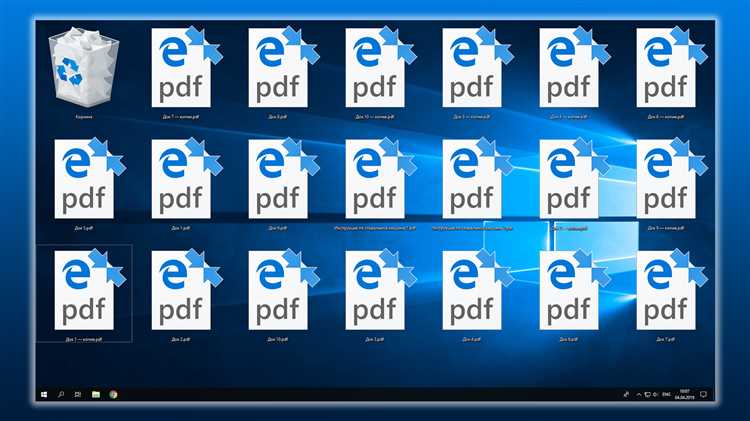
Многие пользователи Windows сталкиваются с необходимостью изменить вид иконок на рабочем столе или в проводнике. Один из наиболее заметных элементов, который может вызывать дискомфорт, это стрелочки на значках ярлыков. Эти небольшие элементы, обозначающие ярлык, иногда не вписываются в общий стиль пользовательского интерфейса. В этой статье мы рассмотрим, как можно эффективно избавиться от этих стрелок, улучшая внешний вид ваших файлов и папок.
Существует несколько методов, позволяющих решить эту задачу. В некоторых случаях требуется внести изменения в реестре, а в других – воспользоваться встроенными инструментами и настройками системы. Кроме того, доступны варианты для тех, кто предпочитает использовать сторонние программы для оптимизации внешнего вида своей операционной системы.
В каждом из приведенных разделов мы рассмотрим различные подходы, которые помогут вам достичь желаемого результата. Эти способы отличаются по сложности и возможным последствиям, поэтому вы сможете выбрать наиболее подходящий вариант в зависимости от ваших предпочтений и уровня комфорта при работе с системными параметрами.
- Удаление стрелок с ярлыков в Windows 10
- Методы через реестр
- Изменение значений реестра
- Создание резервной копии перед изменениями
- Использование сторонних утилит
- Программы для кастомизации ярлыков
- Преимущества и недостатки утилит
- Постоянные изменения через настройки системы
- Вопрос-ответ:
- Как удалить стрелки с ярлыков в Windows 10 без использования сторонних программ?
- Можно ли убрать стрелки с ярлыков в Windows 10 с помощью сторонних утилит?
- Есть ли способ убрать стрелки с ярлыков в Windows 10 без изменений в реестре и без сторонних программ?
- Как вернуть стрелки на ярлыки, если они были убраны?
- Могу ли я удалить стрелки с ярлыков на всех пользователях компьютера одновременно?
- Какие есть способы убрать стрелки с ярлыков в Windows 10?
- Можно ли убрать стрелки с ярлыков в Windows 10 без сторонних программ?
Удаление стрелок с ярлыков в Windows 10
Вот три подхода, которые помогут вам избавиться от этих символов:
- Изменение параметров в реестре: Этот метод требует редактирования реестра системы. Необходимо добавить или изменить определенные ключи, чтобы убрать стрелочки. Для этого вам потребуется открыть редактор реестра, что можно сделать, нажав комбинацию клавиш Win+R и введя команду regedit.
- Использование командной строки: Здесь можно воспользоваться специальной командой для изменения параметра isshortcut. Откройте командную строку с правами администратора и выполните необходимые команды для удаления стрелок.
- Применение сторонних утилит: Существует ряд программ, которые предлагают более удобные способы изменения иконок. Эти утилиты могут выполнять изменения автоматически, что существенно упрощает задачу. Выберите инструмент, который подходит вашему семейству операционных систем и выполните предложенные шаги.
В любом случае, прежде чем вносить изменения в реестр или использовать сторонние программы, рекомендуется создать точку восстановления системы, чтобы избежать возможных проблем. Эти методы позволяют вам контролировать внешний вид элементов на рабочем столе и сделать его более удобным для использования.
Методы через реестр
В реестре Windows содержатся ключи и значения, определяющие различные аспекты работы системы. Среди этих ключей есть те, которые контролируют отображение стрелок на ярлыках. Использование реестра для изменения этого аспекта позволяет пользователю настраивать внешний вид интерфейса системы более глубоко, чем это предусмотрено стандартными настройками.
Один из ключевых пунктов в реестре, отвечающий за настройку отображения стрелок на ярлыках, находится в разделе HKEY_CLASSES_ROOT\lnkfile. Здесь пользователь может настроить параметр IsShortcut, который определяет, будет ли показана стрелка на ярлыке. Изменение значения этого параметра позволяет скрыть или, наоборот, показать стрелку в зависимости от предпочтений пользователя.
Важно отметить, что изменение реестра может повлиять на работу системы, поэтому необходимо быть внимательным при внесении любых изменений в этот раздел. Рекомендуется предварительно создать резервную копию реестра или конкретных разделов, с которыми вы планируете работать, чтобы иметь возможность восстановления в случае необходимости.
Изменение значений реестра
Один из пунктов, который можно настроить в реестре, касается наличия стрелочек на значках ярлыков. С помощью изменения определенного параметра в реестре можно удалить или изменить внешний вид этих стрелочек.
Для того чтобы выполнить такие изменения, нужно следовать определенной последовательности действий. Необходимо зайти в раздел реестра, соответствующий текущей версии операционной системы. Каждая версия Windows имеет свои особенности и настройки в этом отношении.
В разделе реестра, отвечающем за управление значками ярлыков, находятся различные ключи и значения, которые можно изменить. Одним из ключевых параметров здесь является наличие или отсутствие значения IsShortcut, контролирующего отображение стрелочек.
Перед внесением изменений в реестр необходимо убедиться, что операция будет выполнена корректно, так как неправильные изменения могут повлиять на стабильность работы системы или настройки программ.
- Начните с открытия редактора реестра, нажав Win + R и введя
regeditв окне запуска. - Перейдите к нужному разделу реестра, используя древовидную структуру на левой панели.
- Найдите соответствующие параметры, которые управляют отображением стрелочек на значках ярлыков.
- Измените значения этих параметров в соответствии с требуемым результатом.
Более детальные инструкции и конкретные ключи реестра можно найти на официальных страницах поддержки Windows или в документации к вашей версии операционной системы.
После внесения изменений в реестр необходимо перезагрузить систему или завершить сеанс работы, чтобы изменения вступили в силу полностью.
Эти способы позволяют пользователю более гибко настраивать внешний вид и поведение файлов и элементов интерфейса в Windows, включая управление стрелочками на значках ярлыков.
Создание резервной копии перед изменениями
Перед внесением изменений в настройки системы важно создать резервную копию текущего состояния. Это необходимо для того, чтобы можно было восстановить систему в случае неожиданных проблем или нежелательных последствий.
Создание резервной копии позволяет сохранить текущие настройки и параметры вашей операционной системы. Это особенно важно при работе с разделами реестра или другими элементами, которые могут повлиять на стабильность системы. В случае необходимости вы сможете быстро восстановить предыдущее состояние без потери данных или времени.
- Использование встроенных инструментов: В Windows есть встроенные средства для создания резервных копий, такие как Средства резервного копирования или История файлов. Они позволяют сохранять копии данных и системных файлов, включая важные настройки, что обеспечивает комплексную защиту.
- Ручное копирование файлов: Для более гибкого подхода можно вручную скопировать важные файлы и разделы реестра. Это особенно полезно при изменении настроек, не поддерживаемых стандартными инструментами резервного копирования.
- Использование сторонних программ: Существуют специализированные программы для создания резервных копий, предлагающие дополнительные возможности по сохранению и восстановлению данных. Они могут автоматизировать процесс и предоставить больше параметров для управления копиями.
Независимо от выбранного метода создания резервной копии, важно следовать основным принципам безопасности данных и регулярно обновлять сохранения. Это поможет минимизировать риски и обеспечить готовность к быстрому восстановлению системы в случае необходимости.
Использование сторонних утилит
В данном разделе рассматривается возможность использования внешних программных средств для настройки отображения ярлыков в операционной системе Windows. Эти инструменты предоставляют более гибкие методы управления внешним видом элементов рабочего стола, включая возможность удаления индикаторов, указывающих на ярлыки, без необходимости вручную редактировать системные файлы или реестр.
Для тех, кто предпочитает минимизировать вмешательство в системные настройки напрямую, сторонние утилиты представляют собой удобное решение. Они предлагают разнообразные способы настройки, включая изменение визуальных аспектов пользовательского интерфейса, в том числе настройку отображения ярлыков. Такие программы обычно поддерживаются сообществами разработчиков и предлагают более простой и интуитивно понятный интерфейс для изменения параметров, чем стандартные инструменты операционной системы.
Среди основных функций, доступных в сторонних утилитах, обычно есть возможность выбора различных стилей и тем оформления, включая опцию удаления стрелочек, указывающих на ярлыки. Это позволяет персонализировать внешний вид операционной системы в соответствии с предпочтениями пользователя, сохраняя при этом стабильность работы системы и безопасность данных.
Для использования сторонних утилит достаточно скачать необходимую программу с официального сайта разработчика или из проверенного источника, установить её на компьютер и следовать инструкциям по настройке параметров. Это может быть особенно полезно для тех, кто не хочет вникать в технические детали изменения системных файлов или параметров в реестре Windows.
Программы для кастомизации ярлыков
Для тех, кто стремится сделать рабочее пространство более индивидуальным и стильным, существуют различные приложения, позволяющие настроить внешний вид и поведение значков на рабочем столе. Эти утилиты предоставляют пользователю больше возможностей, чем стандартные настройки системы. В данном разделе рассмотрим, какие программы можно использовать для изменения внешнего вида элементов и какие преимущества они могут предложить.
В первую очередь, стоит обратить внимание на специальные программы, которые позволяют менять иконки и управлять атрибутами файлов. Они могут предложить несколько методов кастомизации, которые выходят за рамки стандартных параметров системы. Многие из этих утилит включают в себя интуитивно понятные интерфейсы и дополнительные опции, такие как удаление стрелочек, изменение стиля иконок и настройка других элементов.
| Программа | Функциональность | Сайт |
|---|---|---|
| IconPackager | Смена иконок для файлов и папок | Stardock |
| FileTypesMan | Управление ассоциациями файлов и иконками | NirSoft |
| CustomIcons | Изменение иконок для отдельных файлов и папок | CustomIcons |
Преимущества и недостатки утилит
Утилиты для модификации элементов интерфейса операционной системы предоставляют пользователям множество инструментов для кастомизации. Они могут существенно упростить процесс изменения внешнего вида файловых иконок и других элементов. Однако, каждое программное обеспечение имеет свои плюсы и минусы, которые стоит учитывать при выборе подходящего решения.
Один из главных плюсов использования таких утилит заключается в том, что они часто предлагают удобные и интуитивно понятные графические интерфейсы, что позволяет легко управлять настройками без необходимости вносить изменения вручную в реестр. Это особенно важно для пользователей, не знакомых с тонкостями работы операционной системы и редактирования системных файлов.
Тем не менее, существуют и недостатки. Некоторые утилиты могут включать в себя ненужные функции или рекламу, что может негативно сказаться на общей производительности системы. Более того, использование сторонних программ может иногда вызывать сбои или конфликты с другими установленными приложениями. Поэтому перед установкой и использованием любой утилиты важно проверить её надежность и совместимость.
| Преимущества | Недостатки |
|---|---|
| Удобный графический интерфейс для управления настройками | Могут содержать рекламу или ненужные функции |
| Не требует глубоких знаний в редактировании реестра | Возможны сбои и конфликты с другими приложениями |
| Быстрая настройка параметров без необходимости ручного вмешательства | Некоторые утилиты могут быть несовместимы с определёнными версиями системы |
Таким образом, при выборе утилиты для удаления стрелочек и изменения других визуальных элементов, важно тщательно оценить её функции и возможности. Внимательное отношение к выбору программного обеспечения поможет избежать потенциальных проблем и сделать процесс кастомизации более комфортным.
Постоянные изменения через настройки системы
В современных операционных системах существуют разные методы для настройки отображения элементов на рабочем столе. Один из таких методов позволяет производить постоянные изменения, не прибегая к сторонним программам или сложным манипуляциям. Эти изменения затрагивают отображение значков и их вид, что может сделать рабочее пространство более чистым и аккуратным.
Для выполнения этой задачи вам понадобится использовать встроенные возможности системы. Рассмотрим несколько шагов, которые помогут вам внести нужные корректировки:
- Откройте Настройки системы, используя комбинацию клавиш Win+R и введя команду control. Это откроет Панель управления.
- Перейдите в раздел Персонализация, затем выберите Темы. В этом разделе вы найдете пункт Настройки значков рабочего стола.
- Здесь можно управлять отображением элементов и настраивать, какие из них будут видны.
Кроме того, существуют методы изменения отображения через реестр системы. Например, можно использовать специальные ключи в реестре для управления визуальными настройками. Этот подход требует осторожности, так как неправильное изменение значений может повлиять на стабильность работы системы.
Также стоит отметить, что если вы хотите использовать альтернативные пути для настройки, можно рассмотреть изменение значений в разделе System Icons. Для этого в реестре необходимо найти ключ isshortcut и настроить его значение.
Независимо от выбранного способа, будьте внимательны и тщательно следуйте инструкциям, чтобы избежать непреднамеренных изменений и сохранить систему в рабочем состоянии.
Вопрос-ответ:
Как удалить стрелки с ярлыков в Windows 10 без использования сторонних программ?
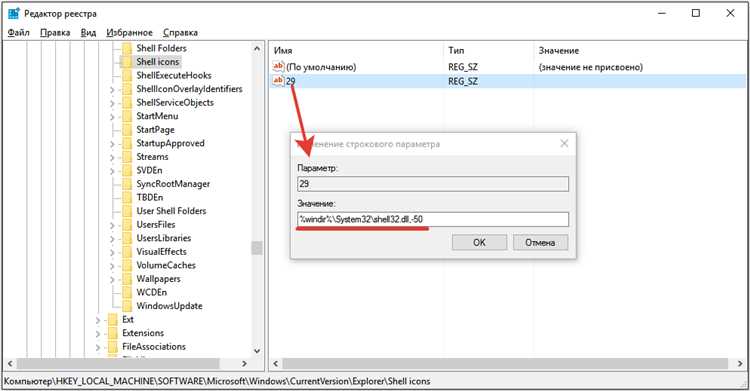
Для удаления стрелок с ярлыков в Windows 10 можно воспользоваться встроенными средствами системы, изменив реестр Windows. Вот как это сделать:Нажмите комбинацию клавиш Win + R, чтобы открыть окно «Выполнить».Введите команду regedit и нажмите Enter, чтобы открыть редактор реестра.Перейдите к следующему пути: HKEY_LOCAL_MACHINE\SOFTWARE\Microsoft\Windows\CurrentVersion\Explorer.Создайте новый раздел (или измените существующий) с именем Shell Icons.Внутри раздела Shell Icons создайте новый строковый параметр с именем 29 и установите его значение в пустую строку (или укажите путь к значку, который хотите использовать вместо стрелки).Перезапустите проводник Windows или перезагрузите компьютер, чтобы изменения вступили в силу.Этот метод требует аккуратности и внимательности при работе с реестром, поэтому рекомендуется сделать резервную копию реестра перед внесением изменений.
Можно ли убрать стрелки с ярлыков в Windows 10 с помощью сторонних утилит?
Да, для удаления стрелок с ярлыков можно использовать сторонние утилиты. Одной из популярных программ для этой цели является «Ultimate Windows Tweaker». Вот как можно это сделать:Скачайте и установите «Ultimate Windows Tweaker» с официального сайта.Откройте программу и перейдите на вкладку «Customizations».Найдите раздел «Icons» и выберите опцию, позволяющую удалить стрелки с ярлыков.Примените изменения и перезагрузите компьютер, чтобы увидеть результаты.Сторонние утилиты часто предоставляют удобный интерфейс и дополнительные функции для настройки внешнего вида системы, что может быть полезно, если вам нужны дополнительные настройки помимо удаления стрелок.
Есть ли способ убрать стрелки с ярлыков в Windows 10 без изменений в реестре и без сторонних программ?
Да, существует способ убрать стрелки с ярлыков без внесения изменений в реестр и без использования сторонних программ, но этот метод может быть менее очевидным. Один из таких методов — изменение значка ярлыка на нейтральный значок, который не имеет стрелки. Щелкните правой кнопкой мыши на ярлыке и выберите «Свойства».Перейдите на вкладку «Ярлык» и нажмите «Сменить значок».Выберите значок из предложенных или нажмите «Обзор», чтобы найти и выбрать другой значок, который вам нравится.Нажмите «ОК» и «Применить».Этот метод не убирает стрелки с всех ярлыков, но позволяет сделать их менее заметными, заменив значок на более подходящий.
Как вернуть стрелки на ярлыки, если они были убраны?
Если вы убрали стрелки с ярлыков и хотите вернуть их, выполните следующие шаги в зависимости от того, каким методом вы пользовались для их удаления:Изменения в реестре: Вернитесь в редактор реестра (используя команду regedit) и удалите или измените параметр, который вы добавили ранее. После этого перезапустите проводник Windows или перезагрузите компьютер.Сторонние утилиты: Если вы использовали стороннюю утилиту для удаления стрелок, откройте эту утилиту и найдите опцию для восстановления стрелок. Примените изменения и перезагрузите компьютер.Изменение значка: Если вы просто изменили значок ярлыка, вернитесь к исходному значку, повторив шаги, указанные в предыдущем ответе, и выбрав стандартный значок, который имеет стрелку.Таким образом, вы сможете восстановить стрелки на ярлыках.
Могу ли я удалить стрелки с ярлыков на всех пользователях компьютера одновременно?
Да, вы можете удалить стрелки с ярлыков для всех пользователей компьютера одновременно, если используете метод изменения реестра. Для этого нужно внести изменения в реестр так, чтобы они применялись ко всем пользователям:Откройте редактор реестра (комбинация клавиш Win + R, введите regedit и нажмите Enter).Перейдите к следующему пути: HKEY_LOCAL_MACHINE\SOFTWARE\Microsoft\Windows\CurrentVersion\Explorer\Shell Icons.Добавьте строковый параметр с именем 29 и установите его значение в пустую строку (или укажите путь к значку без стрелки).Закройте редактор реестра и перезагрузите компьютер.Это изменение применяется ко всем пользователям, так как оно находится в разделе реестра, который действует глобально для всей системы.
Какие есть способы убрать стрелки с ярлыков в Windows 10?
Существует три основных способа удалить стрелки с ярлыков в Windows 10. Первый способ включает изменение реестра системы. Для этого нужно открыть редактор реестра (regedit), перейти к разделу HKEY_CLASSES_ROOT\lnkfile и изменить значение данных по ключу «IsShortcut». Второй способ — это использование утилит сторонних разработчиков, таких как Ultimate Windows Tweaker, которые позволяют легко настроить внешний вид ярлыков без необходимости редактирования реестра. Третий способ заключается в использовании командной строки с помощью утилиты командного окна (cmd), где можно воспользоваться определенными командами для скрытия стрелок. Каждый из этих методов имеет свои особенности и подходит для разных уровней пользователей.
Можно ли убрать стрелки с ярлыков в Windows 10 без сторонних программ?
Да, можно убрать стрелки с ярлыков в Windows 10 без использования сторонних программ, если вы умеете работать с реестром системы. Для этого необходимо открыть редактор реестра (нажмите Win + R, введите «regedit» и нажмите Enter), затем перейдите к разделам HKEY_CLASSES_ROOT\lnkfile и HKEY_CLASSES_ROOT\piffile. В каждом из этих разделов найдите ключ «IsShortcut» и удалите его. После этого перезагрузите компьютер, чтобы изменения вступили в силу. Этот способ требует аккуратности, так как неправильные действия в реестре могут вызвать проблемы в системе. Поэтому рекомендуется создать резервную копию реестра перед внесением изменений.


