
Unusual activity has been detected from your device. Try again later. (8ac3316ea9267127-OSL)
- Принято, вот план для вашей информационной статьи:
- Выбор инструментов и подготовка к действию
- Шаги для удаления раздела
- Подготовка к удалению раздела
- Шаги по удалению раздела на USB-накопителе
- Шаг 1: Запуск утилиты для управления дисками
- Шаг 2: Выбор и удаление раздела
- Удаление раздела на USB-накопителе: инструкции и советы
- Использование встроенной утилиты Windows
- Использование командной строки
- Проверка доступных методов удаления раздела
- Подробное руководство по использованию утилит для удаления разделов
- Вопрос-ответ:
- Как удалить разделы на флешке?
- Могу ли я безопасно удалить все разделы с флешки?
- Какие программы можно использовать для удаления разделов на флешке?
- Что делать, если не удается удалить раздел на флешке?
- Какие последствия могут быть при удалении разделов на флешке?
Принято, вот план для вашей информационной статьи:
Выбор инструментов и подготовка к действию
Прежде чем приступить к удалению раздела, важно выбрать подходящую утилиту для работы с разделами диска. Обсудим, какие функции должны быть доступны в выбранной программе и как правильно подготовиться к процессу удаления.
Шаги для удаления раздела
Когда все необходимое установлено и подготовлено, переходим к конкретным действиям. Мы рассмотрим каждый этап процесса удаления раздела, начиная с запуска утилиты и заканчивая созданием новой структуры диска на освободившемся месте.
Этот HTML-раздел представляет общую идею статьи о процессе удаления разделов на USB-накопителе или внешнем диске.
Подготовка к удалению раздела
Перед тем как приступить к удалению раздела на usb-накопителе, необходимо выполнить несколько предварительных шагов. Эти действия помогут предотвратить потерю данных и обеспечат беспроблемное удаление целевого раздела. Важно учитывать особенности структуры usb-накопителя и выбранного способа управления разделами, чтобы избежать ошибок.
- Проверьте, что на usb-накопителе нет важных данных, которые могут быть удалены.
- Убедитесь, что у вас есть доступ к компьютеру с установленной операционной системой, поддерживающей необходимые инструменты для управления дисками.
- Используйте команду
diskmgmtmscдля открытия интегрированной утилиты управления дисками Windows или аналогичную утилиту на других операционных системах. - Запустите командную строку, введя
winrи нажав Enter, а затем введите необходимые команды для управления разделами. - Проверьте размер и структуру разделов на usb-накопителе с помощью команды
list disk, чтобы убедиться, что выбранный раздел может быть удален.
Такие предварительные действия помогут убедиться в правильности подхода к удалению раздела на usb-накопителе, минимизируя риск потери данных или нежелательных последствий для дисковой структуры. Подготовка играет важную роль в успешном выполнении операции удаления раздела, поэтому процесс должен проходить внимательно и с соблюдением всех необходимых шагов.
Шаги по удалению раздела на USB-накопителе
В данном разделе мы рассмотрим последовательность действий по удалению одного из разделов на USB-накопителе. Этот процесс позволит освободить место для дальнейшего использования и упростит управление данными на устройстве.
Перед выполнением этих действий убедитесь, что у вас есть резервные копии всех важных данных, так как удаление раздела приведет к потере всех хранившихся на нем файлов.
Шаг 1: Запуск утилиты для управления дисками
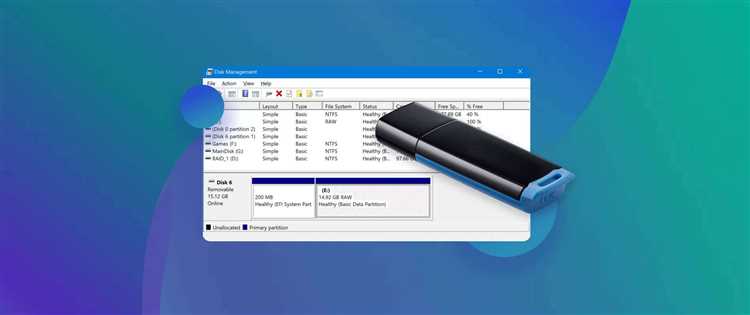
Для начала откройте менеджер дисков. Это можно сделать через встроенную утилиту Windows, набрав в строке «Пуск» команду diskmgmt.msc и нажав Enter.
Шаг 2: Выбор и удаление раздела
После того как менеджер дисков загрузится, найдите нужный USB-накопитель среди перечисленных дисков и разделов. Обратите внимание на метки и размера разделов, чтобы выбрать правильный раздел для удаления. Щелкните правой кнопкой мыши по выбранному разделу и выберите опцию «Удалить том». Подтвердите действие, жмём кнопку «Apply».
После выполнения этих шагов выбранный раздел будет удален с USB-накопителя, и его объем места станет доступным для других нужд.
Удаление раздела на USB-накопителе: инструкции и советы
Часто бывает необходимо изменить структуру томов на USB-накопителе. Это может быть связано с желанием освободить место, изменить размер тома или создать новую файловую систему. В данной статье мы рассмотрим различные способы, которые помогут вам управлять разделами на вашем USB-устройстве.
Использование встроенной утилиты Windows

Один из самых простых способов управления разделами на USB-накопителе – использование встроенной утилиты Windows «Управление дисками» (diskmgmt.msc). Чтобы открыть эту утилиту, нажмите комбинацию клавиш Win+R и введите diskmgmt.msc. Далее следуйте шагам ниже:
- Найдите ваш USB-накопитель в списке дисков.
- Щелкните правой кнопкой мыши на раздел, который нужно удалить, и выберите «Удалить том».
- Подтвердите действие, нажав кнопку «Да».
После выполнения этих действий раздел будет удалён, и пространство станет нераспределённым. Вы можете создать новый раздел или изменить размер существующего.
Использование командной строки
Иногда удобнее использовать командную строку для управления разделами. Следуйте инструкциям ниже:
- Откройте командную строку от имени администратора.
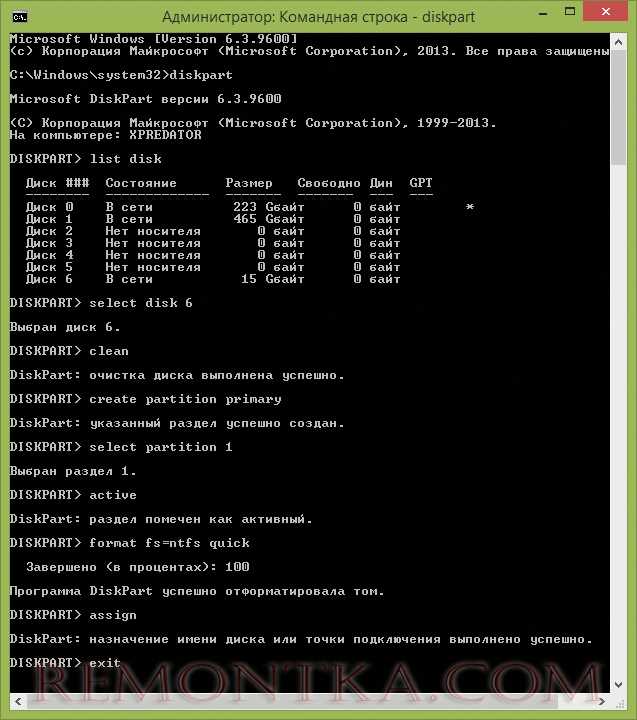
- Введите команду
diskpartи нажмите Enter. - Введите
select disk X, гдеX– номер вашего USB-накопителя. - Введите
select partition Y, гдеY– номер удаляемого раздела. - Введите
delete partitionи подтвердите действие.
Эти команды помогут вам управлять разделами на вашем USB-накопителе с помощью командной строки.
| Команда | Описание |
|---|---|
diskmgmt.msc | Запуск утилиты «Управление дисками». |
diskpart | Запуск утилиты командной строки для управления дисками. |
list disk | Отображение списка всех дисков на компьютере. |
select disk X | Выбор диска для работы (X – номер диска). |
list partition | Отображение списка разделов на выбранном диске. |
select partition Y | Выбор раздела для работы (Y – номер раздела). |
delete partition | Удаление выбранного раздела. |
Эти методы помогут вам эффективно управлять разделами на USB-накопителе. Хотя процесс может показаться сложным, пошаговое выполнение действий значительно облегчает задачу. Если у вас остались вопросы, вы всегда можете найти видеоинструкции по этим процессам в интернете.
Проверка доступных методов удаления раздела
Один из самых простых способов удалить раздел на usb-накопителе — использовать инструмент управления дисками, такой как diskmgmtmsc в Windows или Дисковая Утилита в macOS. Эти инструменты предоставляют графический интерфейс для управления разделами диска. Для удаления раздела достаточно выбрать нужный раздел и нажать кнопку «Удалить раздел» или эквивалентную команду.
Если вам необходимо удалить раздел с usb-накопителя или другого диска из командной строки, вы можете воспользоваться командами управления дисками. Например, в Windows для этого используются команды, такие как diskpart. Выполнив команду «diskpart» из командной строки и выбрав нужный диск и раздел, можно применить команду «delete partition» для удаления раздела.
Другим примером инструмента для работы с разделами является Minitool Partition Wizard. С его помощью можно управлять разделами дисков, включая их создание, изменение и удаление. Процесс удаления раздела в Minitool Partition Wizard обычно включает выбор нужного раздела и применение изменений с помощью кнопки «Apply».
В качестве канонического примера удаления раздела на usb-накопителе можно привести процесс выполнения этой операции в установленной операционной системе. Например, в Windows через Дисковое управление (Disk Management) можно выбрать usb-накопитель, нажать правой кнопкой мыши на нужном разделе и выбрать «Delete Volume». Это позволяет освободить место на накопителе, удалив не нужный раздел за считанные секунды.
Таким образом, существует несколько способов удаления разделов на usb-накопителях и других дисках, включая использование графических утилит управления дисками, командных интерфейсов и специализированных программных инструментов. Выбор подходящего метода зависит от предпочтений пользователя и конкретной ситуации.
Подробное руководство по использованию утилит для удаления разделов
| Утилита | Описание | Пример использования |
|---|---|---|
| Диспетчер дисков (diskmgmt.msc) | Стандартный инструмент Windows для управления дисками. Позволяет создавать, удалять и форматировать разделы на USB-накопителях через графический интерфейс. | Запускаем «Диспетчер дисков» через меню «Пуск» или команду Win+R, выбираем нужный USB-накопитель, правой кнопкой мыши выбираем необходимое действие. |
| Командная строка (cmd) | Предоставляет более гибкие возможности управления разделами. Можно выполнять действия через команды, что полезно для автоматизации процессов. | Запускаем командную строку от имени администратора, используем команды как, например, diskpart для работы с разделами. |
| Утилиты сторонних разработчиков (например, MiniTool Partition Wizard) | Предлагают расширенные функции для работы с разделами, включая перемещение, изменение размера и объединение разделов. | Запускаем установленную утилиту, выбираем нужный USB-накопитель, применяем необходимые операции и нажимаем «Применить» для применения изменений. |
Используя эти инструменты, вы сможете без труда управлять разделами на USB-накопителях, удалять, изменять и форматировать разделы в соответствии с вашими потребностями. При выборе утилиты учитывайте её возможности и интерфейс, чтобы выполнить необходимые операции на USB-накопителе быстро и эффективно.
Вопрос-ответ:
Как удалить разделы на флешке?
Для удаления разделов на флешке требуется использовать специализированные программы или утилиты, такие как Disk Management в Windows или дисковая утилита в macOS. Эти инструменты позволяют управлять разделами на носителе, изменять их размеры, удалять и создавать новые.
Могу ли я безопасно удалить все разделы с флешки?
Да, удаление разделов с флешки безопасно, если вы уверены, что на ней нет важных данных. Однако перед удалением убедитесь, что все нужные файлы сохранены в другом месте, так как операция удаления разделов стирает все данные на них без возможности восстановления.
Какие программы можно использовать для удаления разделов на флешке?
Для удаления разделов на флешке можно использовать такие программы, как MiniTool Partition Wizard, EaseUS Partition Master, или встроенные средства операционных систем, такие как Диспетчер дисков в Windows или дисковая утилита в macOS.
Что делать, если не удается удалить раздел на флешке?
Если вы столкнулись с проблемой удаления раздела на флешке, убедитесь, что носитель не защищен от записи и не используется другими процессами. Попробуйте выполнить операцию удаления с помощью административных прав или попробуйте использовать другую программу для управления разделами.
Какие последствия могут быть при удалении разделов на флешке?
При удалении разделов на флешке все данные на этих разделах будут утрачены без возможности восстановления. Поэтому перед удалением разделов убедитесь, что важные файлы сохранены в другом месте, чтобы избежать потери данных.


