

Поддержание порядка в операционной системе требует регулярного управления различными записями и журналами. Это не только позволяет поддерживать оптимальную производительность системы, но и гарантирует высокий уровень безопасности. Одним из аспектов этого процесса является работа с записями, которые автоматически формируются в процессе работы защитных инструментов, таких как Defender.
Часто пользователи сталкиваются с ситуацией, когда журнал заполняется различными записями, что может затруднить доступ к важной информации и замедлить работу системы. Для эффективного контроля и поддержания безопасности системы рекомендуется периодически удалять старые данные, чтобы сократить число записей и освободить место на диске. Зачастую такие действия можно выполнить с помощью встроенных инструментов, расположенных в папках ProgramDataMicrosoftWindows.
Правильная настройка автоматического удаления и регулярная проверка системы помогут поддерживать порядок в записи истории сканирований и логах. Задавая соответствующие параметры, можно значительно упростить процесс и уменьшить объем данных, которые необходимо обрабатывать. Это особенно актуально для пользователей, которые стремятся поддерживать высокие стандарты безопасности и обеспечивать надёжную работу своей операционной системы.
- Очистка журнала защиты в Центре безопасности Windows 10
- Методы эффективной очистки журнала защиты
- Удаление устаревших записей
- Автоматизация процесса оптимизации
- Оптимизация хранения данных
- Изменение срока хранения журнала Защитника
- Вопрос-ответ:
- Какие существуют основные методы очистки журнала защиты в Центре безопасности Windows 10?
- Можно ли очистить журнал защиты Windows 10 без вмешательства пользователя?
- Как часто рекомендуется очищать журнал защиты в Windows 10?
- Какие могут быть последствия неполной очистки журнала защиты в Windows 10?
- Могут ли методы очистки журнала защиты Windows 10 повлиять на его безопасность?
- Какие основные методы очистки журнала защиты Windows 10 рекомендуются специалистами?
- Можно ли очистить журнал защиты Windows 10 без использования специализированных инструментов?
Очистка журнала защиты в Центре безопасности Windows 10

Для начала, важно понять, что очищать записи защиты можно несколькими способами. Определите, какие именно папки содержат нужные файлы. Обычно они находятся в директории programdata\microsoft\windows\defenderscanshistory. В этой папке находятся записи, которые необходимо периодически очищать, чтобы система работала эффективнее.
Чтобы удалить ненужные записи, можно вручную перейти в указанную директорию и удалить старые файлы. Однако есть и более автоматизированный способ: задать параметры, при которых старые записи будут удаляться автоматически. Нажмите на соответствующие параметры в настройках системы, чтобы настроить частоту удаления ненужных файлов.
Также следует учитывать, что чистка записей позволит сократить количество данных, которые занимают место в системных файлах. В результате, доступ к информации будет более оперативным, и вы сможете легко управлять безопасностью системы.
Соблюдение этих рекомендаций поможет вашему компьютеру оставаться в хорошем состоянии, а записи, которые больше не нужны, будут автоматически очищаться, что сократит число ненужных файлов и улучшит общую производительность.
Методы эффективной очистки журнала защиты
Когда речь идет о поддержании системы в порядке, управление записями, связанными с безопасностью, играет важную роль. С течением времени накопление данных может замедлить работу устройства или затруднить доступ к актуальной информации. В этой статье рассмотрим, как можно оптимизировать и упростить процесс, чтобы поддерживать систему в хорошем состоянии и обеспечить её надежную работу.
Одним из способов уменьшения числа ненужных данных является использование встроенных инструментов операционной системы. Эти инструменты могут автоматически избавляться от старых записей, что помогает сократить объем хранимых данных и поддерживать систему в идеальном состоянии.
Вы можете запустить специальную утилиту для очистки файлов в папке C:\ProgramData\Microsoft\Windows Defender\Scans\History. Это расположение содержит историю сканирований, и удаление этих данных может существенно улучшить производительность. Откройте папку и удалите все ненужные файлы. При этом важно соблюдать осторожность, чтобы не затронуть важные для системы данные.
Также полезно периодически проверять и задавать параметры, связанные с хранением данных о сканированиях. В разделе Параметры защиты можно настроить частоту автоматической очистки. Таким образом, ненужные записи будут удаляться без вашего участия, что способствует лучшему управлению хранилищем и улучшению работы системы.
| Шаг | Действие | Результат |
|---|---|---|
| 1 | Откройте папку C:\ProgramData\Microsoft\Windows Defender\Scans\History | Получите доступ к файлам истории сканирования |
| 2 | Удалите ненужные файлы | Сократите объем хранимых данных |
| 3 | Настройте параметры автоматической очистки | Обеспечьте регулярное освобождение пространства |
Эти действия помогут поддерживать ваш компьютер в хорошем состоянии и улучшат его работу. Регулярное управление и удаление старых записей обеспечат оптимальную защиту и сохранность данных, а также повысят общую эффективность работы устройства.
Удаление устаревших записей
Для поддержания оптимальной производительности и эффективности журналов защиты в операционной системе Windows 10 важно периодически освобождать их от устаревших данных. Это позволяет сократить объем хранимой информации и ускорить доступ к актуальным записям, что важно для безопасности системы.
Операционная система автоматически ведет журналы деятельности защитника, сохраняя информацию о запусках сканирований и защите системы. Однако с течением времени количество записей в этих журналах может значительно увеличиться, что потенциально замедляет доступ к информации и усложняет анализ событий безопасности.
Для выполнения очистки устаревших записей необходимо обратиться к папке ProgramData\Microsoft\Windows\Defender\Scans\History, где хранятся журналы операций защитника. Здесь можно задать критерии, определяющие, какие записи следует удалять, чтобы обеспечить более эффективную защиту и управление безопасностью системы. Для этого можно использовать стандартные средства операционной системы или специализированные инструменты для администрирования.
Автоматизация процесса оптимизации
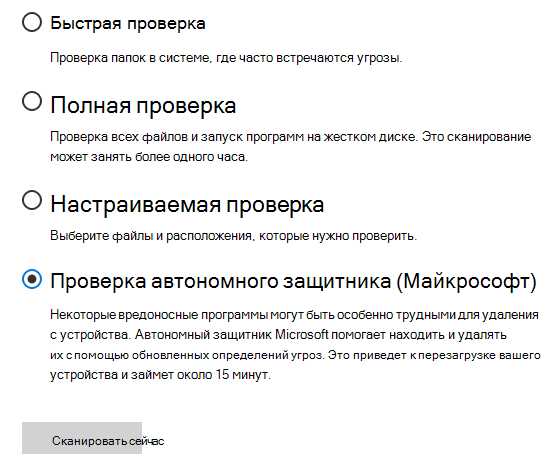
Раздел описывает способы автоматизации удаления данных из журналов безопасности, доступных в операционной системе. Подчеркивается возможность уменьшить объем хранимой информации и упростить задачу обслуживания системы путем настройки автоматических процессов очистки. Процедуры предполагают использование встроенных инструментов для запуска задач по расписанию, что способствует снижению числа записей в журналах и ускоряет доступ к важным данным.
- Для начала автоматической очистки журналов можно задать расписание выполнения, опираясь на внутренние возможности операционной системы.
- При помощи функций, предоставляемых Центром безопасности Windows, можно настроить удаление старых записей из журналов, обеспечивая оптимальное использование ресурсов.
- Процедура очистки можно запланировать таким образом, чтобы минимизировать влияние на производительность системы во время работы пользователей.
- Использование встроенных механизмов защиты, предоставляемых Windows Defender, позволяет сохранять безопасность данных в журналах даже после автоматической очистки.
- Для непосредственного удаления устаревших записей из журналов можно воспользоваться доступом к папке
ProgramData\Microsoft\Windows Defender\Scans\History.
Нажмите настройки, чтобы активировать автоматическую очистку, которая будет регулярно удалять старые данные из журналов операционной системы. Этот подход помогает не только сократить объем хранимых данных, но и упростить управление защитой и доступом к важным информационным ресурсам.
Оптимизация хранения данных

Для улучшения работы системы защиты Windows 10 необходимо оптимизировать процесс хранения и доступа к журналам событий. Это поможет сократить объем используемого пространства на диске, ускорить доступ к данным и повысить безопасность операционной системы.
- Для начала рассмотрите возможность уменьшения числа записей в журналах событий. Вместо автоматического запуска записи каждого события, задайте настройки таким образом, чтобы в журналы попадали только события, критичные для защиты системы.
- Одной из важных задач является оптимизация папок, в которых хранятся журналы. Рекомендуется размещать данные в специальных системных папках, таких как
ProgramData\Microsoft\Windows Defender\Scans\History. Это позволит лучше структурировать доступ и защитить данные от несанкционированного доступа. - Для улучшения производительности системы регулярно запускайте процедуры очистки журналов. Это позволит удалить устаревшие записи, которые больше не несут ценной информации для защиты операционной системы Windows 10.
- Не забывайте о безопасности при работе с журналами событий. Правильно настроенные права доступа к папкам и журналам помогут предотвратить возможные угрозы для защиты данных системы.
Применение этих рекомендаций поможет не только оптимизировать хранение данных, но и повысить общий уровень защиты Windows 10, обеспечивая более эффективное управление и доступ к журналам событий.
Изменение срока хранения журнала Защитника

Для оптимизации процесса управления данными в системе Windows 10 возможно настроить период, в течение которого сохраняются записи в журнале операционной активности. Это позволяет сократить объем данных, которые система автоматически хранит для обеспечения безопасности и функционирования программы защиты.
Для настройки этого параметра необходимо получить доступ к папке, где хранятся журналы операционной активности программы Защитника Windows. Для этого нажмите на кнопку «Start» и запустите проводник. В строке адреса введите путь «ProgramData\Microsoft\Windows Defender\AdvancedReporting\Operational» для доступа к соответствующей папке.
Внутри этой папки располагаются файлы, содержащие записи о действиях программы защиты. Изменение срока хранения записей позволяет эффективнее управлять данными, уменьшая объем информации, которую система автоматически сохраняет.
Вопрос-ответ:
Какие существуют основные методы очистки журнала защиты в Центре безопасности Windows 10?
Основные методы включают удаление логов через интерфейс Центра безопасности Windows 10, использование командной строки с помощью PowerShell и ручное удаление файлов журналов из системных папок.
Можно ли очистить журнал защиты Windows 10 без вмешательства пользователя?
Да, существуют автоматизированные методы очистки журналов защиты Windows 10, которые можно настроить через групповые политики или задачи планировщика задач.
Как часто рекомендуется очищать журнал защиты в Windows 10?
Рекомендуется очищать журнал защиты регулярно, особенно после выполнения важных действий или установки обновлений системы. Частота очистки может зависеть от требований безопасности вашей организации или личных предпочтений.
Какие могут быть последствия неполной очистки журнала защиты в Windows 10?
Неполная очистка журнала защиты может привести к накоплению большого объема данных, что может снизить производительность системы и затруднить анализ текущего состояния безопасности.
Могут ли методы очистки журнала защиты Windows 10 повлиять на его безопасность?
Правильно выполненная очистка журнала защиты не должна повлиять на безопасность системы. Однако важно следить за тем, чтобы данные не были утеряны или удалены неправильно, что может повлиять на возможность анализа инцидентов безопасности.
Какие основные методы очистки журнала защиты Windows 10 рекомендуются специалистами?
Специалисты рекомендуют использовать PowerShell скрипты для автоматизации очистки журнала защиты в Windows 10. Это позволяет эффективно удалять старые записи, необходимые только для анализа текущих угроз.
Можно ли очистить журнал защиты Windows 10 без использования специализированных инструментов?
Да, можно использовать стандартные средства операционной системы, такие как Центр безопасности Windows и инструменты командной строки для удаления старых записей журнала защиты. Это обычно достаточно для поддержания чистоты и эффективности журнала защиты.


