

В современном мире сетевых технологий нередко возникают ситуации, когда один из ваших устройств не может обнаружить другие в вашей домашней или офисной сети. Это может быть связано с различными факторами, от неправильных настроек до устаревшего программного обеспечения. Нередко подобные проблемы могут быть решены достаточно быстро, если следовать правильно составленным инструкциям.
Часто причиной таких неполадок становится некорректная работа сетевых драйверов или настройки конфиденциальности, требующие перезагрузки системы или обновления программного обеспечения. Иногда также необходимо убедиться, что вы ввели верный пароль и настройки безопасности в свойствах сети. Проверка наличия обновлений и исправление возможных ошибок могут помочь в восстановлении доступа к подключенным устройствам.
Чтобы устранить проблемы с обнаружением, попробуйте сначала открыть окно командной строки и использовать сочетание клавиш Win + R, чтобы запустить диагностику сетевого соединения. Убедитесь, что индикатор сигнала вашего ноутбука работает корректно и что сетевые параметры настроены правильно. В случае необходимости, вы можете выбрать нужный пункт в меню настроек и перепроверить доступность всех подключенных устройств.
В дальнейшем, если проблема сохраняется, возможно, потребуется обновить драйверы или изменить настройки безопасности в зависимости от модели и версии операционной системы. Важно не забывать проверять, что все обновления установлены и что система работает на последней версии программного обеспечения, доступной для вашей версии.
- Почему Windows 8 не видит устройства в сети
- Возможные причины проблемы
- Ошибки в настройках сети
- Проблемы с сетевым оборудованием
- Проверка и настройка сетевых параметров
- Как проверить сетевые настройки
- Решение проблем с обнаружением устройств
- Причины отсутствия Wi-Fi сети в Windows 8
- Основные факторы, влияющие на проблему
- Сбои в работе сетевого адаптера
- Вопрос-ответ:
- Почему мой компьютер с Windows 8 не видит другие устройства в сети?
- Почему мой компьютер с Windows 8 не видит другие устройства в сети, хотя раньше всё работало нормально?
Почему Windows 8 не видит устройства в сети
Когда у вас возникает проблема с обнаружением других устройств в вашей сетевой среде, причиной может быть множество факторов. Это может касаться как настроек сети, так и оборудования. Разберёмся, какие шаги помогут решить этот вопрос и выявить, что может мешать успешному соединению.
Первым делом следует проверить, находятся ли все подключенные устройства в одной группе сети и правильно ли настроен wifi-адаптер. Если ноутбук не видит роутер, проверьте настройки беспроводного соединения и убедитесь, что они соответствуют требованиям. Также стоит проверить, правильно ли введён пароль для доступа к беспроводной сети.
Следующим шагом будет проверка драйверов для вашего wifi-адаптера. Иногда проблема может быть связана с устаревшими или поврежденными драйверами. Вы можете найти нужные драйверы на сайте производителя устройства или воспользоваться встроенной функцией обновления в Windows. Для этого откройте меню Пуск, введите devmgmt.msc и нажмите Enter для открытия Диспетчера устройств, где вы сможете обновить или переустановить драйверы.
Если проблема сохраняется, попробуйте перезагрузить компьютер и роутер. Иногда простая перезагрузка может решить проблему, так как она помогает обновить сетевые настройки и устранить временные сбои. Также проверьте, видите ли вы устройства в папке Сетевые ресурсы в Проводнике после перезагрузки.
Если все устройства видны, но проблема сохраняется только с определёнными из них, возможно, стоит проверить настройки сетевых профилей и их совместимость с вашей операционной системой. Убедитесь, что все устройства настроены на работу в одной сетевой среде и используют совместимые протоколы.
В случае, если никакие из вышеперечисленных действий не помогли, вам может потребоваться консультация специалиста или обращение в техническую поддержку. Иногда проблема может быть связана с аппаратными составляющими или более глубокими системными сбоями, которые потребуют профессионального вмешательства.
Возможные причины проблемы
Существует несколько причин, по которым ваша система может не обнаруживать другие устройства в локальной сети. Часто проблема заключается в неправильной настройке сетевых параметров, а также в технических сбоях или устаревших драйверах. Для эффективного устранения неполадок необходимо провести диагностику и проверить каждую возможную причину. Ниже рассмотрены основные факторы, которые могут привести к такой ситуации.
| Причина | Описание | Решение |
|---|---|---|
| Сетевые настройки | Некорректные параметры сетевого адаптера или неправильные настройки Wi-Fi могут привести к проблемам с обнаружением. | Откройте окно «Параметры» и проверьте настройки сети. Убедитесь, что вы подключены к нужной сети и настройки соответствуют требованиям. |
| Старые драйверы | Устаревшие или некорректно установленные драйверы сетевого адаптера могут препятствовать правильной работе подключения. | Проверьте наличие обновлений драйверов через «Диспетчер устройств» и установите последние версии. |
| Службы и параметры общего доступа | Неактивные или неправильно настроенные службы общего доступа могут блокировать видимость устройств. | В «Центре управления сетями и общим доступом» проверьте настройки групповой политики и службы общего доступа. |
| Антивирусное ПО или брандмауэр | Некоторые антивирусные программы или брандмауэры могут блокировать сетевой трафик, что приводит к проблемам с обнаружением устройств. | Временно отключите антивирусное ПО или настройте брандмауэр для разрешения сетевого трафика. Убедитесь, что исключения добавлены в настройки безопасности. |
| Физическое подключение | Проблемы с физическим подключением, такие как неисправный кабель или разъем, также могут быть причиной. | Проверьте подключение всех кабелей и устройств. Замените подозрительные кабели или адаптеры при необходимости. |
Эти советы помогут вам устранить проблему и настроить корректное обнаружение устройств в сети. Если после выполнения указанных действий проблема сохраняется, попробуйте обратиться к более подробным инструкциям или технической поддержке.
Ошибки в настройках сети
В процессе настройки и использования сетевого соединения могут возникать различные проблемы, связанные с ошибками в конфигурации. Эти неполадки часто становятся причиной того, что устройства не могут обмениваться данными или не отображаются в списке доступных. Важно внимательно проверить все настройки и убедиться, что они соответствуют требованиям вашей сети.
Обычно, основной причиной проблем является неправильная настройка параметров или отсутствие необходимых драйверов. В таких ситуациях, первым шагом следует проверить, установлены ли актуальные драйверы для сетевых адаптеров. Для этого откройте Диспетчер устройств и найдите нужный модуль. Если драйверы устарели или отсутствуют, вы можете скачать и установить новый драйвер с сайта производителя.
Также стоит убедиться, что в настройках свойств сетевого адаптера указаны правильные параметры подключения. Перейдите в Сетевые подключения, найдите свой адаптер и откройте его свойства. Проверьте, что настройки IP-адреса и DNS верны, особенно если у вас есть конкретные требования для домашней сети.
В случае если проблемы сохраняются, попробуйте перезагрузить компьютер и маршрутизатор. Иногда простой перезапуск может устранить временные сбои в работе оборудования. Если это не помогает, можно воспользоваться командной строкой для диагностики сети. Запустите командную строку и введите ipconfig /release, затем ipconfig /renew для обновления сетевых параметров.
Не забудьте проверить, не блокирует ли парольная защита доступ к сети. Иногда необходимость ввода пароля может быть причиной проблем, особенно если он был изменён или не совпадает с настройками в вашей системе.
Если у вас возникают трудности, вы можете найти дополнительную информацию в разделах справки и поддержки на официальных сайтах производителей или задать вопрос на форумах, где часто можно найти решения для подобных проблем. В любом случае, следуйте этим рекомендациям, и вы сможете решить большинство сетевых неисправностей.
Проблемы с сетевым оборудованием

Когда у вас возникают сложности с подключением к интернету или сетевым ресурсам, одной из возможных причин может быть некорректная работа сетевого оборудования. Обычно такие проблемы могут проявляться в виде недоступности некоторых функций или затруднений при подключении к другим устройствам. Важно помнить, что сетевые компоненты, такие как адаптеры и роутеры, играют ключевую роль в обеспечении стабильного соединения.
Во-первых, проверьте настройки вашего беспроводного адаптера. Щелкните по значку сети в системном меню и откройте свойства адаптера. Убедитесь, что он включен и корректно настроен. Иногда требуется обновление драйверов для обеспечения оптимальной работы. Проверьте, установлены ли последние версии драйверов для вашего адаптера. Если нет, обновите их через официальный сайт производителя или через центр обновления системы.
Также стоит обратить внимание на настройки вашего роутера. Убедитесь, что он правильно настроен и работает в нужном режиме. Проверьте подключенные устройства и наличие возможных конфликтов в настройках. Если роутер поддерживает функции управления диапазоном частот, попробуйте изменить их для улучшения качества соединения. Иногда проблема может заключаться в том, что роутер не видит или неправильно обрабатывает подключенные устройства.
Еще одной причиной может быть неправильное обнаружение сети. В таком случае проверьте параметры обнаружения в настройках сети. Убедитесь, что включена опция для отображения доступных устройств и папок. Если эта настройка отключена, ваш комп может не видеть другие устройства в локальной сети.
Не забудьте также проверить настройки вашего wifi соединения. Иногда проблемы могут возникнуть из-за неправильного конфигурирования беспроводного подключения. Проверьте, что параметры безопасности и диапазоны частот соответствуют требованиям вашего устройства.
Если проблема сохраняется, возможно, стоит провести проверку сетевого оборудования. Иногда сбои могут быть вызваны аппаратными неисправностями, поэтому может потребоваться диагностика и замена поврежденных компонентов.
Проверка и настройка сетевых параметров
Для успешного подключения и взаимодействия вашего устройства с другими точками в сети, необходимо тщательно проверять и настраивать сетевые параметры. Это позволит устранить многие типичные проблемы и обеспечить корректную работу всех подключенных устройств. Обычно такие действия включают проверку основных настроек, адаптеров и драйверов, а также правильность конфигурации IP-адресов и других протоколов.
Прежде всего, убедитесь, что ваш адаптер правильно подключен и функционирует. Для этого откройте меню управления и найдите раздел сетевых адаптеров. Проверьте, включены ли они, и обновите драйверы, если это необходимо. Чтобы сделать это, используйте Win+R для вызова команды, введите devmgmt.msc и нажмите Enter. В открывшемся окне найдите вашу модель адаптера, щелкните правой кнопкой мыши и выберите обновление драйверов.
Если проблема не устранена, следующим шагом станет проверка настроек IP-адреса. Откройте настройки сети и убедитесь, что у вас правильные параметры IP-адреса, маски подсети и шлюза. Это можно сделать, перейдя в свойства подключения и выбрав вкладку «Свойства» для протокола Интернета версии 4 (TCP/IPv4). Здесь вы можете настроить параметры вручную или использовать автоматическое получение адресов от роутера.
Также проверьте индикаторы роутера и убедитесь, что он работает правильно. Если индикатор сетевого подключения не горит или горит другим цветом, это может указывать на проблему с самим роутером или подключением к интернету. В таком случае, попробуйте перезагрузить роутер и устройство, чтобы восстановить соединение.
Если вы используете беспроводное соединение, удостоверьтесь, что ваш ноутбук подключен к правильной точке доступа и имеет необходимую силу сигнала. В случае проблем с беспроводным адаптером, попробуйте отключить и включить его снова через меню управления сетями.
Иногда проблемы могут быть вызваны некорректной конфигурацией общего доступа. Для проверки этого откройте «Центр управления сетями и общим доступом» и убедитесь, что параметры общего доступа включены. Проверьте также, что вы можете просматривать общие папки на других устройствах и на них отображаются правильные индикаторы доступа.
Следуя этим инструкциям, вы сможете успешно настроить сетевые параметры и устранить большинство проблем с подключением. Если же проблема сохраняется, возможно, стоит обратиться к дополнительным источникам или технической поддержке для получения более детальных инструкций и помощи.
| Шаг | Действие |
|---|---|
| 1 | Проверьте работу сетевого адаптера и обновите драйверы. |
| 2 | Убедитесь в правильности настроек IP-адреса. |
| 3 | Проверьте индикаторы роутера и перезагрузите его при необходимости. |
| 4 | Убедитесь в корректной работе беспроводного соединения и правильной точке доступа. |
| 5 | Проверьте настройки общего доступа и наличие папок для общего доступа. |
Как проверить сетевые настройки
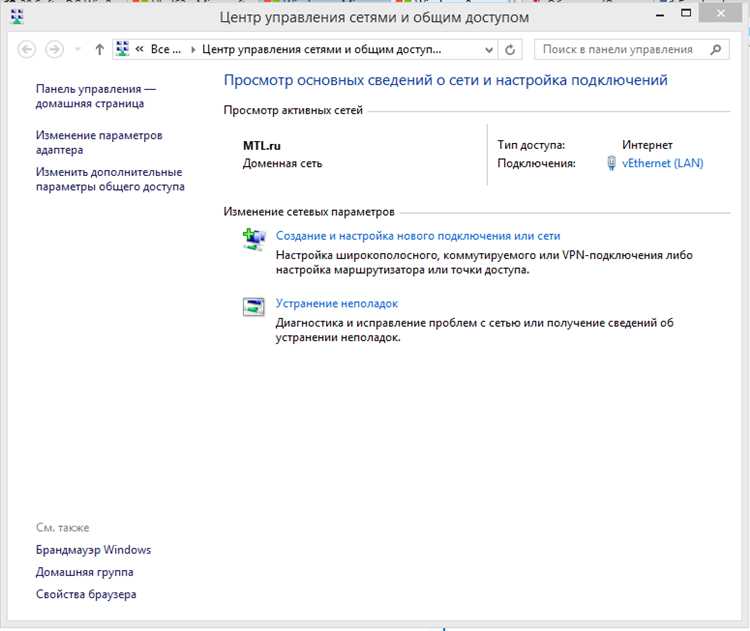
В случае, если у вас возникают трудности с обнаружением подключенных в локальной сети девайсов, первым шагом будет проверка сетевых параметров. Это может помочь выявить возможные проблемы и восстановить нормальную работу вашей системы. Давайте рассмотрим, как это сделать.
Для начала, запустите «Панель управления» и перейдите в раздел «Сетевые подключения». Здесь вам нужно будет найти сетевой адаптер, который используется вашим ПК, и проверить его свойства. Обратите внимание на индикатор состояния соединения и убедитесь, что оно активировано. Если соединение не работает, попробуйте перезагрузить роутер или компьютер.
Далее, в окне свойств адаптера найдите параметры IP-адреса и убедитесь, что они настроены правильно. Обычно этот раздел содержит параметры, такие как IP-адрес, маска подсети и шлюз по умолчанию. Измените их, если это необходимо, чтобы устранить проблемы с подключением.
В случае, если с параметрами всё в порядке, но проблема остаётся, проверьте драйверы сетевого адаптера. Иногда обновление или переустановка драйверов может решить проблему. Зайдите в раздел «Диспетчер устройств», найдите ваш адаптер и обновите драйверы.
Также рекомендуется проверить настройки безопасности вашего вай-фай соединения. Убедитесь, что пароль для подключения правильный и не изменился. Если в сети используется яблочный продукт, удостоверьтесь, что настройки соответствуют требованиям для подключения к вашей системе.
В некоторых случаях, после выполнения вышеуказанных шагов, проблема может остаться. В этом случае попробуйте вставить другой кабель или использовать другой порт, если таковые есть, и проверьте, устраняет ли это проблему. Иногда смена порта или кабеля может дать отличные результаты.
Если вы всё ещё сталкиваетесь с трудностями, возможно, стоит проверить настройки на вашем ноутбуке или ноуте для выявления дополнительных причин неполадок. Также рассмотрите возможность обращения к вашему интернет-провайдеру для получения дополнительной помощи и поддержки.
Решение проблем с обнаружением устройств
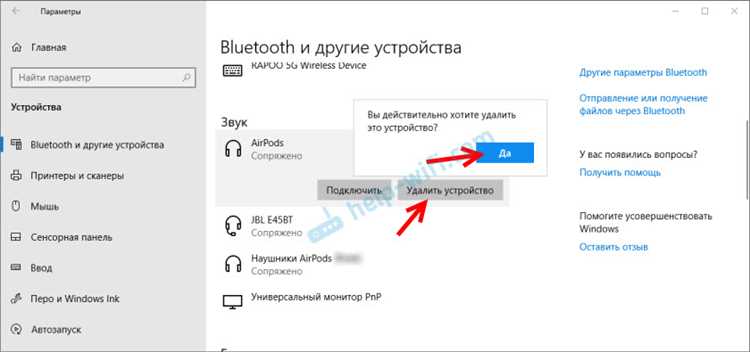
Если ваш ПК не может обнаружить другие устройства в локальной сети, это может быть вызвано различными причинами. Проблема может заключаться в настройках сети, конфигурациях системы или в самом оборудовании. Обычно такие неполадки возникают из-за неправильных или устаревших драйверов, ошибок в настройках доступа или конфликтов в настройках сети. Давайте разберем основные шаги, которые помогут решить эти проблемы.
Перезагрузка устройств: Иногда простая перезагрузка может помочь решить проблему. Попробуйте перезапустить компьютер и подключенные устройства, включая маршрутизатор или точки доступа, чтобы устранить временные сбои.
Проверка настроек сети: Убедитесь, что ваш ПК подключен к правильной сети и правильно настроен для обнаружения устройств. Откройте Центр управления сетями и общим доступом, перейдите в Настройки адаптера и проверьте состояние подключения. Убедитесь, что параметр Обнаружение сети включен.
Обновление драйверов: Устаревшие или некорректные драйверы могут помешать обнаружению устройств. Откройте Диспетчер устройств (можно использовать комбинацию клавиш Win+R, затем введите devmgmt.msc и нажмите Enter). Найдите адаптер сети, щелкните по нему правой кнопкой мыши и выберите Обновить драйвер.
Проверка настроек общего доступа: Убедитесь, что параметры общего доступа в Свойствах сети настроены корректно. Перейдите в раздел Свойства сетевого подключения, найдите Свойства, выберите Протокол Интернета версии 4 (TCP/IPv4) и проверьте, чтобы были установлены нужные параметры для общего доступа.
Проверка пароля и группы: Если вы пытаетесь подключиться к ресурсам, требующим аутентификации, убедитесь, что вводите правильный пароль. Также проверьте, что вы находитесь в одной рабочей группе с другими устройствами, чтобы они могли видеть ваш ПК.
Если после выполнения этих шагов проблема остается, попробуйте использовать командную строку для диагностики. Введите команду ping с IP-адресом устройства, чтобы проверить соединение. Вы также можете воспользоваться утилитами для диагностики сети, доступными в Панели управления.
В случае, если ничего не помогает, рассмотрите возможность сброса настроек сети или обновления операционной системы. В редких случаях, если проблема связана с аппаратными сбоями, может потребоваться замена оборудования.
Причины отсутствия Wi-Fi сети в Windows 8

Отсутствие беспроводного соединения в вашей системе может быть вызвано рядом факторов. Для начала, важно убедиться, что ваш ноутбук или другой девайс действительно способен обнаруживать доступные точки подключения. Бывают случаи, когда причина кроется в простых настройках или конфигурациях, которые можно быстро проверить и изменить.
Одна из частых причин может заключаться в неактивном модуле беспроводного адаптера. Щелкните по иконке сети в нижнем правом углу экрана и убедитесь, что беспроводное соединение включено. Иногда необходимо зайти в Центр управления сетями и общим доступом и проверить, находится ли адаптер в рабочем состоянии. В настройках адаптера проверьте, активирован ли он.
Также стоит обратить внимание на возможные конфликты с драйверами. Убедитесь, что все драйверы обновлены и не требуют установки новых версий. Если на вашем устройстве установлен айтюнс, попробуйте временно отключить его, так как в некоторых случаях это может влиять на работу сети.
Не забывайте про наличие и правильность ввода парольной информации. Иногда проблема заключается в неправильном вводе пароля или отсутствии его вовсе. Попробуйте заново ввести пароль к Wi-Fi, если сигнал обнаружен, но соединение не устанавливается.
Проверка доступности сети в меню «Сетевые подключения» и выполнение перезагрузки устройства также могут помочь в решении проблемы. Иногда достаточно просто перезагрузить компьютер, чтобы он смог обнаружить доступные сети.
Если вышеуказанные шаги не помогли, попробуйте найти подробные инструкции по диагностике в системных настройках или обратитесь за помощью в техподдержку. Убедитесь, что все пункты проверки и настройки выполнены верно, чтобы устранить проблему с обнаружением беспроводного сигнала.
Основные факторы, влияющие на проблему
Существует несколько ключевых аспектов, которые могут влиять на отсутствие соединения между устройствами в локальной сети. Во многих случаях причины такого поведения связаны с настройками, которые требуют внимания. Рассмотрим основные факторы, способные вызывать трудности в процессе сетевого взаимодействия.
1. Настройки безопасности и доступ. Иногда проблема может заключаться в неправильной настройке безопасности, которая ограничивает доступ к другим устройствам. Проверьте, включен ли общий доступ и не активирована ли блокировка, ограничивающая связь. Это может касаться и сетевого пароля, который может быть задан неправильно.
2. Настройки сетевых протоколов. Убедитесь, что на вашем устройстве правильно настроены сетевые протоколы, такие как TCP/IP. В некоторых случаях проблема может возникнуть из-за несовместимости или отсутствия необходимых драйверов для работы с сетевыми модулями.
3. Проблемы с драйверами и модулями. Проверьте, установлены ли актуальные драйверы для сетевых карт и модулей. Если драйверы устарели или отсутствуют, это может приводить к проблемам с обнаружением устройств в сети. Обновление драйверов может помочь решить проблему.
4. Настройки беспроводного подключения. Если вы используете Wi-Fi, убедитесь, что ваше беспроводное соединение настроено корректно. Проверьте настройки точки доступа и убедитесь, что соединение активно. Попробуйте переподключиться к сети, чтобы проверить, не вызвана ли проблема временным сбоем.
5. Конфликты IP-адресов. В случае, если в вашей сети используются одинаковые IP-адреса для нескольких устройств, это может вызывать конфликты и препятствовать нормальному взаимодействию. Убедитесь, что каждое устройство имеет уникальный IP-адрес.
6. Физическое подключение. Не забудьте проверить, правильно ли подключены все кабели и не имеются ли проблемы с портами. В некоторых случаях проблемы с подключением могут быть связаны с поврежденными кабелями или неисправными разъемами.
Решение проблемы может потребовать проверки нескольких факторов одновременно. Следуя указанным инструкциям, вы сможете определить и устранить причину, которая мешает нормальному сетевому взаимодействию.
Сбои в работе сетевого адаптера

В случае возникновения трудностей с подключением к локальной или беспроводной сети, одной из наиболее частых причин могут быть сбои в работе сетевого адаптера. Эти проблемы могут проявляться в отсутствии доступа к интернету или невозможности обнаружить другие подключенные устройства, такие как ноутбук, телефон или мышь. В таких ситуациях важно понять, что происходит и как можно это устранить.
Первым шагом будет проверка драйвера адаптера. Убедитесь, что у вас установлена последняя версия драйвера для вашего сетевого модуля. Для этого откройте командную строку, нажав комбинацию клавиш Win+R, и введите команду для обновления драйвера. Если у вас есть новый драйвер, вставьте его в соответствующий разъем или выполните установку по инструкции.
Следующим этапом является проверка настроек адаптера. Откройте свойства беспроводного или проводного адаптера и убедитесь, что все параметры установлены правильно. Проверьте IP-адрес и другие настройки сети, чтобы убедиться, что они соответствуют требованиям вашей сети. Если необходимо, измените настройки вручную, чтобы подключение стало доступным.
Если проблема сохраняется, возможно, стоит попробовать перезагрузить устройство или проверить, нет ли аппаратных неисправностей. В некоторых случаях помогает сброс настроек сети или повторное подключение к сети, забыв текущую сеть и подключив ее заново с правильным парольным доступом. При необходимости можете также обратиться к документации или поддержке производителя для дальнейших указаний по устранению проблемы.
Вопрос-ответ:
Почему мой компьютер с Windows 8 не видит другие устройства в сети?
Есть несколько причин, по которым ваш компьютер с Windows 8 может не видеть другие устройства в сети. Во-первых, это может быть связано с настройками сетевого обнаружения. Убедитесь, что сетевое обнаружение включено в настройках «Центра управления сетями и общим доступом». Во-вторых, проблема может быть в том, что ваш компьютер находится в частной или публичной сети, и настройки доступа к сети могут быть ограничены. Проверьте, чтобы ваш компьютер был в частной сети. Наконец, проблема может быть вызвана неисправностью сетевого адаптера или проблемами с драйверами. Убедитесь, что драйверы сетевого адаптера обновлены и установлены правильно.
Почему мой компьютер с Windows 8 не видит другие устройства в сети, хотя раньше всё работало нормально?
Есть несколько возможных причин, почему ваш компьютер с Windows 8 может не видеть другие устройства в сети. Во-первых, проверьте, включены ли функции сетевого обнаружения и общего доступа. Для этого откройте «Панель управления», перейдите в раздел «Сеть и Интернет», затем в «Центр управления сетями и общим доступом» и выберите «Изменение дополнительных параметров общего доступа». Убедитесь, что включены параметры сетевого обнаружения и общего доступа для файлов и принтеров.Во-вторых, убедитесь, что ваш компьютер подключен к сети, и проверьте, не отключен ли сетевой адаптер. Это можно сделать в «Диспетчере устройств» — он должен быть активен и без предупреждений. Возможно, проблема связана с настройками брандмауэра Windows или антивирусного программного обеспечения, которые могут блокировать сетевые соединения. Попробуйте временно отключить брандмауэр и проверить, видны ли устройства в сети.В-третьих, возможно, что проблема связана с конфигурацией IP-адресов. Проверьте, получает ли ваш компьютер корректный IP-адрес. Откройте командную строку и введите команду «ipconfig». Убедитесь, что IP-адрес находится в том же диапазоне, что и у других устройств в сети. Если проблема сохраняется, попробуйте перезагрузить маршрутизатор и компьютер.Если после выполнения всех этих шагов проблема не устранена, возможно, потребуется обновить сетевые драйверы или восстановить системные файлы с помощью утилиты «sfc /scannow». Если все перечисленные методы не помогли, возможно, стоит обратиться за помощью к специалисту по сетевым технологиям.


