

Когда речь идет о поддержке и настройке системы, часто возникает необходимость в корректной конфигурации программного обеспечения, обеспечивающего взаимодействие между аппаратными и программными компонентами. Этот процесс имеет важное значение для стабильности и производительности вашей операционной системы, особенно если речь идет о современных версиях Windows, таких как Win8 или Win81.
Понимание правильных подходов к работе с такими элементами, как vivomini, а также управление их обновлением, требует знания тонкостей и особенностей архитектуры систем. Будь то работа с версиями x32 или x64, или же использование специализированных утилит типа _business_manager, важно обеспечить совместимость и оптимальную работу всех компонентов.
В случае необходимости восстановления системы или решения возникших проблем, правильный выбор и настройка соответствующих файлов и утилит играют ключевую роль. В этом контексте знание о том, как адаптировать и обновлять программное обеспечение под вашу версию операционной системы, будь то 32-bit или 64-bit, будет исключительно полезным.
Что такое ACPI\ATK0110?
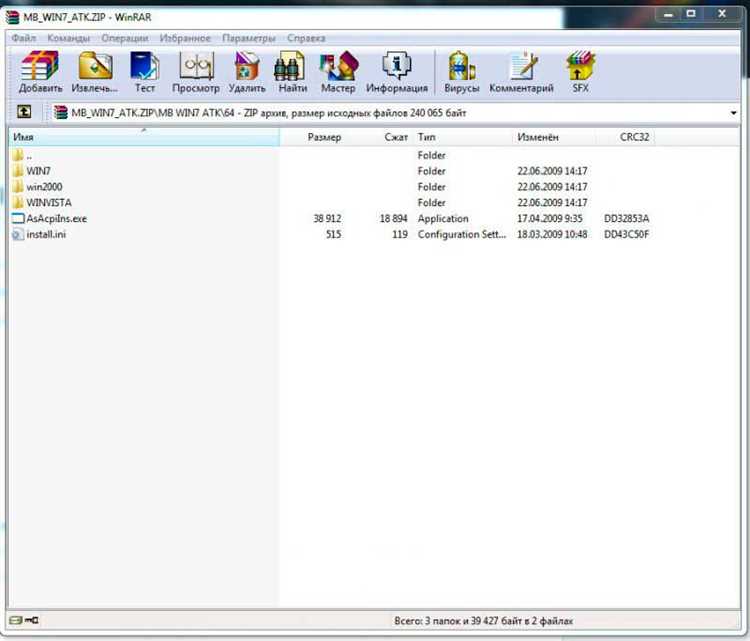
Когда речь заходит о компонентах системного программного обеспечения, важно понимать их роль и функции в контексте работы вашего устройства. В этом случае мы обсуждаем элемент, который играет ключевую роль в обеспечении стабильности и совместимости системы с различными аппаратными компонентами.
ACPI\ATK0110 – это идентификатор, связанный с управлением питанием и другими функциями вашего устройства, особенно в продуктах от компании Asus. Этот элемент обычно требуется для оптимального функционирования операционных систем, таких как Windows 8 и более поздние версии, в 32-битных и 64-битных системах. Он может включать в себя поддержку таких технологий, как управление питанием и функции восстановления системы.
В таблице ниже представлены некоторые аспекты, которые могут помочь вам понять, как данный компонент взаимодействует с различными версиями операционных систем:
| Операционная система | Разрядность | Функции |
|---|---|---|
| Windows 8 | x32 | Управление питанием, функции восстановления |
| Windows 8 | x64 | Управление питанием, функции восстановления |
| Windows 10 | x32 | Оптимизация управления питанием, улучшение совместимости |
| Windows 10 | x64 | Оптимизация управления питанием, улучшение совместимости |
В случае проблем с функционированием вашего устройства, таких как некорректная работа в режиме восстановления или проблемы с управлением питанием, возможно, потребуется обновить или переустановить соответствующий модуль. Это может быть полезным шагом для обеспечения оптимальной работы системных функций на вашей платформе, будь то Asus Vivomini или другой компьютер.
Общая информация

Если вы используете устройства от Asus, такие как модели серии Vivomini, важно удостовериться, что выбранное программное обеспечение соответствует версии вашей системы. Например, для операционной системы Windows 8.1 и её производных, таких как Windows 8 Business Manager, могут потребоваться особые версии программного обеспечения для корректной работы.
- При установке компонентов для 32-битных и 64-битных систем важно выбирать правильные версии программного обеспечения для обеспечения максимальной совместимости и стабильности.
- В случае обновлений и восстановления системы, таких как в режиме Recovery, убедитесь, что используемые версии соответствуют вашей текущей конфигурации.
- Не забудьте проверить, соответствует ли ваш чипсет и другие аппаратные компоненты установленной версии ОС, будь то x32 или x64.
Рекомендуется внимательно следовать инструкциям по установке и обновлению для обеспечения бесперебойной работы вашей системы и предотвращения возможных конфликтов.
Основные функции

- Поддержка различных версий ОС: Модули могут быть совместимы как с 32-битными, так и с 64-битными версиями Windows. Это обеспечивает корректное функционирование на системах, таких как Windows 8, Windows 8.1 и другие.
- Оптимизация производительности: Установка соответствующего ПО может значительно повысить эффективность работы системы, особенно на устройствах, таких как Asus VivoMini или UN45.
- Управление настройками: Специальные утилиты, такие как _Business_Manager или _Manager, предоставляют пользователю возможность управлять различными системными настройками и функциями, что упрощает настройку устройства под личные предпочтения.
- Поддержка функции восстановления: Наличие поддерживающего программного обеспечения помогает в процессе восстановления системы после сбоя или других непредвиденных ситуаций.
- Совместимость с разными архитектурами: Независимо от того, используется ли система x32 или x64, необходимые модули обеспечивают стабильную работу и совместимость с установленными системами.
Эти функции способствуют бесперебойной работе ваших устройств и операционных систем, обеспечивая их гибкость и надежность. Регулярное обновление и правильная установка необходимых компонентов способствуют долгосрочной стабильности и безопасности вашей системы.
Процесс установки драйвера
Когда вам нужно обновить или установить специальное программное обеспечение для вашего устройства, важно выполнить несколько шагов для обеспечения его корректной работы. Этот процесс начинается с определения подходящей версии программного обеспечения, которая соответствует архитектуре вашей операционной системы, будь то x32x64 или x64-bit. В зависимости от вашего устройства, например, модели Vivomini от Asus, вы можете столкнуться с различными вариантами, такими как Windows 32bit, Windows 81, или даже более новые версии, такие как Windows 8.1.
Первый шаг включает в себя загрузку нужного файла с официального сайта или другого проверенного источника. Важно убедиться, что вы выбрали корректную версию в соответствии с разрядностью вашей системы: 32-bit или 64-bit. После этого вам необходимо запустить установочный файл и следовать указаниям мастера установки, который может автоматически определить и выбрать необходимые параметры для вашей версии Windows.
Если в процессе возникают ошибки, такие как проблемы с совместимостью или другие сбои, рекомендуется использовать средства восстановления системы, такие как Recovery Manager или Business Manager, которые могут помочь устранить неполадки и восстановить нормальную работу программного обеспечения.
В случае, если вы не уверены в действиях, возможно стоит обратиться к инструкциям, предоставленным производителем, или воспользоваться онлайн-форумами и сообществами для получения помощи от опытных пользователей. Также полезно периодически проверять наличие обновлений, чтобы обеспечить долгосрочную стабильность и эффективность работы вашего устройства.
Шаги установки

Процесс интеграции программного обеспечения в операционную систему требует выполнения нескольких последовательных действий. Это обеспечивает корректную работу аппаратных компонентов и совместимость с установленной системой. В данном разделе мы рассмотрим, как выполнить настройку необходимых компонентов для вашего устройства.
1. Подготовка
Прежде чем начать, убедитесь, что у вас есть доступ к последним версиям необходимых пакетов. Проверьте, что ваша система соответствует требованиям для установки, будь то win8 или win81, и выберите версию соответствующую архитектуре вашей ОС – 32-bit или 64-bit. Убедитесь, что ваш компьютер поддерживает установку программного обеспечения без конфликтов.
2. Загрузка файлов
Скачайте необходимые файлы с официального сайта или надежного источника. Например, если вы используете asus vivomini или другой 64-bit ноутбук, убедитесь, что у вас есть версия пакета для x32x64 архитектуры. Также важно проверить, что у вас имеется версия, подходящая для вашей версии Windows.
3. Запуск установки
Откройте загруженный файл и следуйте инструкциям на экране. Обычно процесс включает в себя выбор места установки и принятие условий соглашения. В случае возникновения вопросов или предложений от _business_manager или _manager, следуйте указаниям для корректного завершения процесса.
4. Перезагрузка системы
После завершения установки рекомендуется перезагрузить компьютер. Это поможет системе завершить интеграцию и начать корректную работу установленного пакета. Если после перезагрузки возникнут какие-либо проблемы, проверьте журнал ошибок или повторите установку, если это необходимо.
5. Проверка
После перезапуска системы убедитесь, что всё работает правильно. Проверьте, что установленные компоненты активны и функционируют корректно. Если обнаружены неполадки, обратитесь к инструкциям или обновите компоненты через _manager.
Рекомендации по настройке
При настройке оборудования и системных компонентов важно учитывать множество аспектов, чтобы обеспечить бесперебойную работу и совместимость. В данном разделе мы рассмотрим ключевые моменты, которые помогут вам добиться наилучших результатов в процессе работы с устройством.
- Убедитесь, что ваша система совместима с версией программного обеспечения. Например, для Windows x32x64 и 64-bit версии могут потребоваться разные версии программного обеспечения. Обратите внимание на то, чтобы у вас была установлена правильная версия для вашей системы, будь то 32bit или 64bit.
- Если у вас возникли проблемы с совместимостью, рассмотрите возможность восстановления системы через recovery manager. Эта функция может помочь вернуться к стабильному состоянию после некорректной установки или обновления.
- Для пользователей системы Windows 8 и выше рекомендуется проверять наличие обновлений и поддерживаемых версий программного обеспечения на официальных сайтах производителей, таких как ASUS. Это поможет избежать проблем с совместимостью и улучшить общую производительность.
- Для корпоративных пользователей и бизнес-менеджеров также важно учитывать, что версии программного обеспечения могут различаться в зависимости от настроек и требований корпоративной сети. Проверьте, соответствуют ли установленные версии требованиям вашей организации.
- Если вы используете компактные устройства, такие как Vivomini, обратите внимание на спецификации и совместимость программного обеспечения с этими моделями. Это поможет избежать проблем с производительностью и функциональностью.
Следуя этим рекомендациям, вы сможете обеспечить оптимальную настройку и функционирование вашего оборудования, что повысит его производительность и стабильность работы в любых условиях.
Вопрос-ответ:
Что такое драйвер ACPI\ATK0110 и зачем он нужен?
Драйвер ACPI\ATK0110 относится к набору драйверов, поддерживающих функцию ACPI (Advanced Configuration and Power Interface) на материнских платах, особенно в системах ASUS. Он необходим для корректной работы некоторых функций управления питанием и конфигурации системы, таких как управление кнопками питания, индикаторами и другими аппаратными функциями. Без установленного драйвера, эти функции могут работать некорректно или вовсе не работать, что может снизить функциональность и стабильность системы.
Можно ли использовать драйвер ACPI\ATK0110 для другой материнской платы, если она от другого производителя?
Нет, драйвер ACPI\ATK0110 предназначен специально для материнских плат ASUS и разработан для работы с конкретными аппаратными особенностями этих плат. Попытка использовать этот драйвер на материнской плате другого производителя может привести к проблемам совместимости и нестабильной работе системы. Для другой материнской платы вам следует использовать драйверы, предоставленные производителем этой материнской платы, так как они будут оптимизированы для работы с её аппаратными компонентами. Всегда лучше загружать драйверы с официальных сайтов производителей для обеспечения максимальной совместимости и стабильности системы.


