
Современные киберугрозы становятся всё более сложными, и защита компьютерных систем требует особого подхода. В этом контексте важное место занимают решения, обеспечивающие высокий уровень безопасности и защиты от различных угроз. Специализированные инструменты позволяют пользователям эффективно бороться с вредоносными программами, программами-шпионами и другими вредоносными элементами, обеспечивая надежную защиту и очистку систем.
Современные решения, такие как Bitdefender, Norton и Housecall, обеспечивают глубокое сканирование и блокировку потенциальных угроз. Эти продукты предлагают функции, которые точно определяют и удаляют угрозы, предотвращая их дальнейшее распространение. Важно отметить, что эффективное удаление вредоносного ПО и очистка систем требуют наличия актуальных версий антивирусных программ и регулярного обновления базы данных для предотвращения уязвимостей.
Одним из ключевых аспектов защиты является возможность сканирования и удаления вредоносных файлов. Специализированные инструменты могут выполнять функции, связанные с удалением программ-шпионов и других нежелательных элементов. В случае необходимости, пользователи могут использовать uninstaller для точного удаления программ, которые могут быть потенциальными источниками угроз. Оценка эффективности таких решений, а также получение обратной связи от пользователей, помогает в создании более надежных систем защиты и улучшении их функциональности.
- Пакет для Удал Обзор Основных Функций Современные решения для обеспечения безопасности компьютера предлагают ряд мощных инструментов, каждый из которых направлен на защиту системы от угроз различного уровня. Эти средства включают в себя разнообразные методы и возможности, позволяющие эффективно справляться с вредоносными программами, обеспечивая надежную защиту данных и предотвращение потенциальных проблем. Важнейшие функции таких решений включают: Глубокая проверка: Запустите проверку системы для выявления угроз. Современные инструменты, такие как Bitdefender и DrWeb, позволяют сканировать файлы и папки, выявляя вредоносное ПО и защищая от него. Удаление вредоносного ПО: После обнаружения угрозы, программа может вручную или автоматически удалить вредоносное ПО. Это включает в себя как удаление файлов, так и очистку системного реестра. Уровень защиты: Высококачественные антивирусные решения предлагают различные уровни защиты, от базовой проверки до комплексного анализа угроз. Это позволяет настроить параметры защиты в зависимости от ваших потребностей. Средства для тестирования: Для обеспечения максимальной надежности, средства тестирования, такие как Housecall и Spider, используются для проверки работы антивирусного ПО в реальных условиях. Инструменты для удаления: Uninstaller и другие инструменты помогают удалить программы, которые могут стать источником проблем, обеспечивая тем самым дополнительную безопасность. Обновления и улучшения: Постоянное обновление антивирусного ПО и его компонентов позволяет обеспечивать актуальную защиту от последних угроз и уязвимостей. Такой подход к защите системы обеспечивает всестороннюю защиту и позволяет эффективно справляться с различными угрозами. Используемые средства и параметры дают возможность пользователям настроить защиту на оптимальном уровне, что особенно важно в условиях современных угроз и программного обеспечения. Как работает пакет удаления вредоносного ПО Современные инструменты защиты от вредоносного ПО выполняют ключевую роль в обеспечении безопасности компьютеров и сетей. Они обеспечивают комплексную проверку и защиту от различных угроз, включая вирусы, трояны, шпионские программы и программы-вымогатели. Важно понимать, как эти средства работают, чтобы эффективно использовать их возможности для защиты вашего устройства. Каждое средство защиты от вредоносного ПО включает в себя несколько важных компонентов, каждый из которых выполняет специфическую функцию: Антивирус: Это основная программа, которая сканирует файлы и системы на наличие вредоносного кода. Антивирус обнаруживает и удаляет вирусы и другой вредоносный код, выявляя потенциальные угрозы на основе баз данных сигнатур и поведения программ. Модуль сканирования: Этот элемент проверяет файлы и процессы на наличие известных угроз. Сканирование может проводиться в реальном времени или по запросу, в зависимости от настроек программы. Вспомогательные инструменты: Эти дополнительные утилиты помогают в обнаружении и удалении скрытых угроз, которые могут быть не видны стандартному сканированию. Они также могут включать функции для восстановления системы и очистки остатков вредоносных файлов. Кроме того, современное программное обеспечение может использовать различные модели проверки: Поведенческий анализ: Этот метод анализирует действия программ на компьютере, чтобы выявить подозрительное поведение, которое может указывать на наличие вредоносного ПО. Анализ облака: Использование облачных баз данных для проверки файлов и процессов на наличие угроз, которые могут быть обновлены в режиме реального времени. Чтобы программа эффективно справлялась с задачей, она должна быть регулярно обновляема. Обновления обеспечивают актуальность базы данных сигнатур и включают новые модели защиты от последних угроз. Например, такие известные решения, как Bitdefender и Chimera, предлагают высокоэффективные механизмы для защиты компьютеров от вредоносных программ. В итоге, использование комплексных инструментов и технологий для защиты позволяет эффективно справляться с угрозами и обеспечивать безопасность системы. Проверка на наличие вредоносного ПО, быстрые сканирования и регулярное обновление программного обеспечения играют ключевую роль в защите от современных киберугроз. Эффективность в обнаружении угроз Когда речь идет об обеспечении безопасности вашего компьютера, важно понимать, как эффективно обнаруживаются угрозы. В этом процессе ключевую роль играют антивирусные решения, которые запускают различные тестирования для выявления вредоносного кода. Эти инструменты используют обновлен Проблемы с Установочными Файлами Установочные файлы могут стать уязвимой точко Ошибка 1606: Причины и решения Основные причины возникновения ошибки 1606 могут включать: Неактуальные версии программного обеспечения, которые не совместимы с последними обновлениями операционной системы. Проблемы с настройками реестра, где указанный путь к файлу или папке может быть неверным или отсутствовать. Конфликты с другими установленными программами, такими как антивирусные решения или программы для обеспечения безопасности, которые могут блокировать доступ к необходимым файлам. Для решения проблемы рекомендуется: Проверить и, при необходимости, вручную исправить пути к папкам и файлам в реестре системы. Обновить или переустановить программное обеспечение, чтобы убедиться, что установлены последние версии, совместимые с вашей системой. Использовать средства для сканирования системы на наличие вредоносного ПО, таких как Emsisoft, Dr.Web или Attk, чтобы исключить влияние вирусов или программ-вымогателей, которые могут вмешиваться в процесс установки. Проверить настройки антивирусного программного обеспечения, чтобы убедиться, что оно не блокирует установку необходимых файлов. Решение ошибки 1606 может потребовать времени и тщательного подхода, но следуя этим рекомендациям, вы сможете устранить проблему и обеспечить стабильную работу вашего программного обеспечения. Как исправить недоступность ресурса Когда ресурс на компьютере становится недоступным, это может быть связано с различными проблемами, такими как сбои в системе или вредоносные программы. Важно быстро идентифицировать и устранить причину, чтобы восстановить доступ к необходимым данным и обеспечить безопасность устройства. Первым шагом в решении проблемы является использование специализированного антивирусного обеспечения. Вот как можно поступить: Проверьте систему на наличие вредоносных программ: Запустите антивирусную программу и выполните полное сканирование системы. Это поможет обнаружить и удалить возможные вредоносные файлы, включая программы-вымогатели и другие угрозы. Обновите антивирусное ПО: Убедитесь, что вы используете последнюю версию антивируса, так как обновления включают исправления уязвимостей и новые средства защиты. Если обновление не удалось, возможно, потребуется загрузить последние версии модуля из официального источника. Проверьте наличие скрытых угроз: Используйте вспомогательные средства для проверки скрытых файлов и папок. Эти инструменты могут выявить вредоносные элементы, которые антивирус может не обнаружить. Восстановите доступ к ресурсам: Если проблема связана с повреждением или недоступностью системных файлов, попробуйте восстановить их из резервных копий. Убедитесь, что резервные копии актуальны и безопасны. Получите обратную связь: В случае возникновения проблем с продуктом или если ошибка повторяется, свяжитесь с поддержкой разработчика для получения дополнительной помощи и рекомендаций. Использование вышеперечисленных методов поможет вам эффективно справиться с недоступностью ресурса и защитить ваш компьютер от потенциальных угроз. Не забывайте о регулярных обновлениях антивируса и создании резервных копий для обеспечения безопасности ваших данных. Рекомендации по Использованию Когда дело касается защиты вашей системы от вредоносных угроз, важно подходить к выбору и использованию программных средств с особой внимательностью. В наше время интернет стал источником множества потенциальных рисков для безопасности, поэтому понимание, как правильно использовать инструменты для борьбы с вредоносным ПО, может существенно снизить вероятность заражения и улучшить результаты защиты. Первым шагом является выбор надежной программы для сканирования и удаления угроз. Важно убедиться, что выбранное средство поддерживает как 32-разрядные, так и 64-разрядные системы, так как это влияет на его способность обнаруживать и устранять скрытые угрозы. Современные версии таких программ часто включают функции для глубокого сканирования и тестирования, что позволяет более точно идентифицировать вредоносные элементы. Регулярная проверка вашего компьютера является ключевым элементом обеспечения безопасности. Запустите сканирование по мере необходимости и не забывайте обновлять программу до последней версии. Это позволит вам быть уверенным, что ваше средство защиты имеет актуальные базы данных и справляется с новыми типами угроз. В случае обнаружения подозрительных файлов, важно следовать рекомендациям программы и не игнорировать предупреждения. Выбирайте только проверенные средства, которые прошли тестирования в лабораториях безопасности и имеют положительные отзывы пользователей. Вспомогательные инструменты, такие как uninstaller и специальные средства для удаления ransomware, также могут быть полезны в сложных ситуациях. Совет Описание Обновление программы Регулярно проверяйте наличие обновлений для вашей программы, чтобы обеспечить защиту от новых угроз. Сканирование системы Запускайте полное сканирование системы периодически, чтобы обнаружить и устранить потенциальные угрозы. Использование дополнительных инструментов При необходимости используйте дополнительные средства, такие как uninstaller и средства для удаления ransomware, для улучшения защиты. Не забывайте, что безопасность вашего компьютера во многом зависит от вашего внимания и действий. Выбор надежных инструментов и их правильное использование помогут сохранить вашу систему в безопасном состоянии и минимизировать риск угроз. Лучшие практики для безопасной работы В современном мире, где компьютерные угрозы становятся всё более изощрёнными, крайне важно соблюдать меры предосторожности для защиты своей системы. Вредоносное ПО может нанести серьёзный урон, если не предпринимать необходимые шаги для предотвращения его воздействия. Умение распознавать угрозы и быстро реагировать на них позволяет значительно снизить риск заражения. Мы рассмотрим несколько важных рекомендаций, которые помогут вам поддерживать безопасность вашего компьютера и защитить ваши данные. 1. Регулярная проверка системы Используйте специализированные средства, такие как антивирусные программы от Microsoft или Dr.Web, для регулярного сканирования системы. Эти продукты обладают функциями, которые помогут обнаружить и удалить вредоносные файлы до того, как они смогут причинить вред. Не забывайте обновлять антивирусное ПО и выполнять проверку в разных режимах, чтобы обеспечить максимальную защиту. 2. Обновление программного обеспечения Убедитесь, что все ваши программы, включая операционную систему, обновлены до последних версий. Это необходимо для защиты от уязвимостей, которые могут использовать вредоносные коды. Включите автоматические обновления, если это возможно, чтобы получать последние исправления и улучшения безопасности. 3. Осторожность при работе с интернетом Будьте внимательны при скачивании файлов и открытии вложений из неизвестных источников. Необходимо проверять размер и источник файлов, прежде чем их запускать. Поддерживайте высокий уровень осведомленности о потенциальных угрозах и избегайте кликов на подозрительные ссылки или загрузок из непроверенных источников. 4. Правильное использование антивирусных средств Помимо основной проверки, используйте дополнительные функции антивирусных программ, такие как Chimera и Attk, для глубокого анализа системы. Эти инструменты помогают обнаружить даже самые скрытые угрозы и обеспечить полный контроль над процессами на вашем компьютере. 5. Организация хранения данных Храните важные файлы в защищённых папках и регулярно создавайте резервные копии. Это позволит вам быстро восстановить данные в случае атаки вредоносного ПО. Используйте только проверенные источники для хранения и передачи файлов, чтобы снизить шанс заражения. Придерживаясь этих рекомендаций, вы сможете эффективно защитить свою систему от вредоносных угроз и минимизировать риски для ваших данных. Безопасность вашего компьютера начинается с правильных действий на каждом этапе работы с данными и программами. Как поддерживать актуальность пакета Важно обеспечивать постоянное обновление исследований и инструментов, которые защищают системы от различных вредоносных угроз. Это помогает минимизировать риск заражения компьютеров и сетей различными видами вирусов, программ-шпионов и ransomware. Настройка параметров антивируса Обеспечивайте правильные настройки сканирования и очистки файлов, чтобы антивирус мог эффективно распознавать и удалять вредоносные коды. Обновление системных файлов Регулярно проверяйте и обновляйте операционные системы Microsoft для предотвращения ошибок и уязвимостей, помимо основных инструментов безопасности. Использование специализированных инструментов Помимо основных антивирусных продуктов, используйте вспомогательные инструменты, такие как Norton или Chimera, для защиты на более глубоком уровне. Обратная связь и поддержка Получение feedback от пользователей об ошибках или проблемах с обновлениями помогает быстро реагировать на новые угрозы и улучшать процессы защиты. Вопрос-ответ: Что такое «Пакет для Удаления Вредоносных Программ» и для чего он нужен? Пакет для Удаления Вредоносных Программ — это набор инструментов и программного обеспечения, предназначенный для обнаружения и удаления вредоносного ПО с вашего компьютера. Такие пакеты часто включают антивирусные программы, антишпионские утилиты и инструменты для очистки системы. Они помогают защитить ваш компьютер от вирусов, троянов, шпионских программ и другого вредоносного ПО, которое может нарушить работу системы или украсть личные данные. Какие преимущества дает использование пакета для удаления вредоносных программ по сравнению с обычным антивирусом? Пакет для удаления вредоносных программ обычно предлагает более широкие возможности, чем стандартные антивирусные решения. В него могут входить специализированные инструменты для обнаружения сложных видов вредоносного ПО, которые могут быть не видны обычным антивирусом. Например, такие пакеты могут включать антишпионские программы, утилиты для удаления rootkit, и инструменты для восстановления системы. Кроме того, пакеты часто предлагают более углубленный анализ и очистку системы, что помогает устранить потенциальные угрозы, которые могли быть упущены стандартными антивирусами. Как выбрать подходящий пакет для удаления вредоносных программ? При выборе пакета для удаления вредоносных программ важно обратить внимание на несколько ключевых факторов. Во-первых, убедитесь, что пакет поддерживает ваш операционный систему и регулярно обновляется. Во-вторых, проверьте, какие именно функции входят в пакет: наличие антивирусных и антишпионских программ, инструменты для удаления rootkit и прочее. Также полезно ознакомиться с отзывами пользователей и рекомендациями специалистов, чтобы оценить эффективность и надежность пакета. Наконец, учитывайте стоимость и наличие бесплатных версий или пробных периодов, чтобы протестировать продукт перед покупкой. Можно ли использовать пакет для удаления вредоносных программ на нескольких компьютерах одновременно? Многие пакеты для удаления вредоносных программ предлагают лицензии на использование на нескольких устройствах, но это зависит от конкретного продукта. При покупке пакета проверьте условия лицензирования, чтобы убедиться, что он позволяет установку на нужное количество компьютеров. Некоторые производители предлагают семейные или корпоративные лицензии, которые могут быть более экономичным вариантом для защиты нескольких устройств. Важно следовать условиям лицензии, чтобы избежать нарушений и обеспечить корректное функционирование программы на всех ваших устройствах. Что входит в состав пакета для удаления вредоносных программ? Пакет для удаления вредоносных программ обычно включает в себя несколько ключевых компонентов. Во-первых, это специализированное программное обеспечение, которое сканирует и удаляет вредоносные файлы и угрозы. Во-вторых, в комплект могут входить утилиты для восстановления системы и резервного копирования данных, чтобы обеспечить защиту на случай возникновения проблем в процессе удаления. Нередко пакеты включают и обучающие материалы или руководство по безопасному использованию, чтобы пользователи могли самостоятельно справляться с потенциальными угрозами в будущем.
- Обзор Основных Функций
- Как работает пакет удаления вредоносного ПО
- Эффективность в обнаружении угроз
- Проблемы с Установочными Файлами
- Ошибка 1606: Причины и решения
- Как исправить недоступность ресурса
- Рекомендации по Использованию
- Лучшие практики для безопасной работы
- Как поддерживать актуальность пакета
- Вопрос-ответ:
- Что такое «Пакет для Удаления Вредоносных Программ» и для чего он нужен?
- Какие преимущества дает использование пакета для удаления вредоносных программ по сравнению с обычным антивирусом?
- Как выбрать подходящий пакет для удаления вредоносных программ?
- Можно ли использовать пакет для удаления вредоносных программ на нескольких компьютерах одновременно?
- Что входит в состав пакета для удаления вредоносных программ?
Пакет для Удал Обзор Основных Функций
Современные решения для обеспечения безопасности компьютера предлагают ряд мощных инструментов, каждый из которых направлен на защиту системы от угроз различного уровня. Эти средства включают в себя разнообразные методы и возможности, позволяющие эффективно справляться с вредоносными программами, обеспечивая надежную защиту данных и предотвращение потенциальных проблем.
Важнейшие функции таких решений включают:
- Глубокая проверка: Запустите проверку системы для выявления угроз. Современные инструменты, такие как Bitdefender и DrWeb, позволяют сканировать файлы и папки, выявляя вредоносное ПО и защищая от него.
- Удаление вредоносного ПО: После обнаружения угрозы, программа может вручную или автоматически удалить вредоносное ПО. Это включает в себя как удаление файлов, так и очистку системного реестра.
- Уровень защиты: Высококачественные антивирусные решения предлагают различные уровни защиты, от базовой проверки до комплексного анализа угроз. Это позволяет настроить параметры защиты в зависимости от ваших потребностей.
- Средства для тестирования: Для обеспечения максимальной надежности, средства тестирования, такие как Housecall и Spider, используются для проверки работы антивирусного ПО в реальных условиях.
- Инструменты для удаления: Uninstaller и другие инструменты помогают удалить программы, которые могут стать источником проблем, обеспечивая тем самым дополнительную безопасность.
- Обновления и улучшения: Постоянное обновление антивирусного ПО и его компонентов позволяет обеспечивать актуальную защиту от последних угроз и уязвимостей.
Такой подход к защите системы обеспечивает всестороннюю защиту и позволяет эффективно справляться с различными угрозами. Используемые средства и параметры дают возможность пользователям настроить защиту на оптимальном уровне, что особенно важно в условиях современных угроз и программного обеспечения.
Как работает пакет удаления вредоносного ПО
Современные инструменты защиты от вредоносного ПО выполняют ключевую роль в обеспечении безопасности компьютеров и сетей. Они обеспечивают комплексную проверку и защиту от различных угроз, включая вирусы, трояны, шпионские программы и программы-вымогатели. Важно понимать, как эти средства работают, чтобы эффективно использовать их возможности для защиты вашего устройства.
Каждое средство защиты от вредоносного ПО включает в себя несколько важных компонентов, каждый из которых выполняет специфическую функцию:
- Антивирус: Это основная программа, которая сканирует файлы и системы на наличие вредоносного кода. Антивирус обнаруживает и удаляет вирусы и другой вредоносный код, выявляя потенциальные угрозы на основе баз данных сигнатур и поведения программ.
- Модуль сканирования: Этот элемент проверяет файлы и процессы на наличие известных угроз. Сканирование может проводиться в реальном времени или по запросу, в зависимости от настроек программы.
- Вспомогательные инструменты: Эти дополнительные утилиты помогают в обнаружении и удалении скрытых угроз, которые могут быть не видны стандартному сканированию. Они также могут включать функции для восстановления системы и очистки остатков вредоносных файлов.
Кроме того, современное программное обеспечение может использовать различные модели проверки:
- Поведенческий анализ: Этот метод анализирует действия программ на компьютере, чтобы выявить подозрительное поведение, которое может указывать на наличие вредоносного ПО.
- Анализ облака: Использование облачных баз данных для проверки файлов и процессов на наличие угроз, которые могут быть обновлены в режиме реального времени.
Чтобы программа эффективно справлялась с задачей, она должна быть регулярно обновляема. Обновления обеспечивают актуальность базы данных сигнатур и включают новые модели защиты от последних угроз. Например, такие известные решения, как Bitdefender и Chimera, предлагают высокоэффективные механизмы для защиты компьютеров от вредоносных программ.
В итоге, использование комплексных инструментов и технологий для защиты позволяет эффективно справляться с угрозами и обеспечивать безопасность системы. Проверка на наличие вредоносного ПО, быстрые сканирования и регулярное обновление программного обеспечения играют ключевую роль в защите от современных киберугроз.
Эффективность в обнаружении угроз
Когда речь идет об обеспечении безопасности вашего компьютера, важно понимать, как эффективно обнаруживаются угрозы. В этом процессе ключевую роль играют антивирусные решения, которые запускают различные тестирования для выявления вредоносного кода. Эти инструменты используют обновлен
Проблемы с Установочными Файлами

Установочные файлы могут стать уязвимой точко
Ошибка 1606: Причины и решения

Основные причины возникновения ошибки 1606 могут включать:
- Неактуальные версии программного обеспечения, которые не совместимы с последними обновлениями операционной системы.
- Проблемы с настройками реестра, где указанный путь к файлу или папке может быть неверным или отсутствовать.
- Конфликты с другими установленными программами, такими как антивирусные решения или программы для обеспечения безопасности, которые могут блокировать доступ к необходимым файлам.
Для решения проблемы рекомендуется:
- Проверить и, при необходимости, вручную исправить пути к папкам и файлам в реестре системы.
- Обновить или переустановить программное обеспечение, чтобы убедиться, что установлены последние версии, совместимые с вашей системой.
- Использовать средства для сканирования системы на наличие вредоносного ПО, таких как Emsisoft, Dr.Web или Attk, чтобы исключить влияние вирусов или программ-вымогателей, которые могут вмешиваться в процесс установки.
- Проверить настройки антивирусного программного обеспечения, чтобы убедиться, что оно не блокирует установку необходимых файлов.
Решение ошибки 1606 может потребовать времени и тщательного подхода, но следуя этим рекомендациям, вы сможете устранить проблему и обеспечить стабильную работу вашего программного обеспечения.
Как исправить недоступность ресурса

Когда ресурс на компьютере становится недоступным, это может быть связано с различными проблемами, такими как сбои в системе или вредоносные программы. Важно быстро идентифицировать и устранить причину, чтобы восстановить доступ к необходимым данным и обеспечить безопасность устройства.
Первым шагом в решении проблемы является использование специализированного антивирусного обеспечения. Вот как можно поступить:
- Проверьте систему на наличие вредоносных программ: Запустите антивирусную программу и выполните полное сканирование системы. Это поможет обнаружить и удалить возможные вредоносные файлы, включая программы-вымогатели и другие угрозы.
- Обновите антивирусное ПО: Убедитесь, что вы используете последнюю версию антивируса, так как обновления включают исправления уязвимостей и новые средства защиты. Если обновление не удалось, возможно, потребуется загрузить последние версии модуля из официального источника.
- Проверьте наличие скрытых угроз: Используйте вспомогательные средства для проверки скрытых файлов и папок. Эти инструменты могут выявить вредоносные элементы, которые антивирус может не обнаружить.
- Восстановите доступ к ресурсам: Если проблема связана с повреждением или недоступностью системных файлов, попробуйте восстановить их из резервных копий. Убедитесь, что резервные копии актуальны и безопасны.
- Получите обратную связь: В случае возникновения проблем с продуктом или если ошибка повторяется, свяжитесь с поддержкой разработчика для получения дополнительной помощи и рекомендаций.
Использование вышеперечисленных методов поможет вам эффективно справиться с недоступностью ресурса и защитить ваш компьютер от потенциальных угроз. Не забывайте о регулярных обновлениях антивируса и создании резервных копий для обеспечения безопасности ваших данных.
Рекомендации по Использованию
Когда дело касается защиты вашей системы от вредоносных угроз, важно подходить к выбору и использованию программных средств с особой внимательностью. В наше время интернет стал источником множества потенциальных рисков для безопасности, поэтому понимание, как правильно использовать инструменты для борьбы с вредоносным ПО, может существенно снизить вероятность заражения и улучшить результаты защиты.
Первым шагом является выбор надежной программы для сканирования и удаления угроз. Важно убедиться, что выбранное средство поддерживает как 32-разрядные, так и 64-разрядные системы, так как это влияет на его способность обнаруживать и устранять скрытые угрозы. Современные версии таких программ часто включают функции для глубокого сканирования и тестирования, что позволяет более точно идентифицировать вредоносные элементы.
Регулярная проверка вашего компьютера является ключевым элементом обеспечения безопасности. Запустите сканирование по мере необходимости и не забывайте обновлять программу до последней версии. Это позволит вам быть уверенным, что ваше средство защиты имеет актуальные базы данных и справляется с новыми типами угроз.
В случае обнаружения подозрительных файлов, важно следовать рекомендациям программы и не игнорировать предупреждения. Выбирайте только проверенные средства, которые прошли тестирования в лабораториях безопасности и имеют положительные отзывы пользователей. Вспомогательные инструменты, такие как uninstaller и специальные средства для удаления ransomware, также могут быть полезны в сложных ситуациях.
| Совет | Описание |
|---|---|
| Обновление программы | Регулярно проверяйте наличие обновлений для вашей программы, чтобы обеспечить защиту от новых угроз. |
| Сканирование системы | Запускайте полное сканирование системы периодически, чтобы обнаружить и устранить потенциальные угрозы. |
| Использование дополнительных инструментов | При необходимости используйте дополнительные средства, такие как uninstaller и средства для удаления ransomware, для улучшения защиты. |
Не забывайте, что безопасность вашего компьютера во многом зависит от вашего внимания и действий. Выбор надежных инструментов и их правильное использование помогут сохранить вашу систему в безопасном состоянии и минимизировать риск угроз.
Лучшие практики для безопасной работы
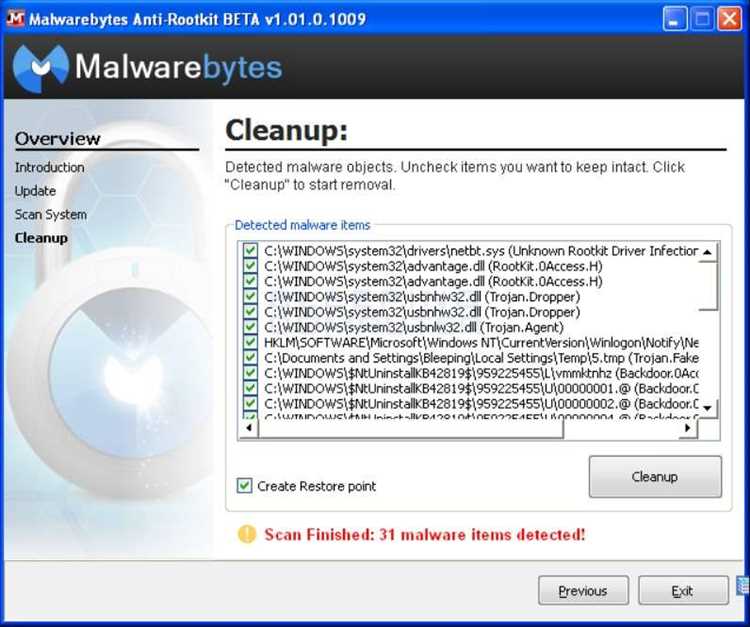
В современном мире, где компьютерные угрозы становятся всё более изощрёнными, крайне важно соблюдать меры предосторожности для защиты своей системы. Вредоносное ПО может нанести серьёзный урон, если не предпринимать необходимые шаги для предотвращения его воздействия. Умение распознавать угрозы и быстро реагировать на них позволяет значительно снизить риск заражения. Мы рассмотрим несколько важных рекомендаций, которые помогут вам поддерживать безопасность вашего компьютера и защитить ваши данные.
1. Регулярная проверка системы
Используйте специализированные средства, такие как антивирусные программы от Microsoft или Dr.Web, для регулярного сканирования системы. Эти продукты обладают функциями, которые помогут обнаружить и удалить вредоносные файлы до того, как они смогут причинить вред. Не забывайте обновлять антивирусное ПО и выполнять проверку в разных режимах, чтобы обеспечить максимальную защиту.
2. Обновление программного обеспечения
Убедитесь, что все ваши программы, включая операционную систему, обновлены до последних версий. Это необходимо для защиты от уязвимостей, которые могут использовать вредоносные коды. Включите автоматические обновления, если это возможно, чтобы получать последние исправления и улучшения безопасности.
3. Осторожность при работе с интернетом
Будьте внимательны при скачивании файлов и открытии вложений из неизвестных источников. Необходимо проверять размер и источник файлов, прежде чем их запускать. Поддерживайте высокий уровень осведомленности о потенциальных угрозах и избегайте кликов на подозрительные ссылки или загрузок из непроверенных источников.
4. Правильное использование антивирусных средств
Помимо основной проверки, используйте дополнительные функции антивирусных программ, такие как Chimera и Attk, для глубокого анализа системы. Эти инструменты помогают обнаружить даже самые скрытые угрозы и обеспечить полный контроль над процессами на вашем компьютере.
5. Организация хранения данных
Храните важные файлы в защищённых папках и регулярно создавайте резервные копии. Это позволит вам быстро восстановить данные в случае атаки вредоносного ПО. Используйте только проверенные источники для хранения и передачи файлов, чтобы снизить шанс заражения.
Придерживаясь этих рекомендаций, вы сможете эффективно защитить свою систему от вредоносных угроз и минимизировать риски для ваших данных. Безопасность вашего компьютера начинается с правильных действий на каждом этапе работы с данными и программами.
Как поддерживать актуальность пакета
Важно обеспечивать постоянное обновление исследований и инструментов, которые защищают системы от различных вредоносных угроз. Это помогает минимизировать риск заражения компьютеров и сетей различными видами вирусов, программ-шпионов и ransomware.
| Настройка параметров антивируса | Обеспечивайте правильные настройки сканирования и очистки файлов, чтобы антивирус мог эффективно распознавать и удалять вредоносные коды. |
| Обновление системных файлов | Регулярно проверяйте и обновляйте операционные системы Microsoft для предотвращения ошибок и уязвимостей, помимо основных инструментов безопасности. |
| Использование специализированных инструментов | Помимо основных антивирусных продуктов, используйте вспомогательные инструменты, такие как Norton или Chimera, для защиты на более глубоком уровне. |
| Обратная связь и поддержка | Получение feedback от пользователей об ошибках или проблемах с обновлениями помогает быстро реагировать на новые угрозы и улучшать процессы защиты. |
Вопрос-ответ:
Что такое «Пакет для Удаления Вредоносных Программ» и для чего он нужен?
Пакет для Удаления Вредоносных Программ — это набор инструментов и программного обеспечения, предназначенный для обнаружения и удаления вредоносного ПО с вашего компьютера. Такие пакеты часто включают антивирусные программы, антишпионские утилиты и инструменты для очистки системы. Они помогают защитить ваш компьютер от вирусов, троянов, шпионских программ и другого вредоносного ПО, которое может нарушить работу системы или украсть личные данные.
Какие преимущества дает использование пакета для удаления вредоносных программ по сравнению с обычным антивирусом?
Пакет для удаления вредоносных программ обычно предлагает более широкие возможности, чем стандартные антивирусные решения. В него могут входить специализированные инструменты для обнаружения сложных видов вредоносного ПО, которые могут быть не видны обычным антивирусом. Например, такие пакеты могут включать антишпионские программы, утилиты для удаления rootkit, и инструменты для восстановления системы. Кроме того, пакеты часто предлагают более углубленный анализ и очистку системы, что помогает устранить потенциальные угрозы, которые могли быть упущены стандартными антивирусами.
Как выбрать подходящий пакет для удаления вредоносных программ?
При выборе пакета для удаления вредоносных программ важно обратить внимание на несколько ключевых факторов. Во-первых, убедитесь, что пакет поддерживает ваш операционный систему и регулярно обновляется. Во-вторых, проверьте, какие именно функции входят в пакет: наличие антивирусных и антишпионских программ, инструменты для удаления rootkit и прочее. Также полезно ознакомиться с отзывами пользователей и рекомендациями специалистов, чтобы оценить эффективность и надежность пакета. Наконец, учитывайте стоимость и наличие бесплатных версий или пробных периодов, чтобы протестировать продукт перед покупкой.
Можно ли использовать пакет для удаления вредоносных программ на нескольких компьютерах одновременно?
Многие пакеты для удаления вредоносных программ предлагают лицензии на использование на нескольких устройствах, но это зависит от конкретного продукта. При покупке пакета проверьте условия лицензирования, чтобы убедиться, что он позволяет установку на нужное количество компьютеров. Некоторые производители предлагают семейные или корпоративные лицензии, которые могут быть более экономичным вариантом для защиты нескольких устройств. Важно следовать условиям лицензии, чтобы избежать нарушений и обеспечить корректное функционирование программы на всех ваших устройствах.
Что входит в состав пакета для удаления вредоносных программ?
Пакет для удаления вредоносных программ обычно включает в себя несколько ключевых компонентов. Во-первых, это специализированное программное обеспечение, которое сканирует и удаляет вредоносные файлы и угрозы. Во-вторых, в комплект могут входить утилиты для восстановления системы и резервного копирования данных, чтобы обеспечить защиту на случай возникновения проблем в процессе удаления. Нередко пакеты включают и обучающие материалы или руководство по безопасному использованию, чтобы пользователи могли самостоятельно справляться с потенциальными угрозами в будущем.


