

Современные технологии позволяют значительно сократить время загрузки компьютера благодаря специальным параметрам. Если вы хотите, чтобы ваш компьютер загружался быстрее, то вам стоит обратить внимание на настройки, связанные с этим процессом.
Время, которое уходит на включение и загрузку системы, важно для многих пользователей. В этом разделе мы рассмотрим, как уменьшить его с помощью некоторых параметров. Если вы уже знакомы с настройками BIOS, вам будет проще найти нужные опции.
Перед началом настройки необходимо понимать, что включение или отключение некоторых опций может влиять на другие параметры системы. Кроме того, в различных моделях компьютеров и материнских плат могут использоваться разные названия для одних и тех же функций. Например, в устройствах ASUS вы можете встретить параметр «bootfast».
Если вы хотите увеличить скорость загрузки системы, то вам понадобится настрои
- Что такое Fast Boot в BIOS
- Основы функции Fast Boot
- Как работает Fast Boot
- Описание технологических аспектов и методов ускорения загрузки системы.
- Настройка Fast Boot в BIOS
- Пошаговая инструкция по настройке
- Как правильно включить и настроить Fast Boot в BIOS.
- Проверка и тестирование настроек
- Вопрос-ответ:
- Что такое Fast Boot в BIOS и зачем он нужен?
- Какие преимущества можно получить от настройки Fast Boot в BIOS?
- Как правильно настроить Fast Boot в BIOS?
- Может ли настройка Fast Boot повлиять на стабильность работы компьютера?
- Что такое Fast Boot в BIOS и как это помогает ускорить загрузку компьютера?
Что такое Fast Boot в BIOS
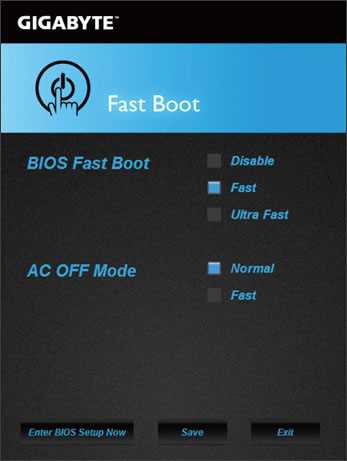
Современные компьютеры обладают множеством функций, призванных сделать процесс загрузки системы быстрее и удобнее для пользователя. Одна из таких опций fastboot обеспечивает минимальное время старта, уменьшая количество проверок оборудования на этапе POST-экрана. Включение этой опции позволяет владельцам ПК сэкономить время, особенно если им не требуется проходить полные тесты системы перед запуском.
Эта функция может быть полезна в случаях, когда необходимо быстро загрузить операционную систему, например, Windows. Однако стоит помнить, что, кроме
Основы функции Fast Boot
Функция ускоренного старта играет важную роль в сокращении времени загрузки системы, предоставляя возможность уменьшить количество времени, затрачиваемого на начальную диагностику. Этот инструмент позволяет владельцам материнских плат asus и других производителей быстрее загружать свою систему, обходя некоторые из начальных проверок, которые обычно происходят перед загрузкой Windows.
Для того чтобы функция работала корректно, необходимо понимать, что она отключает некоторые диагностические тесты и процессы самотестирования, которые обычно происходят на этапе POST-экрана. Это может быть полезным для большинства пользователей, однако в некоторых случаях, если система испытывает проблемы, желательно временно отключить ускоренный старт для более детальной диагностики.
Для активации функции на материнских платах asus и других брендов, откройте экран параметров настройки системы. Обычно, это делается через нажатие определенной клавиши сразу после включения компьютера
ChatGPT
Как работает Fast Boot

Когда функция Fast Boot включена, ваш компьютер или ноутбук начинает загружаться значительно быстрее по сравнению с обычным режимом. Это особенно важно для пользователей, которые часто перезагружают свои устройства или работают с большим количеством приложений, требующих быстрого доступа к системным ресурсам.
Отключение Fast Boot может быть необходимо в случаях, когда вы сталкиваетесь с ошибками загрузки системы или необходимо выполнить диагностику оборудования. В таких случаях изменение настроек BIOS может помочь в исправлении проблемы.
| Для владельцев устройств ASUS | Последнее обновление BIOS желательно всегда скачивать с официального сайта ASUS |
| Компьютер или ноутбук | Настройте их себе и откройте настройку Fast Boot в среде владельцев устройств |
загрузкой всех настроек и Для Windows users and хотите всегда нажмите.
Описание технологических аспектов и методов ускорения загрузки системы.
Современные технологии предлагают различные способы для ускорения процесса загрузки системы. Авторы современных прошивок предоставляют пользователям множество опций, чтобы компьютер запускался быстрее. Включение быстрой загрузки может значительно сократить время на booting, обеспечивая более эффективное использование компьютера.
Для владельцев устройств на базе Windows, опция быстрой загрузки может быть особенно полезной. При включении этой функции отключаются некоторые этапы проверки и диагностики системы, что позволяет сократить время перед появлением рабочего экрана. Такой подход обеспечивает быструю загрузку, но важно учитывать возможные ошибки, которые могут возникнуть из-за пропуска проверок.
На современных платах существует возможность отключения post-экрана, что позволяет пропуст
Настройка Fast Boot в BIOS
Чтобы активировать эту опцию, выполните следующие шаги:
Шаг 1: Перезагрузите устройство и перед появлением логотипа нажмите клавишу, чтобы зайти в меню настроек. Чаще всего это клавиша Delete или F2, но может варьироваться в зависимости от производителя.
Шаг 2: В меню настроек найдите раздел, связанный с параметрами загрузки. На устройствах ASUS этот раздел может называться «Boot» или «Boot Configuration».
<
Пошаговая инструкция по настройке
Для оптимизации работы вашего компьютера стоит рассмотреть возможность активации функции, которая позволяет значительно сократить время загрузки. Этот процесс может включать несколько простых шагов, которые помогут вам быстро внести необходимые изменения в параметры системы.
Шаг 1: Первым делом откройте настройки системы. Для этого перезагрузите компьютер и внимательно следите за экраном во время запуска. Обычно внизу экрана будет указано название клавиши для входа в настройки.
Шаг 2: Зайдите в раздел, который связан с загрузкой. Здесь вы увидите различные параметры, среди которых будет опция для активации быстрой загрузки. Важно проверить, включена ли эта функция. Если она отключена, измените значение на enabled.
Шаг 3: Убедитесь, что все изменения сохранены. Для этого найдите кнопку, которая обычно называется Save and Exit. После этого ваш компьютер перезагрузится, и изменения вступят в силу.
Важно помнить, что при включении такой функции время самотестирования и обнаружения ошибок может сократиться, но в случае возникновения проблем с загрузкой вам может потребоваться вручную отключить её. Поэтому обязательно имейте под рукой информацию о том, как восстановить параметры в системе в случае необходимости.
Следуя этой простой инструкции, вы сможете быстро и легко настроить вашу систему для более быстрого запуска. Помните, что при любых изменениях лучше быть осторожным и действовать внимательно, чтобы избежать нежелательных ситуаций.
Как правильно включить и настроить Fast Boot в BIOS.
Для оптимизации процесса загрузки вашего компьютера можно использовать функцию, которая ускоряет прохождение этапов до запуска операционной системы. Эта опция позволяет значительно сократить время между включением компьютера и окончательной загрузкой системы.
Откройте меню BIOS вашего устройства. Перед включением системы, которое вы хотите настроить, убедитесь, что опция Fast Boot включена. Это может быть различными параметрами в зависимости от производителя вашей материнской платы, такой как ASUS или других устройств, связанных с fast boot, быстрее с которой включена данной функции.
Для настройки Fast Boot вам необходимо зайти в BIOS и найти соответствующий раздел настроек. Некоторые BIOS предлагают возможность включить Fast Boot только после перезагрузки системы, в других случаях это требует изменения параметров в BIOS и связано с обязательной прошивкой.
Проверка и тестирование настроек
Для уверенности в корректности настроек желательно провести тестирование. Это позволяет убедиться, что быстрая загрузка работает правильно и не вызывает непредвиденных проблем. При проверке настроек вы можете убедиться, что функция включена и работает на устройствах совместимым с BIOS. Во многих случаях тесты включен
Вопрос-ответ:
Что такое Fast Boot в BIOS и зачем он нужен?
Fast Boot в BIOS представляет собой функцию, ускоряющую загрузку операционной системы путем минимизации времени, необходимого для проверки и инициализации оборудования компьютера. Она особенно полезна для пользователей, которым важна быстрая загрузка системы без лишних задержек.
Какие преимущества можно получить от настройки Fast Boot в BIOS?
Настройка Fast Boot позволяет значительно сократить время загрузки компьютера, ускоряя процесс перезагрузки или включения. Это особенно актуально для пользователей, часто перезагружающих систему или работающих с приложениями, требующими быстрого доступа к ресурсам компьютера.
Как правильно настроить Fast Boot в BIOS?
Для настройки Fast Boot в BIOS необходимо зайти в BIOS (обычно это делается при нажатии определённой клавиши при включении компьютера, такой как Delete или F2), найти соответствующий раздел, активировать опцию Fast Boot и сохранить изменения. Важно следовать инструкциям производителя материнской платы для вашего конкретного устройства.
Может ли настройка Fast Boot повлиять на стабильность работы компьютера?
Настройка Fast Boot, как правило, не должна негативно повлиять на стабильность работы компьютера при корректной настройке. Однако некорректные изменения в BIOS могут привести к проблемам с загрузкой или работой оборудования, поэтому важно следовать рекомендациям производителя и не вносить изменения, если вы не уверены в их последствиях.
Что такое Fast Boot в BIOS и как это помогает ускорить загрузку компьютера?
Fast Boot в BIOS — это функция, которая оптимизирует процесс загрузки компьютера, исключая определённые тесты и проверки аппаратного обеспечения. Она позволяет компьютеру стартовать быстрее за счёт упрощения и ускорения инициализации устройств и оперативной памяти.


