
При необходимости освобождения системных ресурсов от ненужных программных файлов важно провести тщательную очистку драйверов видеокарт. Этот процесс обеспечивает не только освобождение места на диске, но и улучшение работы вашей операционной системы. Важно понимать, что остаточные файлы и данные могут мешать стабильности работы вашего компьютера, поэтому удаление всех компонентов должно быть выполнено правильно и полностью.
Для успешного завершения задачи вам понадобятся специализированные утилиты и программы, которые помогут в процессе удаления. Выбор правильного инструмента играет ключевую роль в гарантии, что все связанные с драйверами файлы и записи будут удалены. Важно также обратить внимание на наличие резервных копий и корректное применение утилит для обеспечения безопасности данных.
Процесс удаления включает несколько этапов, таких как использование инструментов для очистки, перезагрузка системы и повторная установка при необходимости. Программы для удаления драйверов могут отличаться по функционалу, поэтому следует внимательно ознакомиться с возможностями каждой утилиты и выбрать ту, которая подойдет именно для вашей видеокарты и системы. Это поможет избежать проблем и обеспечить долгосрочную стабильность работы вашего устройства.
- Полное удаление видеодрайверов: исследование методов и инструментов
- Удаление видеодрайверов AMD
- Шаги по полному удалению видеодрайверов от AMD
- Использование специализированных утилит для гарантированного удаления
- Проверка системы на остатки после удаления драйверов AMD
- Эффективное удаление драйверов NVIDIA
- Методы и инструменты для полного удаления драйверов NVIDIA
- Ручное удаление и его особенности
- Вопрос-ответ:
- Как полностью удалить драйвер видеокарты AMD с компьютера?
- Можно ли удалить драйвер NVIDIA вручную, без использования специальных утилит?
- Как удалить драйвер Intel, если стандартное удаление не помогает?
- Как полностью удалить видеодрайвер AMD с компьютера, чтобы не осталось никаких остатков?
Полное удаление видеодрайверов: исследование методов и инструментов
Процесс устранения программного обеспечения, связанного с графическими ускорителями, требует тщательного подхода для обеспечения полной очистки системы. При проведении этой процедуры важно понимать, что существуют несколько методов и инструментов, которые могут значительно упростить задачу. Включение таких утилит поможет вам эффективно справиться с этой задачей и избежать проблем, связанных с остатками ненужных файлов или записей в системе.
Для достижения наилучших результатов необходимо учитывать особенности каждого из доступных инструментов и программ. Во-первых, рассмотрите возможность использования специального программного обеспечения, которое предназначено для управления драйверами и их полным удалением. Подобные утилиты способны обнаружить и удалить все связанные файлы, записи в реестре и другие следы, которые могут остаться после стандартной деинсталляции. Такие программы часто предоставляются как частью специальных проектов компаний, занимающихся разработкой ПО для оптимизации системы.
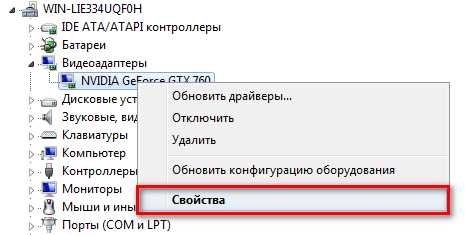
В дополнение к специализированным утилитам, вы также можете использовать встроенные функции операционной системы Windows для удаления драйверов. В данном случае вам необходимо будет вручную удалить записи о драйверах через «Диспетчер устройств», а затем перезагрузить компьютер. Для обеспечения полной очистки также рекомендуется использовать различные инструменты для сканирования и очистки системы от оставшихся файлов и записей в журнале.
Примерная таблица методов и инструментов для удаления драйверов может выглядеть следующим образом:
| Метод | Описание | Пример утилиты |
|---|---|---|
| Специальные утилиты | Программы, специально разработанные для удаления драйверов и связанных с ними файлов | Driver Booster, Display Driver Uninstaller |
| Встроенные инструменты Windows | Использование «Диспетчера устройств» для удаления драйверов и перезагрузка системы | Диспетчер устройств Windows |
| Инструменты для очистки системы | Программы, которые помогают удалить оставшиеся файлы и записи после удаления драйверов | CCleaner, Glary Utilities |
Каждый из этих методов имеет свои преимущества и недостатки, поэтому выбор подходящего варианта зависит от ваших конкретных потребностей и предпочтений. Важно помнить, что перед началом удаления стоит создать резервную копию системы, чтобы в случае непредвиденных проблем можно было быстро восстановить ее работоспособность.
Удаление видеодрайверов AMD
При необходимости избавиться от драйверов графического ускорителя, важно учитывать несколько ключевых моментов. Перед тем как приступать к этому процессу, рекомендуется создать резервную копию системы и важных данных. Это позволит вам вернуть систему в исходное состояние, если что-то пойдет не так.
Сначала необходимо перейти в список установленных программ и найти соответствующую утилиту. Обычно производители предоставляют специальное программное обеспечение для удаления драйверов, которое можно скачать с их сайта. Утилиты для очистки, такие как Driver Cleaner или аналогичные, помогут удалить файлы, оставшиеся после удаления драйверов.
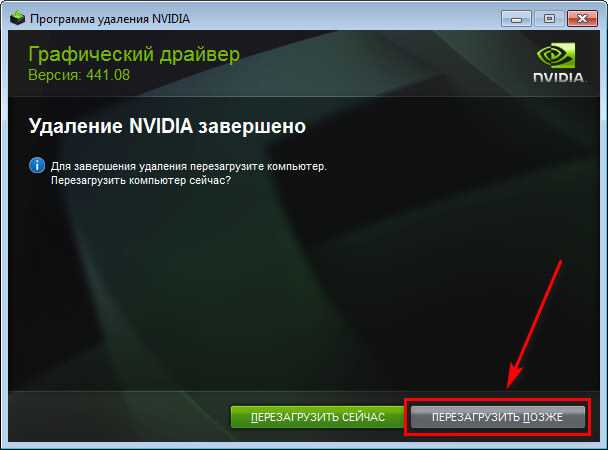
Запустите программу и следуйте инструкциям на экране. Обратите внимание на журнал удаленных файлов и папок, чтобы убедиться, что все компоненты удалены. После завершения удаления, перезагрузите компьютер, чтобы изменения вступили в силу. Это позволит системе обновиться и устранить остаточные файлы, которые могли остаться после процедуры.
Если в процессе возникают проблемы, проверьте поиск на наличие оставшихся компонентов драйвера и удалите их вручную. Убедитесь, что не осталось никаких следов, так как это может повлиять на производительность системы и нового программного обеспечения.
Следуя этим рекомендациям, вы обеспечите чистоту и порядок в вашей системе, что положительно скажется на ее работе и стабильности.
Шаги по полному удалению видеодрайверов от AMD
Чтобы обеспечить корректную работу вашего компьютера и избежать конфликтов с другими программами, важно избавиться от драйверов видеокарт и сопутствующих файлов, которые могли остаться на системе после их удаления. Это поможет предотвратить проблемы, связанные с несовместимостью и улучшит производительность вашего устройства.
Для успешного завершения процесса, выполните следующие шаги:
- Загрузите специальное ПО: Посетите сайт проекта, связанного с вашей видеокартой, и скачайте утилиту, которая предназначена для очистки и удаления драйверов. Этот инструмент поможет вам удалить все остаточные файлы и записи в системе.
- Перезагрузите компьютер в безопасном режиме: Для этого перейдите в меню «Пуск», выберите «Перезагрузка» и удерживайте клавишу Shift, чтобы попасть в меню восстановления. Затем выберите «Безопасный режим» для дальнейших действий.
- Запустите утилиту: После перезагрузки системы в безопасном режиме, откройте скачанную программу. Следуйте инструкциям на экране, чтобы выбрать и удалить все файлы, связанные с драйверами. Важно удостовериться, что в списке выбран именно тот драйвер, который вам нужно удалить.
- Очистите системные файлы: Используйте стандартные средства Windows или сторонние утилиты для удаления оставшихся файлов и записей в реестре. Это поможет предотвратить возникновение ошибок и проблем при следующей установке драйверов.
- Проверьте наличие остатков: Перейдите в «Диспетчер устройств» и убедитесь, что устройства и драйверы полностью удалены. Если какие-либо файлы или записи остались, повторите процесс удаления или воспользуйтесь поиском по системе.
По завершении всех этапов рекомендуется перезагрузить компьютер. Это гарантирует, что все изменения вступят в силу и система будет работать стабильно и без проблем.
Использование специализированных утилит для гарантированного удаления
Для достижения надежного удаления драйверов видеокарт из системы часто требуется воспользоваться специализированными программами. Эти утилиты помогают обеспечить полное устранение всех связанных данных и компонентов, что важно для предотвращения проблем при последующей установке новых версий. Такие программы, как правило, предназначены для работы в операционных системах Windows и позволяют эффективно удалять драйверы, не оставляя следов, которые могут вызвать конфликты или сбои.
При использовании утилит важно выбирать подходящую программу, которая поддерживает необходимые драйверы и устройства. На сайте производителя утилиты можно найти подробные инструкции по её применению, включая советы по безопасному удалению и перезагрузке системы. В числе популярных инструментов можно выделить такие программы, которые предоставляют возможность выбора и удаления драйверов, а также очистки системы от остатков.
Процесс работы с утилитой обычно включает в себя несколько этапов: сначала необходимо загрузить и установить программу, затем выбрать драйверы, которые требуется удалить, и начать процесс удаления. Важно следовать указаниям программы и не пропускать шаги, такие как перезагрузка системы, чтобы убедиться, что все изменения были успешно применены. Также следует проверять, чтобы после удаления драйверов не осталось никаких следов, которые могут вызвать проблемы в будущем.
При использовании таких утилит для удаления драйверов важно помнить о безопасности данных и системе. Регулярное использование проверенных программ и аккуратное выполнение всех шагов поможет избежать проблем и обеспечит стабильную работу компьютера без лишних сбоев. Выбирайте утилиты от известных компаний и всегда проверяйте совместимость с вашей системой, чтобы процесс удаления прошёл успешно и без последствий.
Проверка системы на остатки после удаления драйверов AMD
После удаления драйверов графических ускорителей важно убедиться, что в системе не остались ненужные файлы или записи, которые могут повлиять на производительность или вызвать конфликты. Эта проверка поможет удостовериться, что все элементы драйвера, связанные с предыдущей установкой, были полностью удалены и не мешают нормальной работе системы. В противном случае, остаточные файлы могут создать проблемы при установке новых драйверов или даже привести к нестабильной работе системы.
Чтобы проверить, остались ли следы от старых драйверов, выполните следующие шаги:
- Откройте «Диспетчер устройств» в Windows и убедитесь, что связанные с устройством записи отсутствуют.
- Перейдите в «Панель управления» и выберите «Программы и компоненты». Проверьте, нет ли в списке установленных программ записей, связанных с драйверами.
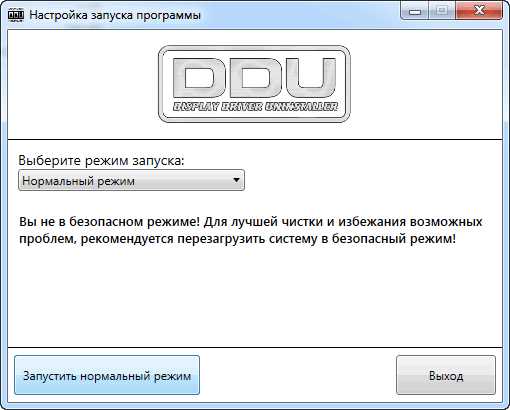
- Скачайте и установите утилиту для поиска остаточных файлов, такую как Driver Cleaner или DDU. Эти программы помогут найти и удалить все следы старых драйверов.
В процессе поиска и удаления остатков вы можете столкнуться с остаточными записями в журнале системы. Эти записи содержат информацию о ранее установленных драйверах и могут быть полезны при диагностике проблем. Убедитесь, что после удаления драйверов вы провели перезагрузку системы, чтобы все изменения вступили в силу.
| Шаг | Описание |
|---|---|
| 1 | Откройте «Диспетчер устройств» и проверьте наличие удаленных драйверов. |
| 2 | Проверьте «Программы и компоненты» на наличие записей о драйверах. |
| 3 | Используйте утилиту для поиска и удаления остаточных файлов драйверов. |
| 4 | Проведите перезагрузку системы. |
Такая процедура поможет вам поддерживать систему в отличном состоянии и обеспечит корректную работу всех устройств. Если вы обнаружите остаточные файлы или записи, удалите их с помощью выбранной утилиты или вручную, чтобы гарантировать, что никакие ненужные данные не останутся в вашей системе.
Эффективное удаление драйверов NVIDIA
Если вы хотите очистить систему от старых или неактуальных драйверов, важно понимать, как правильно завершить этот процесс. Обычно, для этого требуется выполнить несколько шагов, чтобы обеспечить полное и корректное устранение всех компонентов, связанных с драйвером. Это поможет избежать проблем с производительностью и конфликтов в будущем.
Для начала, вам нужно найти программу, которая может управлять и удалять драйверы вашего устройства. Часто такая утилита имеет встроенные функции, позволяющие не только удалить драйверы, но и очистить связанные с ними данные. Загрузите необходимую программу с сайта производителя или из проверенного источника.
После запуска программы, выберите нужный драйвер из списка установленных drivers и начните процесс удаления. Программа может запросить перезагрузку системы для завершения процесса. Важно также проверить журнал процесса, чтобы убедиться, что все компоненты были корректно удалены.
Не забудьте после выполнения всех действий провести перезагрузку компьютера и проверить работу системы, чтобы удостовериться в отсутствии остаточных файлов и корректности установки новых драйверов. Эта мера позволит избежать возможных проблем и конфликтов, связанных с предыдущими дровами.
Методы и инструменты для полного удаления драйверов NVIDIA

В некоторых ситуациях пользователям может понадобиться полностью очистить систему от драйверов видеокарт. Это может быть необходимо, когда требуется заменить старые драйверы новыми или при решении проблем с производительностью и совместимостью. Процесс включает в себя не только удаление программного обеспечения, но и очистку связанных файлов и записей в системе. В данном разделе рассмотрим, какие методы и инструменты помогут в этом процессе.
Для эффективного удаления драйверов NVIDIA можно воспользоваться специальными утилитами, которые предоставляют компании и сторонние разработчики. Driver Cleaner и Display Driver Uninstaller (DDU) являются наиболее популярными решениями. Эти программы помогают полностью очистить систему от ненужных файлов и записей, которые могут остаться после стандартного удаления через Панель управления Windows.
Когда вы используете утилиту для удаления драйверов, рекомендуется сначала создать резервную копию важной информации и настроек. Это поможет избежать потери данных и обеспечит безопасность системы в случае непредвиденных ошибок. Программы автоматически ищут и удаляют файлы, связанные с видеокартой, а также очищают записи в реестре, которые могут помешать установке новых драйверов.
Важно следовать инструкциям, предоставляемым в документации к выбранной программе, и выполнять все шаги поочередно. Это гарантирует, что все компоненты будут удалены, и система сможет работать отлично с новыми драйверами или другим устройством. Обратите внимание, что некоторые утилиты могут требовать перезагрузки системы для завершения процесса удаления.
Таким образом, использование специализированных инструментов для удаления драйверов поможет избежать проблем, связанных с накоплением ненужных данных и позволит эффективно настроить систему для работы с новыми устройствами.
Ручное удаление и его особенности
Процесс ручного удаления драйверов имеет свои особенности, которые важно учитывать. В этом методе вам необходимо будет выполнить несколько шагов, чтобы обеспечить полное и безопасное очищение системы от старых драйверов. Вам могут понадобиться определённые утилиты и инструменты, которые помогут тщательно удалить все файлы, связанные с программным обеспечением. Особенно важно провести этот процесс внимательно, чтобы избежать конфликтов в работе системы и потенциальных ошибок.
В начале процесса вам нужно будет выбрать нужный драйвер в списке установленных программ. Это позволит вам найти и удалить его из системы. После этого важно убедиться, что все связанные файлы и записи удалены. Включите поиск и проверку на наличие оставшихся данных, которые могли остаться в системе. Для этого могут потребоваться утилиты, которые помогут полностью устранить все следы старого драйвера.
Проверьте, чтобы не осталось никаких записей в журнале и файлах, которые могут вызвать проблемы при последующей установке нового драйвера. Важно провести перезагрузку системы после завершения процесса, чтобы убедиться, что все изменения вступили в силу и система работает корректно. Рекомендуется также создать резервную копию системы перед началом удаления, чтобы в случае необходимости можно было восстановить данные.
В процессе работы с драйверами следует учитывать, что любые ошибки или неточности могут повлиять на работу вашей видеокарты или других компонентов системы. Поэтому, будьте внимательны и следуйте инструкциям, чтобы обеспечить стабильную и безопасную работу вашей системы. Для этого можно использовать программы и утилиты, которые доступны на сайте производителей, таких как Microsoft или других компаний.
Вопрос-ответ:
Как полностью удалить драйвер видеокарты AMD с компьютера?
Чтобы полностью удалить драйвер видеокарты AMD, следует выполнить несколько шагов. Во-первых, используйте стандартное средство удаления драйверов через Панель управления: откройте «Программы и компоненты», найдите драйвер AMD и удалите его. Затем загрузите и запустите утилиту AMD Cleanup Utility, которая поможет удалить оставшиеся файлы и записи реестра. После этого рекомендуется перезагрузить компьютер и проверить, что драйверы были удалены полностью, используя утилиту Display Driver Uninstaller (DDU). Эта утилита сканирует систему на наличие остаточных файлов и записей в реестре, удаляя их при необходимости.
Можно ли удалить драйвер NVIDIA вручную, без использования специальных утилит?
Да, можно удалить драйвер NVIDIA вручную, но это требует аккуратности. Для начала откройте «Панель управления» и перейдите в раздел «Программы и компоненты», где удалите драйвер NVIDIA. После этого рекомендуется зайти в «Диспетчер устройств», найти раздел «Видеоадаптеры», щелкнуть правой кнопкой мыши на видеокарте NVIDIA и выбрать «Удалить устройство». В окне удаления установите галочку на пункте «Удалить программное обеспечение драйвера для этого устройства», чтобы удалить все связанные файлы. Затем перезагрузите компьютер. Имейте в виду, что вручную удаленные драйверы могут оставить остаточные файлы и записи в реестре, поэтому использование специализированных утилит, таких как Display Driver Uninstaller (DDU), рекомендуется для полной очистки.
Как удалить драйвер Intel, если стандартное удаление не помогает?
Если стандартное удаление драйвера Intel через «Панель управления» не помогает, можно попробовать несколько дополнительных шагов. Во-первых, убедитесь, что вы удалили драйвер через «Программы и компоненты». Затем попробуйте использовать утилиту Intel Driver & Support Assistant, чтобы проверить наличие оставшихся драйверов и удалить их. Также вы можете вручную удалить файлы драйвера из папки C:\Windows\System32\DriverStore\FileRepository, а затем очистить записи реестра, связанные с Intel. Для этого откройте «Редактор реестра» (наберите regedit в поиске) и удалите соответствующие ключи, которые начинаются с Intel. Будьте осторожны при работе с реестром, чтобы не удалить важные системные записи. После выполнения всех этих действий перезагрузите компьютер.
Как полностью удалить видеодрайвер AMD с компьютера, чтобы не осталось никаких остатков?
Чтобы полностью удалить видеодрайвер AMD, выполните следующие шаги:Используйте стандартные средства Windows: Перейдите в «Панель управления» → «Программы и компоненты», найдите драйвер AMD в списке установленных программ и удалите его.Скачайте и запустите AMD Cleanup Utility: Это официальное средство от AMD, которое помогает удалить драйверы и компоненты, оставшиеся после стандартного удаления. Вы можете скачать его с официального сайта AMD.Очистите остаточные файлы и записи в реестре: После использования AMD Cleanup Utility, вам может понадобиться вручную удалить оставшиеся файлы и записи в реестре. Откройте редактор реестра (наберите regedit в строке поиска) и удалите ключи, связанные с AMD, в разделе HKEY_LOCAL_MACHINE\SYSTEM\CurrentControlSet\Services.Перезагрузите компьютер: После удаления драйвера и очистки остатков, перезагрузите систему, чтобы изменения вступили в силу.Эти действия помогут вам полностью удалить видеодрайвер AMD и избежать возможных конфликтов при установке новых драйверов.


