

Просмотр PDF-документов прямо в браузере зачастую удобен, но бывают случаи, когда требуется иной подход. Если вы хотите управлять PDF-файлами вне браузера, у вас есть несколько вариантов. Здесь представлены наиболее популярные методы для разных платформ и браузеров, которые помогут вам перенаправить открытие PDF-документов в отдельные приложения.
На примере Google Chrome, можно использовать функцию управления загрузками, чтобы задать необходимое поведение. Для этого нужно зайти в настройки браузера и найти флажок, отвечающий за автоматическое открытие PDF-документов. После отключения этой опции, каждый раз при скачивании PDF-файла, будет предлагаться сохранить его на диск. Такой механизм позволяет удобно управлять документами, обеспечивая их хранение в нужных папках.
Для пользователей Firefox существует другой подход. Перейдите в настройки браузера и найдите раздел, связанный с типами файлов. Выбираем формат PDF и указываем приложение, которое будет использоваться для просмотра. Например, можно выбрать Adobe Acrobat Reader или другой PDF-редактор, чтобы открывать файлы вне браузера. Это не только увеличивает безопасность, но и предоставляет дополнительные инструменты для работы с документами, такие как выделение текста, добавление примечаний и паролей.
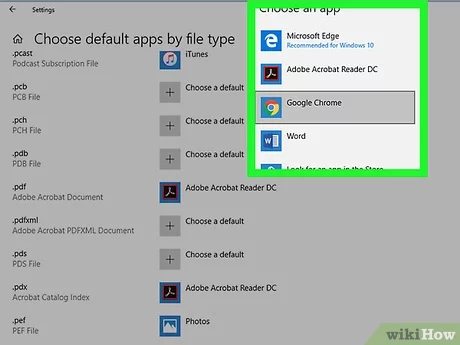
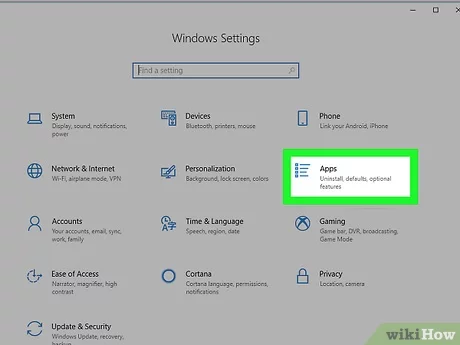
В Windows можно настроить ассоциации файлов таким образом, чтобы все PDF-документы автоматически открывались в выбранной программе. Для этого нужно зайти в панель управления и найти раздел «Программы по умолчанию». Здесь выбираем нужное приложение для работы с PDF и применяем изменения. Этот метод позволяет централизованно управлять открытием PDF-документов на всем компьютере, избегая их просмотра в браузере.
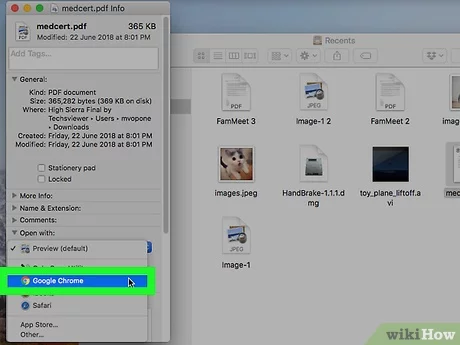
На устройствах Android можно воспользоваться аналогичными настройками. В разделе «Приложения» выбираем нужное приложение для открытия PDF и устанавливаем его в качестве стандартного. Когда вы будете открывать PDF-документ из браузера, система предложит использовать выбранное приложение. Это обеспечивает удобство работы и использование расширенных функций редактирования и просмотра PDF-документов.
- Как отключить открытие PDF файлов внутри браузера: Простое руководство
- Почему важно отключить открытие PDF в браузере?
- Опасности и угрозы безопасности при открытии PDF в браузере
- Преимущества открытия PDF файлов во внешних приложениях
- Как отключить встроенный просмотр PDF в различных браузерах
- Google Chrome
- Mozilla Firefox
- Microsoft Edge
- Safari (macOS)
- Браузеры на Android
- Лучший инструмент для просмотра и чтения PDF-файлов для Windows 10
- Обзор основных функций лучших PDF-ридеров для Windows 10
- Вопрос-ответ:
- Почему я должен отключить открытие PDF файлов внутри браузера?
Как отключить открытие PDF файлов внутри браузера: Простое руководство
Часто при работе с документами возникает необходимость использования специализированных программ для более детального изучения содержимого. В таких случаях стоит перейти на внешний просмотрщик, который предлагает больше возможностей для взаимодействия с pdf-файлами.
Во многих современных браузерах можно настроить механизм обработки pdf-файлов таким образом, чтобы они не открывались внутри браузера. Например, для Google Chrome эта функция доступна через панель настроек. В других браузерах, таких как Mozilla Firefox или Microsoft Edge, процесс также прост и интуитивен.
Рассмотрим наиболее распространенные способы:
1. **Настройки браузера**: В большинстве случаев можно перейти в настройки браузера и найти раздел, отвечающий за типы загружаемых файлов. Там выбираем пункт, касающийся pdf-файлов, и указываем, что их следует открывать с помощью внешней программы.
2. **Дополнения и расширения**: Некоторые браузеры предлагают установки специальных дополнений, которые автоматически перенаправляют pdf-файлы в сторонние программы для просмотра. Например, такие расширения есть у Google Chrome и Firefox.
3. **Настройки системного обеспечения**: В операционных системах на базе Windows можно изменить программу по умолчанию для открытия pdf-файлов. Для этого необходимо зайти в панель управления, выбрать раздел программ и установить нужное приложение в качестве основного для данного типа файлов.
После выполнения этих шагов, при открытии pdf-файла в браузере, он будет автоматически передаваться выбранной программе. Такой подход особенно удобен для работы с документами, требующими защиты пароля или поддерживающими функции редактирования, выделения и добавления заметок.
Таким образом, благодаря настройкам и использованию специализированного программного обеспечения, можно улучшить работу с pdf-документами и сделать её более эффективной и удобной.
Почему важно отключить открытие PDF в браузере?
Когда мы открываем PDF-документы напрямую в браузере, мы подвергаем себя риску столкнуться с потенциальными угрозами безопасности. В открытом доступе в Интернете находятся разные PDF-файлы, которые могут содержать вредоносные скрипты или программы. Управление этими файлами с помощью специализированных приложений, таких как Adobe Reader или PDFelement, позволяет нам быть более защищенными.
К примеру, в приложении Adobe Reader можно установить дополнительные пароли для доступа к документам, что повышает уровень защиты конфиденциальной информации. Также, такие приложения предоставляют расширенные функции для работы с текстом, изображениям и другими элементами PDF-документов, чего зачастую не хватает при просмотре файлов в браузере.
Наиболее важным аспектом использования просмотрщика PDF-документов является возможность настройки дополнительных параметров безопасности. После открытия файла в специализированной программе можно быть уверенным в том, что функции по удалению потенциальных угроз будут активированы. Это особенно важно при работе с документами, отправленными из неизвестных источников.
Выбирая специализированное приложение, мы также получаем удобство в управлении PDF-файлами. Например, при использовании PDFelement мы можем легко удалять страницы, добавлять заметки или комментарии, а также выполнять другие действия, необходимые для работы с документом. Эта гибкость особенно полезна в рабочем процессе, когда требуется обработка большого объема информации.
Для пользователей Android устройств существуют различные приложения, которые позволяют безопасно работать с PDF-документами. Приложения такого рода обеспечивают не только безопасность, но и удобство управления файлами в мобильной среде. Google также предоставляет свои решения для работы с PDF, которые интегрированы в экосистему их продуктов и сервисов.
В завершение, выбор специализированного программного обеспечения для работы с PDF-документами позволяет нам быть уверенными в безопасности наших данных и получать все необходимые функции для эффективного выполнения задач. Это значительно повышает продуктивность и защищенность информации в нашем цифровом мире.
Опасности и угрозы безопасности при открытии PDF в браузере
Современные технологии и интернет сделали возможным просмотр PDF-документов непосредственно в браузере. Однако этот способ имеет ряд потенциальных угроз и рисков, связанных с безопасностью данных и конфиденциальностью пользователя. Важно понимать, какие опасности могут возникнуть и как их избежать.
- Уязвимости программного обеспечения: Открытый PDF-файл в браузере может воспользоваться уязвимостями в механизмах управления отображением, что может привести к проникновению вредоносного кода на устройство пользователя. Примеры таких уязвимостей можно найти в популярных приложениях, таких как Adobe Reader или других PDF-просмотрщиках.
- Вредоносные ссылки и скрипты: В PDF-документах могут быть встроены опасные ссылки и скрипты, которые при переходе могут загрузить на устройство вредоносные программы. Эти программы могут похитить данные или повредить операционную систему.
- Кража данных и паролей: Некоторые PDF-файлы могут содержать формы для ввода данных, например, паролей или личной информации. Эти данные могут быть отправлены злоумышленникам без ведома пользователя, особенно если PDF-файл был создан с этой целью.
- Фишинг: В PDF-документах могут находиться ссылки на поддельные веб-сайты, которые визуально похожи на официальные страницы. Перейдя по такой ссылке, пользователь может ввести свои учетные данные, которые будут похищены.
Для повышения безопасности при работе с PDF-документами рекомендуется использовать специализированные программы, такие как Wondershare PDFelement. Эти программы обладают более надежными механизмами защиты и управления файлами, позволяют устанавливать пароли на документы и обеспечивают дополнительные функции для удаления вредоносного кода из файлов. Например, при открытии PDF-файла в приложении PDFelement можно выбрать опцию для добавления пароля и включить флажок защиты, что значительно повысит уровень безопасности.
Также важно регулярно обновлять программное обеспечение и использовать современные антивирусные средства для защиты от угроз. Например, в браузере Google Chrome существуют встроенные механизмы обеспечения безопасности, но они могут быть недостаточно эффективны без своевременного обновления и настройки. Включение и использование всех доступных функций безопасности поможет минимизировать риски и защитить данные пользователя.
Преимущества открытия PDF файлов во внешних приложениях

Использование внешних программ для работы с PDF-документами предоставляет множество возможностей, которые часто недоступны в стандартных браузерах. Рассмотрим основные преимущества такого подхода.
- Расширенные инструменты редактирования: Внешние программы, такие как Adobe Reader, предлагают продвинутые инструменты для выделения текста, добавления заметок и комментариев, а также возможности для рисования и добавления изображений.
- Повышенная безопасность: Внешние просмотрщики обеспечивают более надежный механизм защиты данных. Например, для открытия защищенного паролем файла потребуется ввод нужного пароля, что помогает предотвратить несанкционированный доступ.
- Многофункциональность: Программы для работы с PDF-документами часто поддерживают функции для создания, объединения, разделения и удаления страниц в документе, что упрощает управление файлами. Эти возможности будут полезны при работе с большими объемами документов.
- Поддержка различных форматов: Внешние приложения могут обрабатывать PDF-документы с различными уровнями сложности, включая те, которые содержат сложные изображения или мультимедийные элементы. Это особенно важно в условиях корпоративного использования, где нужно работать с многостраничными и управляемыми документами.
- Удобство работы: Внешние программы, такие как Adobe или другие популярные просмотрщики, предлагают удобные интерфейсы с возможностью быстрого доступа к инструментам увеличения, поворота страниц и поиска текста по документу. Это значительно улучшает пользовательский опыт.
- Поддержка многоуровневых конфигураций: Внешние приложения, такие как Google Reader, предоставляют возможность работы с multitenant-конфигурациями, что особенно полезно для корпоративных клиентов, у которых есть разные требования к документам.
Применение внешних программ для работы с PDF-документами делает работу с ними более гибкой и удобной, позволяет использовать все возможности для редактирования и управления файлами, а также обеспечивает высокий уровень безопасности и совместимости.
Как отключить встроенный просмотр PDF в различных браузерах
Многие пользователи сталкиваются с необходимостью изменения настроек браузера для работы с PDF-документами. Вместо просмотра этих файлов прямо в браузере, можно настроить их открытие в сторонних программах. Это помогает улучшить функциональность и безопасность при работе с документами.
Рассмотрим, как изменить настройки в популярных браузерах для открытия PDF-документов в другой программе.
Google Chrome
- Откройте меню, нажав на три точки в правом верхнем углу.
- Перейдите в Настройки и выберите Конфиденциальность и безопасность.
- Нажмите на Настройки сайтов, затем прокрутите вниз до раздела Дополнительные настройки контента и выберите Документы PDF.
- Установите флажок рядом с опцией «Скачивать файлы PDF вместо автоматического открытия в Chrome».
Mozilla Firefox
- Откройте меню, нажав на три горизонтальные линии в правом верхнем углу.
- Перейдите в Настройки и выберите Приложения.
- Найдите в списке тип контента Portable Document Format (PDF).
- Выберите нужный вариант открытия PDF-файлов, например, через внешнюю программу или сохранение на диск.
Microsoft Edge
- Откройте меню, нажав на три точки в правом верхнем углу.
- Перейдите в Настройки и выберите Файлы cookie и разрешения сайта.
- Выберите PDF-документы в разделе Разрешения сайта.
- Включите опцию «Всегда скачивать PDF-файлы».
Safari (macOS)
- Откройте меню Safari и выберите Настройки.
- Перейдите на вкладку Веб-сайты.
- В разделе PDF-документы выберите «Открывать в PDF Viewer».
Браузеры на Android
- Откройте нужный браузер, например, Google Chrome.
- Перейдите в настройки приложения.
- В разделе Конфиденциальность или Настройки сайтов найдите опцию, связанную с PDF-файлами.
- Установите флажок, чтобы документы открывались в стороннем приложении для чтения PDF.
Эти шаги помогут настроить браузеры таким образом, чтобы PDF-документы открывались с помощью внешних программ, что может быть удобнее и безопаснее для работы с файлами. Важно помнить, что настройки могут незначительно различаться в зависимости от версии браузера и устройства.
Лучший инструмент для просмотра и чтения PDF-файлов для Windows 10
Одним из самых популярных приложений является Adobe Acrobat Reader. Этот инструмент позволяет не только открывать и читать документы, но и предоставляет расширенные возможности для работы с текстом и изображениями. Например, функция увеличительного стекла поможет вам лучше рассмотреть мелкие детали на страницах документа.
Для тех, кто ищет что-то более универсальное, PDFelement может стать отличным выбором. Это приложение поддерживает различные механизмы редактирования, такие как добавление и удаление текста, работа с изображениями и даже настройка защиты с помощью пароля. Когда мы открываем документ в этом приложении, появляется множество инструментов для управления содержимым, что делает работу с PDF-файлами более эффективной и удобной.
В PDFelement также есть возможность конвертировать документы в другие форматы, что может быть полезно при отправке файлов коллегам или клиентам. Флажок для удаления страниц или добавления новых поможет вам быстро настроить документ под свои нужды. При работе с большим количеством документов эта функция становится особенно полезной.
Еще одним интересным вариантом является Google Drive, который позволяет просматривать и редактировать PDF-документы непосредственно в браузере. Этот облачный сервис обеспечивает доступ к вашим файлам с любого устройства и упрощает совместную работу с документами. Вы можете легко отправить ссылку на нужный PDF-файл своим коллегам или друзьям, что делает процесс обмена информацией еще более удобным.
Каждое из этих приложений имеет свои преимущества и особенности, которые могут быть полезны в зависимости от ваших конкретных задач и предпочтений. Независимо от того, какое приложение вы выберете, важно, чтобы оно обеспечивало комфортную и продуктивную работу с PDF-документами, будь то в режиме чтения, редактирования или управления файлами.
Обзор основных функций лучших PDF-ридеров для Windows 10
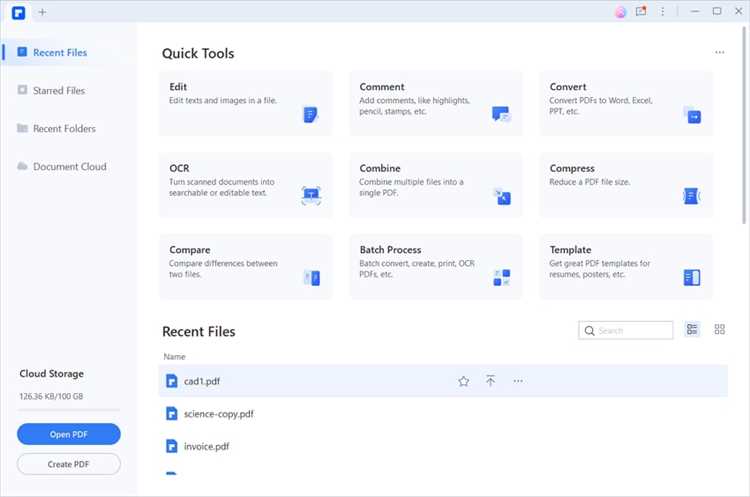
Современные PDF-ридеры для Windows 10 обладают широким набором возможностей, которые значительно облегчают работу с документами. Рассмотрим наиболее полезные функции этих программ на примере популярных приложений, таких как Adobe Reader и Wondershare PDF Reader.
Adobe Reader – это один из самых известных инструментов для чтения и управления PDF-файлами. Программа предоставляет пользователю мощные средства для работы с текстом, изображениями и страницами. Одной из ключевых функций является добавление комментариев, что позволяет делать заметки прямо в документе. Также Adobe Reader поддерживает защиту паролем, что обеспечивает высокий уровень безопасности ваших данных.
В Wondershare PDF Reader можно выделить такие полезные возможности, как редактирование текста и изображений, а также удаление ненужных страниц. Приложение поддерживает механизм управления паролями, что позволяет устанавливать или удалять пароли для защиты документов. В Wondershare также есть функция отправки PDF-документов по электронной почте прямо из программы.
Обе программы имеют удобные панели инструментов, которые делают работу с документами интуитивно понятной. Например, чтобы перейти к нужной странице, достаточно воспользоваться функцией быстрого поиска или прокрутки. Также присутствует возможность создания закладок для быстрого доступа к важным разделам PDF-файла.
Для тех, кто работает с большими объемами документов, важной функцией является пакетная обработка, что позволяет одновременно вносить изменения в несколько файлов. Это особенно полезно в корпоративной среде, где часто требуется массовое редактирование и отправка PDF-документов.
Дополнительной особенностью многих современных ридеров является поддержка мобильных платформ, таких как Android. Это позволяет синхронизировать работу с документами на различных устройствах, обеспечивая непрерывный доступ к нужной информации.
Таким образом, выбор PDF-ридера для Windows 10 зависит от ваших конкретных потребностей и предпочтений. Каждое приложение имеет свои уникальные функции и преимущества, которые делают работу с PDF-документами более эффективной и удобной.
Вопрос-ответ:
Почему я должен отключить открытие PDF файлов внутри браузера?
Отключение открытия PDF файлов внутри браузера может быть полезным по нескольким причинам. Во-первых, это может помочь повысить безопасность, так как некоторые браузеры и встроенные PDF-читалки могут содержать уязвимости, которые могут быть использованы злоумышленниками. Во-вторых, открытие PDF файлов в браузере может замедлять работу, особенно если файл большой. Если у вас есть специализированное приложение для работы с PDF, отключение встроенной функции браузера может повысить удобство и производительность при работе с документами. Наконец, отключение встроенного просмотра может улучшить качество отображения PDF файлов, так как специализированные программы часто предлагают больше функций и настроек для работы с такими документами.


