

Создание уникального визуального оформления вашего экрана может значительно преобразить рабочую среду. Когда экран оживает и становится ярким и динамичным, это не только улучшает внешний вид вашего монитора, но и может повысить мотивацию и продуктивность. В этом разделе вы познакомитесь с методами интеграции таких динамичных фонов, чтобы настроить свой рабочий процесс более эффективно.
Прежде чем приступить к установке, важно понимать, что существуют различные форматы и приложения, которые помогут вам интегрировать эти живые изображения в ваш рабочий интерфейс. Вы сможете использовать zip-архивы с файлами, устанавливать специализированные программы, а также адаптировать настройки под особенности вашей видеокарты и системы Windows. Все это позволит вам получить наиболее подходящий результат, который будет радовать глаз и соответствовать вашим требованиям.
Рассмотрим также, как правильно настроить параметры, чтобы улучшить производительность и соответствие вашего фона с аппаратным обеспечением. Будьте внимательны к версии приложения и конфигурациям, чтобы избежать проблем в будущем. В этой статье мы предоставим вам пошаговые инструкции, как действовать от выбора подходящего набора до настройки фона под ваши нужды, чтобы в итоге получить идеальное оформление для вашего рабочего экрана.
- Живые обои для рабочего стола
- Выбор идеального живого фона
- Критерии выбора обоев
- Популярные стили и темы
- Установка живых обоев на компьютер
- Шаги для Windows
- Инструкции для macOS
- Настройка и персонализация
- Как адаптировать обои под экран
- Вопрос-ответ:
- Что такое живые обои для рабочего стола и чем они отличаются от обычных?
- Как выбрать живые обои, которые не будут замедлять работу компьютера?
- Могу ли я использовать живые обои на macOS, и как это сделать?
- Как живые обои могут повлиять на ресурсы системы и батарею ноутбука?
- Что такое живые обои и как они работают?
Живые обои для рабочего стола
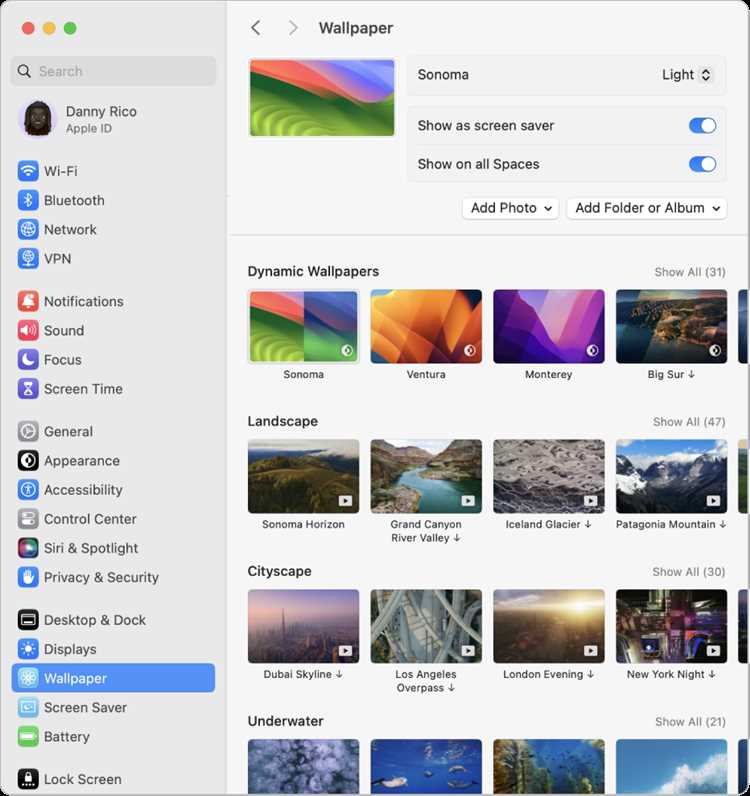
В современном мире декорирование экрана компьютера стало не просто вопросом эстетики, но и функциональности. Динамичные фоны привносят уникальные элементы в рабочее пространство, делая его более персонализированным и интерактивным. Эти визуальные эффекты могут значительно изменить облик вашего монитора, предоставляя возможность настроить его под свои предпочтения и потребности.
Для начала, вам нужно определиться с приложением, которое позволяет применять такие фоны. На данный момент существует множество программ, которые поддерживают разнообразные версии операционных систем, включая Windows. Важно выбирать утилиты, которые хорошо работают с вашей видеокартой и не оказывают значительного влияния на производительность устройства.
Процесс установки включает несколько шагов:
- Загрузите подходящее приложение, которое поддерживает работу с динамическими фонами. Это может быть как бесплатная утилита, так и платная версия с расширенными функциями.
- Извлеките скачанный файл из zip-архива и следуйте инструкциям по установке программы. Обычно это требует выполнения стандартных шагов по настройке и согласия с условиями использования.
- После установки откройте приложение и выберите параметры, которые вам подходят. Это могут быть предустановленные фоны или же собственные файлы, которые вы хотите использовать.
- Настройте отображение, выбрав наиболее подходящие настройки фонов, такие как скорость обновления или частота изменения изображений.
- Примените выбранные параметры и убедитесь, что новый фон правильно отображается на экране.
Обратите внимание на производительность устройства при использовании таких фонов. Для оптимальной работы программы и поддержания хорошей производительности, убедитесь, что ваше оборудование соответствует требованиям приложения. Также рекомендуется периодически обновлять программу для получения новых функций и улучшений.
Таким образом, вы сможете легко преобразить внешний вид экрана, сделав его более привлекательным и адаптированным к вашим личным предпочтениям.
Выбор идеального живого фона
Основные критерии, на которые стоит обратить внимание:
- Производительность: Убедитесь, что выбранный фон не вызывает значительной нагрузки на ваше аппаратное обеспечение. Это включает в себя проверку видеокарты и общего состояния мониторов. Для этого можно использовать специализированные программы, которые помогут вам оценить, как изменение фона влияет на производительность.
- Совместимость: Обратите внимание на версию операционной системы Windows, которую вы используете. Некоторые живые фоны могут иметь ограничения по совместимости с различными версиями Microsoft, что важно учитывать при установке.
- Настройки: Перед тем как применить новый фон, стоит настроить параметры в приложении. Это позволит вам оптимально подогнать изображение под размер экрана и характеристики монитора. Убедитесь, что ваше оборудование поддерживает выбранный набор функционала.
- Источник: Часто живые фоны поставляются в виде zip-архивов. Разархивируйте файл и ознакомьтесь с содержимым. Убедитесь, что он подходит для ваших задач и совместим с программой, которую вы используете для установки.
При выборе живого фона важно учитывать и собственные предпочтения, чтобы изображение радовало глаз и не отвлекало от работы. Настройте фоны в соответствии с вашими требованиями и не забывайте о возможных обновлениях и новых версиях приложений, которые могут предложить дополнительные функции и улучшения.
Критерии выбора обоев
При выборе фонового изображения для вашего экрана важно учитывать несколько ключевых факторов, чтобы обеспечить не только привлекательный внешний вид, но и оптимальную работу системы. Эти критерии помогут вам найти наилучший вариант, который будет соответствовать вашим предпочтениям и требованиям.
Во-первых, вам следует обратить внимание на разрешение изображения. Разрешение должно быть как можно ближе к разрешению экрана вашего монитора, чтобы избежать искажения или размытости. Также важно учесть тип и модель видеокарты, так как она может влиять на отображение фоновых изображений.
Кроме того, обратите внимание на требования программы, в которой вы планируете применять фон. Некоторые приложения могут поддерживать только определенные форматы файлов или версии ОС, такие как Windows. Убедитесь, что формат и версия изображения совместимы с вашей операционной системой и программным обеспечением.
Если вы планируете использовать набор изображений, убедитесь, что они одинаково подходят по разрешению и стилю, чтобы сохранить единый визуальный стиль. Проверьте, чтобы файлы не были повреждены, особенно если они загружены в виде zip-архива.
Также важно учитывать производительность вашего устройства. Поскольку некоторые фоны могут потребовать значительных ресурсов для обработки, следует избегать слишком сложных или ресурсоемких изображений, которые могут замедлить работу системы.
| Критерий | Описание |
|---|---|
| Разрешение | Соответствие разрешению экрана для четкости и качества изображения. |
| Совместимость | Поддержка форматов и версий ОС, таких как Windows. |
| Потребление ресурсов | Влияние на производительность системы и аппаратное обеспечение. |
| Стиль и оформление | Согласованность изображений в наборе для создания гармоничного вида. |
Учитывая эти аспекты, вы сможете настроить фоновые изображения таким образом, чтобы они не только улучшили визуальный вид вашего рабочего пространства, но и не повлияли на производительность вашего компьютера. Выберите оптимальный вариант, чтобы сделать ваш рабочий процесс более приятным и эффективным.
Популярные стили и темы
Среди наиболее востребованных направлений можно выделить стиль, акцентирующий внимание на природных пейзажах и визуализациях с элементами реализма. В этом случае, важно учитывать, что для обеспечения плавной работы лучше выбирать версии, которые оптимизированы для вашей видеокарты и других компонентов системы. Также стоит обратить внимание на набор параметров, которые позволяют настроить эффект в соответствии с вашими предпочтениями, будь то плавные переходы или специфические анимации.
Другой популярный стиль включает в себя абстрактные изображения и графику, которые могут быть как статичными, так и анимированными. Эти темы часто предоставляются в виде zip-архивов, содержащих необходимые файлы и инструкции по их применению. Здесь важно правильно настроить программу или приложение для установки, чтобы обеспечить корректную работу и минимизировать нагрузку на производительность.
В последние годы также наблюдается интерес к темам, связанным с научной фантастикой и футуристическим дизайном. Эти оформления могут включать элементы, такие как звездные системы, космические корабли и технологические интерфейсы. Для таких визуализаций желательно использовать более мощное оборудование, чтобы поддерживать высокое качество изображения и плавность анимации.
В конечном счете, выбор темы для вашего экрана должен зависеть от ваших личных предпочтений и технических возможностей. Не забывайте проверять совместимость с версией операционной системы Microsoft Windows и параметрами вашего компьютера, чтобы обеспечить наилучшее качество и эффективность работы. Настройка этих параметров позволит вам насладиться эстетическими и функциональными преимуществами выбранного стиля.
Установка живых обоев на компьютер
Для начала, вам нужно скачать и извлечь архив с необходимыми файлами. Обычно такие файлы находятся в формате zip, который содержит установочный пакет и другие ресурсы. Чтобы продолжить, извлеките содержимое архива в удобное место на вашем диске. Обычно это делается с помощью встроенных возможностей операционной системы или специализированных приложений для работы с архивами.
После этого следует установить специальное приложение, которое будет управлять динамическими фонами. В этом приложении вы сможете выбрать нужные параметры, такие как частота обновления изображения и разрешение. Убедитесь, что версия программы совместима с вашей операционной системой, будь то Windows или другая версия, чтобы избежать проблем с совместимостью.
Чтобы применить новый фон, откройте программу и загрузите в нее извлеченные файлы. Возможно, вам придется настроить некоторые параметры, чтобы они соответствовали характеристикам вашей видеокарты и экрану. Например, настройте частоту обновления и качество отображения, чтобы обеспечить оптимальную производительность и качество изображения.
В некоторых случаях можно использовать программу, которая предлагает набор динамических фонов, уже оптимизированных для работы с вашим оборудованием. Выберите наиболее подходящий вариант и примените его к вашему экрану. Обычно для этого достаточно нажать кнопку «Применить» или «Установить» в соответствующем разделе приложения.
| Шаг | Действие |
|---|---|
| 1 | Скачайте и извлеките zip-архив с файлами. |
| 2 | Установите приложение для управления динамическими фонами. |
| 3 | Настройте параметры в приложении в зависимости от характеристик вашего оборудования. |
| 4 | Выберите и примените нужный фон к вашему экрану. |
Следуя этим рекомендациям, вы сможете легко настроить динамические фоны на вашем компьютере, сделав использование вашего экрана более интересным и персонализированным.
Шаги для Windows

Настройка динамических фонов на рабочем экране Windows может существенно преобразить внешний вид вашего компьютера и повысить удовольствие от его использования. Чтобы успешно интегрировать и настроить такие фоновые изображения, необходимо следовать определённым шагам, которые обеспечат их корректную работу и соответствие вашим требованиям.
- Скачивание и подготовка: Сначала вам нужно получить набор динамических фонов. Вы можете найти такие материалы в интернете или в специализированных приложениях. Обычно они упакованы в zip-архивы, которые нужно разархивировать. Убедитесь, что ваша видеокарта и аппаратное обеспечение соответствуют требованиям для таких фонов.
- Установка программы: Скачайте и установите программу для управления динамическими фонами. Для этого можно воспользоваться приложениями, доступными в магазине Microsoft или других проверенных источниках. Некоторые из них могут быть платными, поэтому выберите вариант, который наилучшим образом удовлетворяет ваши потребности.
- Настройка приложения: После установки программы откройте её и перейдите в раздел настроек. Здесь вам предложат загрузить ваши собственные фоны или выбрать из набора предоставленных. Программа позволит настроить параметры отображения и частоту смены фонов, что важно для оптимальной производительности.
- Применение фонов: Выберите необходимые изображения из вашего набора и примените их. В некоторых приложениях можно настроить отображение на нескольких мониторах, если это актуально для вашего рабочего места. Убедитесь, что выбранный фон подходит для вашего экрана и не вызывает проблем с производительностью.
- Тестирование и корректировка: После применения фоновых изображений протестируйте их работу. Убедитесь, что всё отображается корректно и нет проблем с производительностью системы. При необходимости внесите изменения в параметры, чтобы адаптировать фоны под ваши предпочтения.
Следуя этим простым шагам, вы сможете успешно интегрировать и настроить динамические фоны на вашем компьютере, что сделает ваш рабочий процесс более комфортным и интересным.
Инструкции для macOS

Чтобы начать, скачайте и установите подходящую программу из Mac App Store или из надежного источника в Интернете. Убедитесь, что ваше устройство соответствует системным требованиям приложения. Например, некоторые программы могут требовать более мощную видеокарту или обновленную версию macOS для корректной работы. Обратите внимание на параметры приложения и проверьте, поддерживает ли оно выбранный вами формат файлов.
После установки запустите программу и следуйте указаниям на экране. В большинстве случаев вам предложат выбрать файл, который вы хотите использовать в качестве динамического фона. Это может быть zip-архив с набором изображений или отдельный файл с определённым расширением. Поставьте галочку напротив нужного изображения или выберите папку, чтобы приложение автоматически подбирало изображения для отображения.
В разделе настроек программы вы можете отрегулировать частоту смены фонов, определить, как они будут отображаться на разных мониторах, и настроить другие параметры. Убедитесь, что параметры совпадают с вашими ожиданиями, чтобы избежать проблем с производительностью или аппаратным обеспечением.
После завершения настройки не забудьте сохранить изменения и перезапустить программу при необходимости. Теперь ваш экран будет обновляться в соответствии с установленными предпочтениями, а вы сможете наслаждаться новым внешним видом вашего рабочего пространства.
Настройка и персонализация
Для начала работы вам потребуется архив с выбранными файлами. Обычно такие архивы поставляются в формате zip. Разархивируйте его в удобное место на вашем устройстве. Это обеспечит доступ ко всем необходимым элементам для дальнейшей настройки.
- Откройте программу для изменения фона экрана. В Windows это можно сделать через раздел Параметры или Панель управления.
- Выберите файлы из архива, которые вы хотите применить. Это может быть как один файл, так и набор элементов для дальнейшего выбора.
- Настройте параметры отображения в зависимости от ваших предпочтений и характеристик экрана. Например, для мониторов с высокой производительностью и мощной видеокартой возможно использование более детализированных изображений.
- После того как вы выбрали и настроили нужные параметры, примените их, чтобы увидеть результат.
Если ваш монитор или система имеют особые характеристики, убедитесь, что они поддерживают выбранную версию файлов. В некоторых случаях может потребоваться дополнительная программа для корректной работы и оптимизации. Для этого ознакомьтесь с требованиями и рекомендациями, указанными в соответствующем разделе приложения.
Надеемся, что эта информация поможет вам настроить фон экрана так, чтобы он отражал ваши собственные предпочтения и максимально соответствовал задачам вашего рабочего процесса.
Как адаптировать обои под экран
Когда вы выбираете и устанавливаете фоны для вашего экрана, важно убедиться, что они идеально соответствуют размерам вашего монитора. Это поможет вам избежать искажения изображения и улучшит внешний вид вашего рабочего пространства. В данном разделе мы обсудим, как правильно настроить изображение, чтобы оно соответствовало вашему экрану и обеспечивало наилучшее качество отображения.
Во-первых, важно учитывать разрешение вашего экрана, которое можно найти в разделе настроек дисплея Windows. Это значение поможет вам определить, какой размер изображения нужен для вашего монитора. Если изображение имеет более высокое разрешение, чем экран, оно будет выглядеть чётко и детализированно. В противном случае оно может быть растянуто или пикселизовано.
Для настройки изображения под экран используйте встроенные параметры вашей видеокарты или специальное приложение. В некоторых случаях вам может понадобиться программное обеспечение от производителя видеокарты или сторонние утилиты. Они позволят вам подогнать изображение под разрешение экрана, а также произвести необходимые изменения, чтобы оно правильно отображалось в разных режимах.
Если у вас есть набор изображений, сохранённых в zip-архиве, распакуйте его и выберите нужное изображение. Важно также учесть, что для корректного отображения может потребоваться установка специальной версии программы, которая поддерживает выбранные вами фоны и позволяет управлять ими.
В конечном итоге, после настройки и применения изображений, проверьте, как они отображаются на экране. Убедитесь, что нет искажений или проблем с качеством изображения. Подстройка изображений под параметры экрана обеспечит вам наиболее удовлетворительный результат и улучшит визуальное восприятие вашего рабочего пространства.
Вопрос-ответ:
Что такое живые обои для рабочего стола и чем они отличаются от обычных?
Живые обои для рабочего стола – это динамичные изображения, которые могут изменяться, анимироваться или реагировать на действия пользователя, в отличие от статичных обычных обоев. Они часто включают в себя анимации, эффекты, которые могут двигаться, меняться в зависимости от времени суток или реагировать на движение мыши. Это позволяет сделать рабочее пространство более интерактивным и персонализированным.
Как выбрать живые обои, которые не будут замедлять работу компьютера?
При выборе живых обоев для рабочего стола важно учитывать несколько факторов, чтобы избежать замедления работы компьютера. Во-первых, обратите внимание на системные требования обоев: более простые и менее ресурсоемкие варианты не должны заметно влиять на производительность. Во-вторых, убедитесь, что обои совместимы с вашей операционной системой и обновлены до последней версии. Также полезно читать отзывы пользователей и проверять рейтинги, чтобы узнать, как обои ведут себя на различных системах.
Могу ли я использовать живые обои на macOS, и как это сделать?
Да, на macOS тоже можно использовать живые обои, хотя это требует дополнительных шагов. В отличие от Windows, macOS не имеет встроенной поддержки живых обоев, поэтому вам придется использовать сторонние приложения. Одним из популярных вариантов является приложение «Wallpaper Engine» или «Live Desktop». Установите выбранное приложение, следуя инструкциям на сайте разработчика, и выберите живые обои из предложенного списка или загрузите собственные. После установки вам нужно будет настроить параметры обоев в приложении и применить их к рабочему столу.
Как живые обои могут повлиять на ресурсы системы и батарею ноутбука?
Живые обои могут потреблять больше ресурсов системы и энергии по сравнению с обычными статичными обоями. Они могут использовать процессор и видеокарту для анимации и обработки графики, что может увеличить потребление ресурсов и сократить время работы от батареи на ноутбуках. Чтобы минимизировать влияние, выбирайте менее ресурсоемкие живые обои и следите за их настройками. Многие приложения позволяют регулировать частоту обновления и другие параметры, что может помочь снизить нагрузку на систему и продлить время автономной работы.
Что такое живые обои и как они работают?
Живые обои — это динамические изображения или анимации, которые могут быть установлены на рабочем столе компьютера или мобильного устройства. В отличие от статичных обоев, живые обои меняются со временем, отображая анимации, эффекты или даже реакцию на действия пользователя. Они могут включать различные визуальные эффекты, такие как движение воды, смена времени суток, а также взаимодействовать с элементами системы. В зависимости от типа обоев, их работа может быть основана на различных технологиях, например, на использовании графических движков или программных библиотек, что позволяет создавать более сложные и интерактивные изображения.


