
Пользователи новой версии операционной системы могут столкнуться с изменениями в способах взаимодействия с элементами рабочего стола. В отличие от предыдущих обновлений, которые позволяли легко управлять ярлыками и файлами на рабочем столе, новая функция представлена в верхней части экрана. Вам необходимо щелкнуть правой кнопкой мыши на ярлык или файл, чтобы появилась функция, позволяющая выбрать определенное действие.
Тем не менее, пользователи могут столкнуться с трудностями при попытке закрепить приложение или файл на панели задач. Для этого больше не нужно будет перетаскивать файл или приложение на панель задач. Вместо этого вам нужно будет выполнить несколько дополнительных шагов, чтобы выбрать функцию закрепления, которая теперь может быть представлена в выпадающем меню. Все действия, которые будут сделаны через эти элементы, также будут отображаться на вашем рабочем столе.
Вам может понадобиться выполнить очистку изображения профиля, чтобы сделать это. Войдите в решение, которое было представлено в феврале 2023 года, чтобы обновить свое рабочее окружение, и обратитесь к сканированию, чтобы выбрать функцию, которая работает с папками.
- Изменения в интерфейсе Windows 11
- Адапта
- Вопрос-ответ:
- Почему Microsoft решила убрать возможность перетаскивания файлов и приложений на панели задач в Windows 11?
- Как пользователи могут адаптироваться к отсутствию функции перетаскивания на панели задач в Windows 11?
- Будет ли в будущем возвращена функция перетаскивания на панели задач в Windows 11?
- Какие другие изменения в пользовательском интерфейсе привнес Windows 11, кроме отказа от функции перетаскивания на панели задач?
- Каковы преимущества нового подхода к организации панели задач в Windows 11 по сравнению с предыдущими версиями?
- Почему в Windows 11 нельзя перетаскивать файлы и приложения на панели задач?
- Видео:
- Windows 11 настройка меню Пуск и панели Задач
Изменения в интерфейсе Windows 11
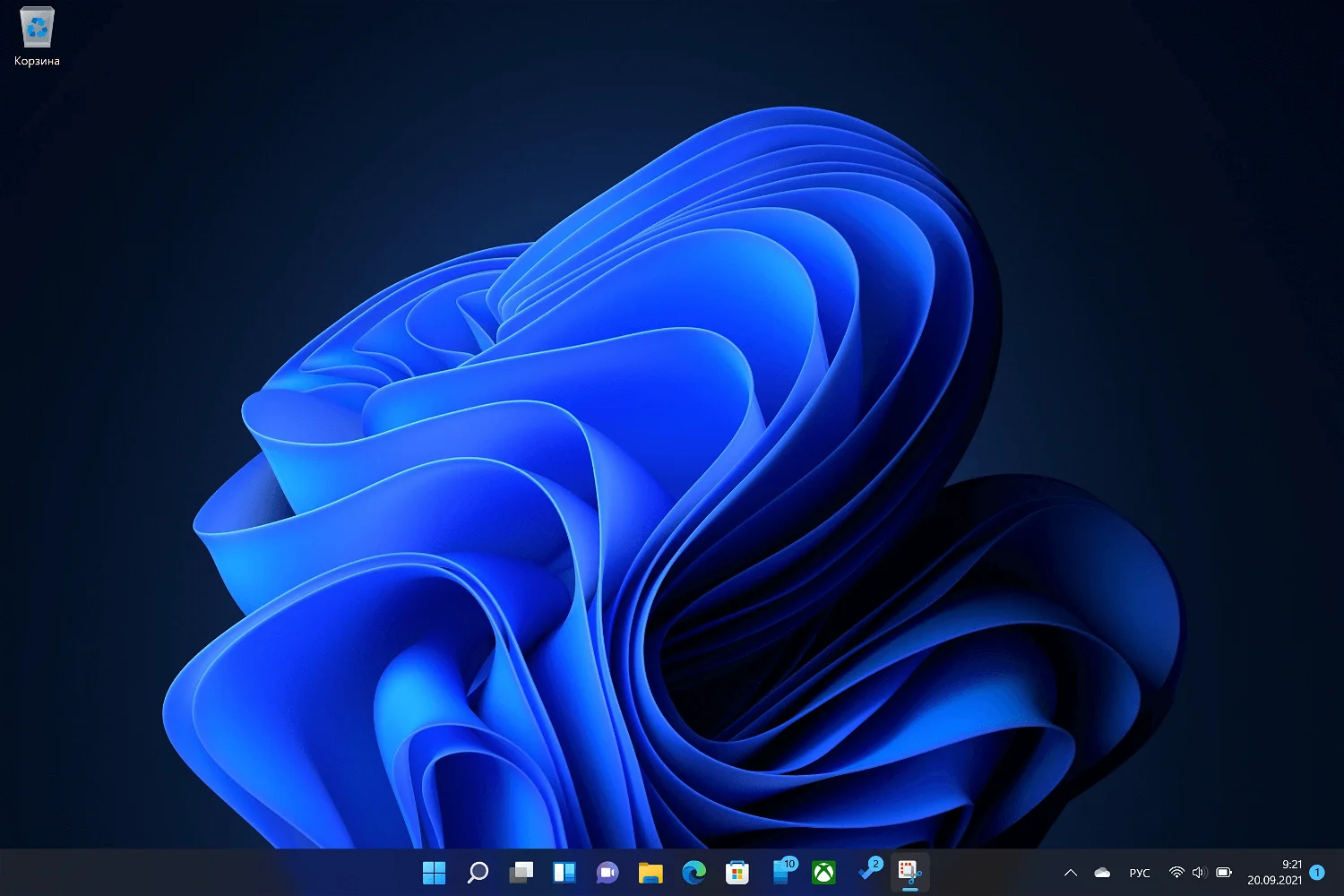
Для удобства пользователей была представлена функция перетаскивания и закрепления, позволяющая простым движением мыши устанавливать ярлыки приложений или файлов прямо на панель задач. Эти изменения делают рабочий процесс более интуитивно понятным и эффективным, обеспечивая быстрый доступ к необходимым приложениям и данным.
| Функция | Описание |
| Закрепление приложений | Позволяет закрепить значки приложений на панели задач для быстрого доступа. |
| Перетаскивание файлов | Пользователи могут перетаскивать файлы с рабочего стола или из папок прямо на панель задач для удобства. |
| Отображение активных приложений | Иконки открытых приложений теперь представлены на панели задач, что облегчает навигацию между экранами и окнами. |
| Рабочий стол и аватар пользователя | Аватар пользователя и информация онлайн-статуса теперь удобно отображаются в правом нижнем углу экрана. |
Хотя некоторые функции, такие как трансляции и сканирование папок, могут не быть доступны изначально, пользователи могут обновить свою систему до февраля, чтобы иметь возможность использовать новые возможности. Для закрепления файлу или папке на панели задач войдите в папку, щелкните правой кнопкой мыши по файлу или папке, затем выберите «Закрепить на панели задач». Теперь вы можете легко получить к нему доступ нажатием одной кнопки.
Адапта
В новой версии операционной системы появилась возможность управлять размещением значков приложений на верхней панели экранов. Теперь пользователи могут закреплять ярлыки приложений в удобном для них порядке, а также выбирать функции, которые будут отображаться в рабочем профиле. Это решение позволяет упростить доступ к часто используемым функциям, делая рабочий процесс более эффективным и удобным.
Чтобы закрепить ярлык приложения, щелкните правой кнопкой мыши по значку и выберите опцию «Закрепить». Теперь этот ярлык будет отображаться на верхней панели экранов, что позволяет быстро запускать нужные функции без необходимости искать их среди других файлов и приложений. Этой новой функцией можно пользоваться, нажав клавишу Enter на выбранном файлу или папке.
Хотя настройка значков приложений на верхней панели экранов не является обязательной, пользователи могут адаптировать свои рабочие пространства в соответствии с личными предпочтениями. Это изменение делает работу с операционной системой более персонализированной и удобной для каждого пользователя.
Вопрос-ответ:
Почему Microsoft решила убрать возможность перетаскивания файлов и приложений на панели задач в Windows 11?
Microsoft объясняет, что изменение было введено для упрощения пользовательского интерфейса и повышения консистентности взаимодействия с операционной системой. Они считают, что новый подход с иконками на панели задач более четко отражает их визию по улучшению пользовательского опыта.
Как пользователи могут адаптироваться к отсутствию функции перетаскивания на панели задач в Windows 11?
Пользователи могут использовать альтернативные методы, такие как щелчок правой кнопкой мыши и выбор соответствующих опций в контекстном меню, или использование горячих клавиш. Эти способы предоставляют аналогичную функциональность перетаскивания.
Будет ли в будущем возвращена функция перетаскивания на панели задач в Windows 11?
На данный момент Microsoft не комментирует возможные будущие изменения в дизайне операционной системы. Однако компания активно изучает отзывы пользователей, что может повлиять на их решение в будущем.
Какие другие изменения в пользовательском интерфейсе привнес Windows 11, кроме отказа от функции перетаскивания на панели задач?
Windows 11 внес ряд изменений, таких как новый стартовый меню, центр уведомлений и функции для улучшения мультитач-взаимодействия. Эти изменения направлены на создание более современного и удобного интерфейса для пользователей.
Каковы преимущества нового подхода к организации панели задач в Windows 11 по сравнению с предыдущими версиями?
Microsoft утверждает, что новый подход с иконками на панели задач облегчает использование операционной системы, улучшает визуальную ясность и снижает вероятность случайного удаления или перемещения приложений или файлов.
Почему в Windows 11 нельзя перетаскивать файлы и приложения на панели задач?
Microsoft внесла изменения в интерфейс Windows 11, убрав возможность перетаскивания файлов и приложений на панель задач для упрощения и стандартизации пользовательского опыта. Теперь пользователи могут использовать только прикрепление через контекстное меню или ярлыки.


