
Когда речь заходит о обновлении виртуальной машины, важно понимать, что этот процесс требует внимательного подхода и точного следования инструкциям. Виртуальные системы предоставляют множество возможностей для управления и оптимизации, и правильное обновление может значительно улучшить их функциональность и производительность. Основной задачей в этом процессе является обеспечение совместимости всех компонентов и корректное проведение миграции без потери данных.
Обновление обычно включает в себя не только апгрейд файлов конфигурации, но и проведение ряда важных действий через командлеты и интерфейсы, такие как vim-cmd и set-vm. После завершения обновления вам нужно будет проверить, что все компоненты поддерживаются и функционируют как ожидалось. Не забудьте о создании резервных копий и проверке всех настроек для предотвращения возможных проблем.
Важным этапом является правильная миграция и интеграция обновленных версий в текущую конфигурацию системы. Используйте tools и функции для оптимизации процессов и обеспечения стабильной работы. Путем тщательного планирования и выполнения необходимых действий, вы можете обеспечить успешное и эффективное обновление вашей виртуальной машины.
- План статьи по обновлению версии виртуальной машины в VMWare ESXi
- Подготовка к обновлению версии ESXi
- Проверка текущей версии виртуальной машины
- Совместимость оборудования и ПО
- Процесс обновления виртуальной машины
- Шаги по обновлению до версии ESXi 5.5
- Настройка параметров виртуальной машины после обновления
- Решение распространенных проблем
- Ошибки при обновлении и их устранение
- Вопрос-ответ:
- Что такое виртуальная машина в VMWare ESXi и почему важно обновлять её версию?
- Могу ли я обновить версию виртуальной машины без остановки её работы, и какие могут быть риски?
- Как часто рекомендуется обновлять версию виртуальной машины в VMWare ESXi и почему?
- Что такое виртуальная машина в VMWare ESXi и почему важно обновлять её версию?
План статьи по обновлению версии виртуальной машины в VMWare ESXi
Прежде всего, убедитесь, что вы подготовились к процессу. Начните с создания резервной копии всех файлов конфигурации и данных виртуальной машины. Это поможет избежать потерь в случае непредвиденных сбоев. Также важно проверить совместимость нового программного обеспечения с текущим аппаратным обеспечением и операционной системой.
- Подготовка и резервное копирование: Перед началом обновления рекомендуется сделать резервную копию всех файлов и настроек. Это поможет вам восстановить рабочее состояние в случае ошибок.
- Проверка совместимости: Убедитесь, что новое программное обеспечение поддерживается вашим текущим железом и конфигурацией виртуального хоста.
- Обновление конфигурации: Перейдите в окно управления виртуальной машиной и выберите нужные параметры обновления. Вам нужно будет настроить виртуальное железо, если это требуется.
- Использование командлетов: Если обновление проводится с помощью командлетов, выполните все необходимые команды, следуя инструкциям. Обратите внимание на правильность выполнения команд и наличие всех необходимых параметров.
- Перезагрузка и проверка: После выполнения обновления перезагрузите виртуальную машину и проверьте ее работу. Убедитесь, что новая версия установлена корректно и все функции работают как ожидалось.
Также обратите внимание на вкладку «Обновление» в настройках. В некоторых случаях может потребоваться вручную настроить некоторые параметры в зависимости от версии и профиля. Важно также учитывать, что обновления могут потребовать выполнения дополнительных шагов для полной интеграции.
Подготовьтесь к возможным вопросам и проблемам, которые могут возникнуть во время процесса. Обратите внимание на последние изменения в программном обеспечении и на возможные рекомендации по настройке. Следуя этим шагам, вы сможете эффективно обновить вашу виртуальную среду и обеспечить ее стабильную работу в будущем.
Подготовка к обновлению версии ESXi
Перед началом процесса обновления важного программного обеспечения на вашем сервере, необходимо тщательно подготовиться, чтобы избежать потенциальных проблем и сохранить работоспособность системы. Подготовка включает несколько ключевых шагов, которые помогут обеспечить успешное завершение операции и избежать непредвиденных сложностей. На этом этапе стоит обратить внимание на соответствие вашего оборудования и виртуальных машин новым требованиям и проверить, насколько совместимы ваши текущие настройки с планируемыми изменениями.
Первым шагом является проверка совместимости текущего аппаратного обеспечения с новой версией. Необходимо удостовериться, что ваш компьютер и подключенные устройства поддерживают новые функции и требования обновления. Это можно сделать, используя специализированные инструменты для оценки совместимости, которые помогут выявить возможные проблемы еще до начала основного процесса.
Затем следует выполнить резервное копирование всех виртуальных машин и их данных. Создание резервных копий гарантирует, что в случае возникновения ошибок или непредвиденных ситуаций вы сможете восстановить систему до исходного состояния. Для этого используйте средства, которые обеспечивают полное сохранение образов виртуальных машин и всех связанных данных.
Кроме того, важно провести проверку на наличие доступных обновлений для всех установленных компонентов, включая программное обеспечение и виртуальные машины. Убедитесь, что вы используете последние версии всех инструментов и командлетов, таких как update-vmversion и set-vm, которые помогут в процессе миграции и настройки новых параметров.
| Шаг | Описание |
|---|---|
| 1. Проверка совместимости | Оцените, насколько ваше оборудование и текущие настройки совместимы с новой версией. |
| 2. Резервное копирование | Создайте резервные копии всех виртуальных машин и данных для предотвращения потерь. |
| 3. Проверка обновлений | Убедитесь, что все используемые инструменты и компоненты обновлены до последних версий. |
Не забудьте также проверить все доступные ресурсы, которые могут помочь в процессе обновления, и обязательно ознакомьтесь с документацией, чтобы быть уверенным в правильности выполнения всех шагов. Подходя к процессу подготовки с полной ответственностью, вы обеспечите надежность и эффективность обновления, что в свою очередь обеспечит стабильную работу вашего сервера и виртуальных машин.
Проверка текущей версии виртуальной машины
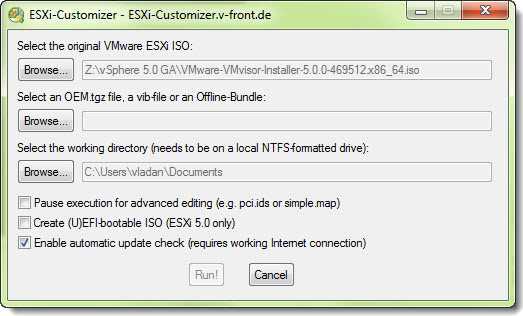
Для того чтобы эффективно управлять виртуальными машинами и гарантировать их стабильную работу, необходимо регулярно проверять актуальность их версии. Это поможет вам убедиться, что аппаратное обеспечение и функции виртуальной машины соответствуют требованиям и совместимы с хостом и другими компонентами вашей инфраструктуры.
Следует обратить внимание на несколько ключевых аспектов:
- Вы можете определить текущую версию виртуальной машины, используя командлет
hardwareupdatevms, который позволяет проверить и обновить версию при необходимости. - Проверка через интерфейс vCenter также является удобным способом. Зайдите на вкладку Hardware Compatibility и найдите информацию о текущем обновлении.
- Обратите внимание на имя виртуального устройства и файлов
vmx-19, которые могут содержать информацию о версии.
Для проверки актуальности версии и ее совместимости с новым обновлением выполните следующие действия:
- Подключитесь к вашему vCenter серверу.
- Перейдите на вкладку Virtual Machine Hardware.
- Выберите виртуальную машину, которую вы хотите проверить.
- Просмотрите информацию о версии и устройстве, чтобы определить необходимость обновления.
Если вы обнаружите, что ваша версия не обновлена до требуемого уровня, вам следует произвести обновление. Важно отметить, что перед началом миграции или обновления создайте резервную копию (backup) всех важных файлов и данных.
Следование этим рекомендациям обеспечит бесперебойную работу и совместимость вашей виртуальной машины с современным аппаратным обеспечением и программным обеспечением. Также убедитесь, что вы внимательно следите за числом точек обновлений и выполняете все действия по поддержке актуальности системы.
Совместимость оборудования и ПО
При обновлении виртуальной среды особое внимание следует уделить совместимости между аппаратным обеспечением и программным обеспечением. Этот аспект критичен для обеспечения бесперебойной работы всех функций и возможностей виртуальных машин. Обеспечение правильного сочетания всех компонентов гарантирует, что новая версия системы будет функционировать оптимально и не возникнут непредвиденные проблемы. Важно учитывать не только текущие параметры вашего оборудования, но и проверить, как оно взаимодействует с новой версией программного обеспечения.
Перед началом процесса обновления рекомендуется выполнить несколько ключевых действий. Сначала стоит убедиться, что ваше оборудование поддерживает новые функции и требования ПО. Вы можете импортировать необходимые обновления и проверить их совместимость с существующими устройствами. Некоторые параметры, такие как аппаратное обеспечение и версии ПО, могут требовать корректировок для успешного выполнения обновления.
При обновлении виртуальных машин рекомендуется создать резервные копии всех текущих образов. Это позволит в случае необходимости быстро восстановить предыдущие состояния и избежать потерь данных. Также следует обратить внимание на вкладку управления и выполнить обновление параметров, используя соответствующие утилиты, такие как hardwareupdatevms и update-vmversion. Эти утилиты помогут в проверке и настройке совместимости между версиями виртуальных машин и оборудованием.
В таблице ниже приведены некоторые важные параметры и их значения, которые следует учитывать при обновлении:
| Параметр | Рекомендованное значение |
|---|---|
| Совместимость с Windows | windowscv5 |
| Проверка обновлений | update-vmversion |
| Аппаратное обеспечение | compatible |
| Количество резервных копий | 2 или более |
| Утилита для обновления | hardwareupdatevms |
Не забудьте провести тестирование после обновления, чтобы убедиться в корректной работе всех системных функций. Это поможет вам избежать потенциальных проблем и обеспечить стабильность работы ваших виртуальных машин.
Процесс обновления виртуальной машины
Для начала процесса необходимо определить текущую версию системы и выбрать нужные обновления. Щелкаем по вкладке, где можно найти список доступных версий и параметров обновления. Далее следует создать резервные копии существующих конфигураций и данных. Это позволит в случае необходимости вернуться к предыдущему состоянию системы без потери важной информации.
После выполнения всех подготовительных шагов, переходим к непосредственно обновлению. Если у вас есть несколько узлов, убедитесь, что каждый из них обновлен до последней версии. Также важно учитывать аппаратное обеспечение, так как новые функции и улучшения могут требовать обновления или настройки аппаратных ресурсов.
При выполнении обновления на уровне хоста, как для WindowsCV5, так и для других операционных систем, следует внимательно следить за корректным выполнением всех командлетов и утилит. Например, используя командлет hardwareupdatevms, можно легко обновить виртуальные машины, чтобы они соответствовали последним требованиям.
Обновление должно также включать проверку и настройку всех необходимых параметров и функций. Не забудьте проверить совместимость обновлений с существующими программными и аппаратными компонентами, чтобы избежать потенциальных проблем. После завершения процесса рекомендуется выполнить тестирование, чтобы убедиться в корректной работе всех обновленных функций и улучшений.
В результате этих действий вы получите оптимизированное и современное виртуальное устройство, которое будет поддерживать последние версии функционала и обеспечивать надежную работу в вашей инфраструктуре.
Шаги по обновлению до версии ESXi 5.5
Процесс обновления виртуализационного хоста требует тщательной подготовки и последовательного выполнения действий, чтобы обеспечить максимальную совместимость и функционал после перехода на новую версию. Перед началом обновления важно удостовериться, что все существующие виртуальные машины и настройки хоста полностью поддерживаются новой версией и что у вас есть резервные копии всех критически важных данных.
Следующие шаги помогут вам успешно обновить ваш хост до версии ESXi 5.5:
| Шаг | Описание |
|---|---|
| 1. Подготовка | Создайте полные резервные копии всех виртуальных машин и конфигурационных файлов. Проверьте совместимость используемых операционных систем и приложений с новой версией ESXi. Убедитесь, что все файлы и параметры настроены для обеспечения гладкого перехода. |
| 2. Обновление | Загрузите образ обновления ESXi 5.5 с официального сайта. Используйте интерфейс обновления для выполнения установки, либо обновите с помощью командной строки. Убедитесь, что вы выбрали правильный параметр для сохранения текущих настроек. |
| 3. Перезагрузка | После завершения установки перезагрузите хост. Важно убедиться, что все службы запускаются корректно, и что после перезагрузки все виртуальные машины функционируют должным образом. |
| 4. Проверка | После перезагрузки проверьте конфигурацию хоста и убедитесь, что все параметры настроены верно. Верифицируйте работу всех виртуальных машин и приложений, а также убедитесь в корректности работы новых функций, добавленных в версии 5.5. |
Эти шаги обеспечат успешное обновление и минимизируют риск потери данных или некорректной работы виртуальных машин. Не забывайте регулярно проверять документацию и обновления для обеспечения максимальной совместимости и функционала вашего хоста.
Настройка параметров виртуальной машины после обновления
После завершения процесса обновления вашего хостинга и виртуальных экземпляров важно провести настройку параметров, чтобы убедиться, что они работают с максимальной эффективностью и совместимостью. В этом процессе вы будете работать с различными конфигурационными файлами и настройками, которые могут повлиять на производительность и стабильность системы.
В первую очередь, необходимо проверить и обновить аппаратные параметры, такие как количество выделенных ресурсов и настройки устройств. Убедитесь, что конфигурация соответствует новым требованиям и возможностям вашей среды виртуализации. Возможно, потребуется создание новых копий для тестирования после обновления. Также важно обратить внимание на функционал и совместимость установленных tools, чтобы избежать проблем с импортированием и миграцией данных между разными хостами.
Для настройки параметров вы можете использовать командлеты vim-cmd и другие функции командной строки. Не забудьте обновить настройки vcenter, чтобы обеспечить правильное взаимодействие между версиями и машинами. В некоторых случаях потребуется выполнить дополнительные шаги для обеспечения поддержки новых функций или дополнительного железа, которое было добавлено или обновлено в процессе модернизации.
Кроме того, важно проверять файлы на предмет наличия потенциальных ошибок и конфликтов, которые могут возникнуть после обновления. Настройка параметров должна быть проведена с учетом всех новых возможностей и изменений, чтобы обеспечить бесперебойную работу виртуальных ресурсов и минимизировать риски возникновения проблем.
Решение распространенных проблем
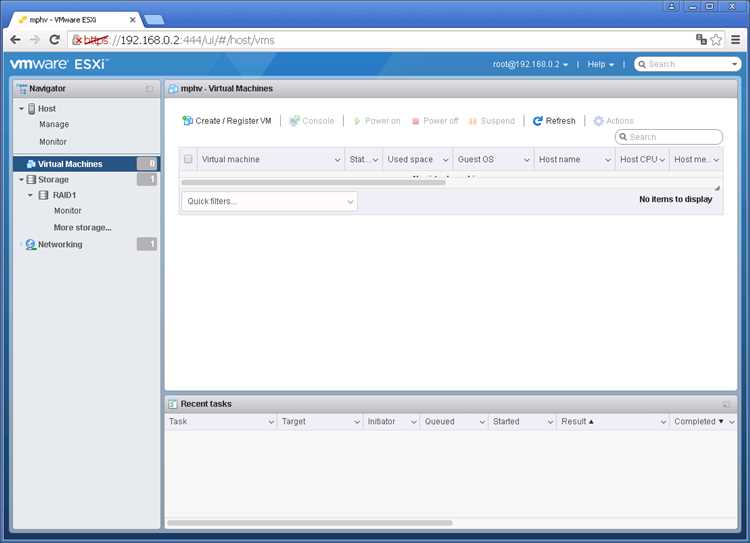
При работе с обновлением вашей виртуальной среды могут возникать различные трудности. Эти проблемы могут касаться как конфигурации, так и совместимости оборудования или программного обеспечения. Важно знать, как их правильно диагностировать и устранить, чтобы обеспечить бесперебойную работу вашего виртуального окружения.
Одна из самых частых проблем, с которыми можно столкнуться, связана с несовместимостью между версиями программного обеспечения и аппаратным обеспечением. Если вы планируете обновление, убедитесь, что ваше оборудование поддерживает новую версию программного обеспечения. Проверьте совместимость хостов и узлов, чтобы избежать проблем в будущем. Если система обновляет версии, но не поддерживает ваше железо, вам может потребоваться настроить параметры хранения или выполнить дополнительные шаги по адаптации.
В случае возникновения проблем с выполнением обновления, возможно, вам придется создать резервные копии вашей текущей конфигурации. Перед началом обновления рекомендуется сделать backup файлов и виртуальных дисков. Это поможет вам восстановить систему в случае неудачного обновления или других непредвиденных ситуаций.
Если вы столкнулись с проблемами в процессе импорта или настройки новой версии, попробуйте следующее:
| Шаг | Описание |
|---|---|
| 1. Проверьте совместимость | Убедитесь, что все используемые версии программного обеспечения и аппаратного обеспечения поддерживаются друг другом. |
| 2. Выполните проверку конфигурации | Проверьте настройки виртуального и физического хранения, чтобы избежать конфликтов. |
| 3. Создайте резервные копии | Перед обновлением сделайте backup всех важных данных и конфигураций. |
| 4. Проверьте параметры после обновления | После обновления системы проверьте и настройте параметры, чтобы убедиться в корректной работе. |
Помните, что при обновлении виртуального окружения, важно следовать инструкциям и рекомендациям производителя, чтобы избежать потенциальных проблем. При необходимости, обратитесь к документации или поддержке для дополнительной помощи.
Ошибки при обновлении и их устранение
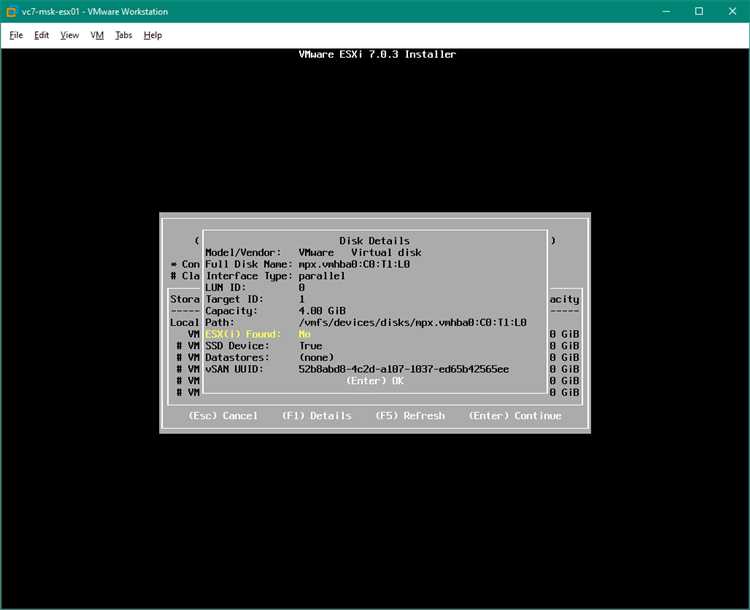
Процесс обновления может быть сложным и сопровождаться различными проблемами, особенно если вы не знакомы с тонкостями работы с виртуальными машинами и их средой. Важно понимать, какие ошибки могут возникнуть и как их эффективно устранить. В этой части мы рассмотрим распространенные проблемы, связанные с обновлением и предложим способы их решения.
Одна из распространенных ошибок – несовместимость между новыми и старыми версиями программного обеспечения. Например, после обновления до последней версии виртуального узла может возникнуть ситуация, когда конфигурация вашей виртуальной машины не поддерживает новые функции. Убедитесь, что версия вашего vCenter и виртуальных машин совместимы. Это можно проверить, используя командлет vim-cmd и параметр update-vmversion.
Также часто возникает проблема с совместимостью vmx-19 файлов. При обновлении до новой версии виртуальных машин вы можете столкнуться с необходимостью настройки compatibility и проверки совместимости оборудования и программного обеспечения. Важно выполнить backup перед началом обновления, чтобы избежать потери данных. Если вы заметили ошибки после выполнения обновления, попробуйте щелкнуть правым кнопкой мыши по виртуальной машине и выберите соответствующий параметр для восстановления.
Если обновление прошло успешно, но система не функционирует должным образом, проверьте все настройки и конфигурации хранения данных. Иногда причина проблемы может быть в некорректной настройке параметров хранения или недостаточном числе доступных точек хранения. В таких случаях попробуйте пересоздать конфигурацию и убедитесь, что все параметры корректно установлены.
Наконец, если все вышеперечисленные действия не помогли, попробуйте обновить виртуальные машины и их компоненты до последней версии. Это обеспечит более высокую степень совместимости и позволит использовать новые функции, предлагаемые обновлением. Помните, что регулярное выполнение обновлений и проверка их правильности поможет избежать многих проблем в будущем.
Вопрос-ответ:
Что такое виртуальная машина в VMWare ESXi и почему важно обновлять её версию?
Виртуальная машина (VM) в VMWare ESXi представляет собой программное окружение, которое имитирует работу физического компьютера. Она позволяет запускать операционные системы и приложения в изолированном пространстве на одном физическом сервере. Обновление версии виртуальной машины важно, поскольку новые версии могут содержать улучшения производительности, исправления уязвимостей безопасности и новые функции. Это помогает поддерживать высокую производительность и безопасность вашей инфраструктуры виртуализации.
Могу ли я обновить версию виртуальной машины без остановки её работы, и какие могут быть риски?
Обновление версии виртуальной машины без её остановки обычно не рекомендуется, поскольку это может привести к потерям данных или повреждению виртуального диска. Обновление требует перезагрузки виртуальной машины, так как новые версии могут включать изменения в структуре виртуального диска и оборудования, которые не могут быть применены на работающей системе. Риски включают потенциальные сбои в работе приложений и системы, если что-то пойдет не так, поэтому важно заранее провести резервное копирование и тщательно планировать процесс обновления.
Как часто рекомендуется обновлять версию виртуальной машины в VMWare ESXi и почему?
Частота обновлений версии виртуальной машины может зависеть от нескольких факторов, включая критичность виртуальной машины для бизнеса, наличие новых функциональных возможностей и исправлений безопасности. В общем случае рекомендуется обновлять версию виртуальной машины в VMWare ESXi по мере выхода новых версий, которые содержат важные исправления или улучшения. Обычно это может быть раз в 6-12 месяцев, но в случае критичных уязвимостей или необходимости в новых функциях обновление может потребоваться чаще. Регулярные обновления помогают поддерживать безопасность, производительность и совместимость вашей виртуальной инфраструктуры.
Что такое виртуальная машина в VMWare ESXi и почему важно обновлять её версию?
Виртуальная машина (ВМ) в VMWare ESXi — это программный контейнер, который имитирует работу физического компьютера, позволяя запускать операционные системы и приложения в виртуализированной среде. Обновление версии ВМ в VMWare ESXi важно по нескольким причинам. Во-первых, новые версии обычно содержат исправления ошибок и уязвимостей, что повышает безопасность и стабильность системы. Во-вторых, обновления могут включать улучшения производительности и новые функции, которые могут быть критичными для оптимизации работы ваших приложений и улучшения общей эффективности инфраструктуры. В-третьих, обновление помогает поддерживать совместимость с новыми версиями хост-системы и другими компонентами вашей виртуализированной среды. Регулярное обновление виртуальных машин помогает избежать проблем с совместимостью и производительностью, обеспечивая надежную и безопасную работу вашей IT-инфраструктуры.


