
В ситуациях, когда ваш жесткий диск оказался под угрозой или вы столкнулись с проблемами, связанными с его доступностью, могут возникнуть сложности. Нередко это происходит из-за вирусного заражения или непредвиденных сбоев в системе. В таких случаях, когда данные защищены сложным шифрованием, восстановление информации требует особого подхода и инструментов. Один из возможных сценариев – когда вам нужно восстановить доступ к важным файлам, зашифрованным с помощью BitLocker.
Чтобы эффективно справиться с проблемой, важно иметь под рукой ключ шифрования или пароль, который позволит вам получить доступ к защищенному контенту. Если ключ не доступен, возможно, потребуется использование специализированных программ для клонирования или создания образов диска. В процессе восстановления информации вам могут понадобиться такие инструменты, как R-Studio или R-TT, которые помогут в восстановлении данных, сохранив их целостность.
Важным этапом в этом процессе является создание резервных копий и использование защитных программ, таких как Kaspersky, чтобы предотвратить дальнейшие потери. В условиях ограниченного времени и высокой степени защиты, подходящие методы и правильно выбранные утилиты будут иметь решающее значение для успешного завершения задачи. Подходите к восстановлению данных тщательно и продуманно, чтобы обеспечить наилучшие результаты и минимизировать риски.
- Восстановление данных с поврежденного диска
- Анализ состояния поврежденного диска
- Определение типа повреждения
- Использование диагностических утилит
- Методы восстановления данных
- Применение специализированного программного обеспечения
- Вопрос-ответ:
- Что делать, если диск, зашифрованный BitLocker, не распознается системой?
- Как восстановить данные с зашифрованного диска BitLocker, если я потерял ключ восстановления?
- Можно ли восстановить данные с диска BitLocker, если он поврежден физически?
- Как можно восстановить данные с диска, зашифрованного BitLocker, если диск поврежден?
- Можно ли восстановить файлы с диска, зашифрованного BitLocker, если ключ восстановления потерян?
- Какие инструменты и программы могут помочь в восстановлении данных с поврежденного диска BitLocker?
- Как можно восстановить данные с диска, зашифрованного BitLocker, если диск поврежден?
Восстановление данных с поврежденного диска

Если перед вами стоит задача восстановления информации с диска, который оказался в нерабочем состоянии, существует несколько способов справиться с этой задачей. Основное внимание следует уделить выбору подходящих инструментов и методов, которые помогут вам вернуть доступ к вашим файлам.
Прежде всего, важно понимать, что процесс восстановления может зависеть от степени повреждения носителя. Если диск не читается из-за физического дефекта, потребуется профессиональная помощь. Однако в случае логических ошибок или вирусного заражения вы можете попробовать восстановить файлы самостоятельно. Использование специализированных программ для клонирования и восстановления данных может значительно облегчить задачу.
Если диск был зашифрован и вы потеряли доступ, то сначала нужно восстановить ключ шифрования. В этом контексте можно использовать команду для работы с системами, которая может помочь в поиске и восстановлении ключа. Для начала попробуйте проверить меню системного доступа и дополнительные утилиты, которые могут помочь в автоматическом восстановлении.
В случае, если вы используете Linux, есть специализированные команды и утилиты для работы с файлами и дисками, которые могут помочь в восстановлении информации. Например, можно воспользоваться командами для работы с жесткими дисками и их клонированием, что позволит создать образ диска и попробовать восстановить данные с этого образа.
Не забудьте, что в процессе работы с поврежденными дисками следует избегать дополнительных записей на диск, чтобы не ухудшить ситуацию. На всякий случай сделайте резервную копию всех доступных данных перед началом восстановления. Это поможет минимизировать риск потери информации в процессе восстановления.
Анализ состояния поврежденного диска

Перед тем как приступить к работе с дисками, на которых произошли сбои, важно понять их текущее состояние. Это позволит выработать стратегию по их восстановлению и минимизировать риски потери файлов. Сначала необходимо определить, какой тип проблем возник с устройством, и какие методы могут помочь в их устранении.
Для начала стоит проверить физическое состояние устройства. Воспользуйтесь программами, которые могут выявить неисправности жестких дисков и помочь понять, насколько сильно они повреждены. Такие утилиты, как R-TT, могут быть полезны для диагностики. Наиболее популярными среди таких инструментов являются также решения от Kaspersky и другие профессиональные программы.
Если диск зашифрован, вам понадобятся дополнительные шаги для его анализа. Во-первых, необходимо убедиться, что у вас есть доступ к ключу шифрования. Без этого доступ к данным будет невозможен. Затем можно перейти к созданию образа диска, чтобы избежать дальнейшего повреждения исходного устройства. Программы для создания образов, такие как Acronis True Image или специализированные решения для Linux, помогут в этом процессе.
Кроме того, анализ состояния диска должен включать проверку его структуры. Убедитесь, что все разделы и тома видны и доступны. Если система не загружается, может потребоваться использование загрузочного носителя для проверки и устранения ошибок. Используйте соответствующие утилиты и меню для анализа файловых систем и разделов.
В таблице ниже представлены некоторые инструменты и программы для анализа состояния дисков:
| Название | Описание | Платформа |
|---|---|---|
| R-TT | Программа для восстановления файлов и анализа дисков. | Windows, Linux |
| Acronis True Image | Утилита для создания образов диска и резервного копирования. | Windows, macOS |
| Kaspersky Disk Doctor | Инструмент для диагностики и исправления ошибок на дисках. | Windows |
| TestDisk | Программа для восстановления разделов и данных с поврежденных дисков. | Windows, Linux |
Таким образом, тщательный анализ состояния устройства позволит более эффективно провести восстановление и избежать дополнительных проблем. Важно следить за состоянием диска и своевременно принимать меры для защиты ваших файлов и данных.
Определение типа повреждения

Перед тем как приступить к восстановлению данных с диска, важно определить тип повреждения. Это поможет выбрать наилучший способ обработки и предотвратить возможные ошибки в процессе восстановления.
Первым шагом является выявление физических или логических проблем с диском. Физическое повреждение может проявляться в виде шумов, медленной работы или невозможности доступа к разделам. В таких случаях может потребоваться использование программ для диагностики жестких дисков, таких как Kaspersky или R-Studio.
Если диск имеет логические повреждения, проблемы могут быть связаны с файловой системой, например, потерей разделов или неправильным форматированием. В таких ситуациях поможет создание образа диска, чтобы сохранить текущее состояние до начала восстановления.
- Физическое повреждение: шумы, сбои чтения и записи, проблемы с подключением (SATA и другие интерфейсы).
- Логическое повреждение: потеря данных, проблемы с файловой системой, неправильное форматирование.
Также важно учитывать, используется ли защита данных, такая как BitLocker. Если данные зашифрованы, потребуется ключ или пароль для доступа к ним. В этом случае необходимо правильно использовать доступные инструменты для работы с зашифрованными данными.
В зависимости от типа повреждения и уровня доступа, может потребоваться использование специального ПО для клонирования диска и создания образов. Эти меры помогут минимизировать риск потерь и упростить процесс восстановления.
Использование диагностических утилит

В случае необходимости восстановления информации с дисков, которые подверглись различным повреждениям или шифрованию, важную роль играют диагностические утилиты. Эти инструменты помогают оценить состояние дисков, выявить логические ошибки и оценить возможности восстановления. Они могут предоставлять информацию о состоянии разделов, наличии ошибок или вирусов, а также о возможностях клонирования и восстановления.
Для начала, утилиты могут проанализировать файловую структуру и выявить возможные повреждения. Они могут дать представление о том, какие разделы и диски требуют внимания. Некоторые программы позволяют автоматически исправлять обнаруженные ошибки, что может существенно упростить процесс восстановления. Другие же утилиты предоставляют возможность детального анализа и ручного вмешательства, что может быть полезно в сложных случаях.
Кроме того, утилиты могут предложить опции для клонирования дисков и создания образов, что обеспечивает дополнительный уровень защиты перед началом восстановительных работ. Важно выбирать инструменты, которые поддерживают работу с различными форматами и системами, такими как Linux, и имеют возможность работы с шифрованными разделами.
Необходимо также учитывать время, затраченное на диагностику и восстановление, а также иметь под рукой резервные копии важной информации. Утилиты могут предложить функции для сохранения результатов анализа и предоставления рекомендаций по дальнейшим действиям.
Методы восстановления данных
- Использование резервных копий: Если у вас есть резервные копии системы или отдельных файлов, восстановление данных может быть выполнено легко и быстро. Проверьте доступные образы и тома, которые могли быть созданы ранее.
- Использование инструментов для восстановления: Существует множество программных решений, которые могут помочь в восстановлении данных. Для этого вам потребуется доступ к инструментам, которые поддерживают работу с зашифрованными дисками и могут использовать идентификаторы ключей или пароли.
- Работа с командной строкой: Некоторые ситуации требуют использования командной строки для выполнения восстановления. Введите соответствующие команды для доступа к необходимым данным. Важно правильно ввести пароль или ключ для расшифровки.
- Применение сервисов восстановления: В случае, если стандартные методы не помогли, вы можете обратиться к специализированным сервисам. Они могут использовать продвинутые методы восстановления и диагностики для получения доступа к вашим данным.
- Обращение к профессионалам: В некоторых случаях может потребоваться помощь профессионалов, особенно если диск пострадал от вирусов или других повреждений. Специалисты могут использовать специализированное оборудование и программы для извлечения информации.
Выбор метода восстановления зависит от типа и степени повреждения, а также от того, какие ресурсы и инструменты у вас есть. Помните, что каждое действие должно быть выполнено с осторожностью, чтобы не усугубить ситуацию и не потерять важные файлы навсегда.
Применение специализированного программного обеспечения
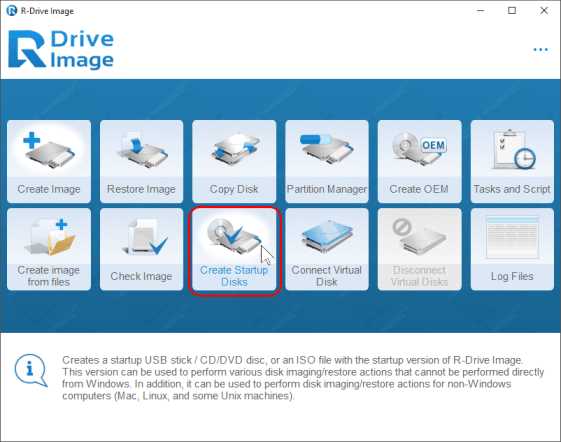
В процессе работы с зашифрованными томами и дисками особое внимание стоит уделить применению специализированных программных решений. Эти инструменты могут стать незаменимыми при восстановлении информации из образов, созданных с помощью различных утилит защиты. В ситуациях, когда доступ к устройству затруднен, а данные оказались недоступными, использование такого программного обеспечения помогает минимизировать риск потерь и повысить вероятность успешного извлечения информации.
Современные утилиты, такие как R-Studio и R-TT, предлагают широкий спектр функций для работы с поврежденными разделами и файлами, зашифрованными различными системами защиты, включая BitLocker. Эти программы позволяют восстанавливать данные даже в случае, если система не загружается, предоставляя пользователю возможность работы с файлами и образами на уровне блоков и секторов. Автоматическое восстановление и поддержка различных форматов образов делают эти инструменты эффективными в самых сложных случаях.
Ключевыми моментами при использовании специализированного программного обеспечения являются корректная настройка параметров сканирования и возможность работы с физическими дисками и их разделами. Программные решения могут выполнять сканирование SATA-дисков, создание образов и работу с контейнерами, защищенными паролями или ключами. Кроме того, эти инструменты обеспечивают поддержку различных операционных систем и позволяют восстанавливать данные из резервных копий, созданных ранее.
Вопрос-ответ:
Что делать, если диск, зашифрованный BitLocker, не распознается системой?
Если диск, зашифрованный BitLocker, не распознается системой, первым шагом стоит проверить подключение диска и его состояние в BIOS/UEFI. Убедитесь, что кабели и разъемы надежно подключены. Если диск подключен правильно, попробуйте использовать инструмент проверки дисков, например, команду CHKDSK, для выявления возможных ошибок. В случае, если диск по-прежнему не распознается, возможно, он имеет физическое повреждение, и потребуется обратиться к специалистам по восстановлению данных.
Как восстановить данные с зашифрованного диска BitLocker, если я потерял ключ восстановления?
Если вы потеряли ключ восстановления BitLocker, восстановление данных может быть затруднительным. Попробуйте следующие шаги: проверьте все возможные места хранения ключа, такие как печатные копии, облачные хранилища или учетные записи Microsoft. Если ключ не удается найти, вы можете попытаться использовать резервные копии данных, если таковые имеются. В случае отсутствия резервных копий и ключа восстановления, обратитесь к специалистам по восстановлению данных, которые могут предложить дополнительные методы восстановления, хотя шансы на успех будут ограничены.
Можно ли восстановить данные с диска BitLocker, если он поврежден физически?
Восстановление данных с физически поврежденного диска BitLocker возможно, но требует специальных условий. В первую очередь, диск должен быть извлечен и отдан в лабораторию для диагностики и восстановления. Специалисты могут использовать профессиональное оборудование для восстановления данных с поврежденных дисков. Важно помнить, что успешное восстановление зависит от степени повреждения и может потребовать использования инструментов для дешифрования данных, если ключ восстановления доступен.
Как можно восстановить данные с диска, зашифрованного BitLocker, если диск поврежден?
Если диск зашифрован BitLocker и поврежден, процесс восстановления данных может быть сложным, но не невозможным. Во-первых, вам потребуется ключ восстановления BitLocker, который был создан при первоначальной активации шифрования. Если у вас есть ключ, вы можете попытаться подключить диск к работающему компьютеру и использовать команду BitLocker для разблокировки диска. В случае физического повреждения диска, вам может понадобиться специализированное программное обеспечение для восстановления данных, такое как R-Studio или специализированные услуги восстановления данных. Важно помнить, что восстановление данных с поврежденного зашифрованного диска может потребовать значительных усилий и времени, поэтому, если данные критичны, рекомендуется обратиться к профессионалам.
Можно ли восстановить файлы с диска, зашифрованного BitLocker, если ключ восстановления потерян?
К сожалению, если ключ восстановления BitLocker утерян, возможности восстановления данных значительно сокращаются. BitLocker использует сильное шифрование для защиты данных, и без правильного ключа расшифровать данные невозможно. В такой ситуации вы можете попробовать найти резервные копии данных или обратиться за помощью к специалистам по восстановлению данных. Важно отметить, что без ключа восстановления доступ к зашифрованным данным не будет возможен, и восстановление данных будет крайне затруднительным.
Какие инструменты и программы могут помочь в восстановлении данных с поврежденного диска BitLocker?
Для восстановления данных с поврежденного диска BitLocker можно использовать несколько программ и инструментов. Одним из популярных решений является R-Studio, которое может работать с поврежденными дисками и поддерживает работу с зашифрованными данными, если у вас есть ключ восстановления. Также стоит рассмотреть использование программ для восстановления данных на уровне физических дисков, таких как EaseUS Data Recovery Wizard или Disk Drill, но они могут иметь ограничения при работе с зашифрованными данными. В случае серьезных повреждений рекомендуется обратиться в специализированные лаборатории по восстановлению данных, которые могут предложить более точные методы восстановления.
Как можно восстановить данные с диска, зашифрованного BitLocker, если диск поврежден?
Если диск, зашифрованный BitLocker, поврежден, восстановление данных может быть сложным процессом. Сначала убедитесь, что у вас есть доступ к ключу восстановления BitLocker, так как он необходим для расшифровки данных. Затем вы можете воспользоваться специальным программным обеспечением для восстановления данных, таким как R-Studio или другие инструменты, которые поддерживают работу с зашифрованными дисками. Важно понимать, что успешность восстановления зависит от степени повреждения диска. В случае серьезных повреждений может потребоваться помощь профессионалов, которые могут использовать продвинутые методы восстановления данных.


