
Для выполнения ряда задач в Windows, связанных с управлением приложениями и настройками, может понадобиться выполнение команд с повышенными привилегиями. Это особенно важно, когда требуется работать с приложениями, скриптами или файлами, требующими доступа к системным ресурсам. В таких случаях эффективное использование инструментов для запуска программ под учетной записью администратора может значительно упростить процесс.
В этом разделе мы рассмотрим, как вы можете организовать процесс запуска различных приложений и выполнения скриптов с использованием специальных команд. Обсудим, какие опции доступны для таких действий, как применить настройки и какие файлы могут потребоваться для успешного выполнения задач. Вы узнаете, как запускать приложения и скрипты, используя консоль и встроенные инструменты, что позволит вам эффективно управлять системными процессами.
Знание того, как правильно настроить и использовать командные утилиты, поможет вам избежать многих проблем и упростить процесс администрирования. Мы рассмотрим, как работать с командами, их запуском и применением в различных ситуациях, чтобы вы могли максимально эффективно использовать доступные инструменты и ресурсы.
- Вызов командной строки от имени SYSTEM
- Обзор метода запуска командной строки
- Что такое Local System
- Зачем запускать cmd.exe от SYSTEM
- Настройка среды для выполнения
- Подготовка учетных данных
- Проверка прав доступа
- Использование утилиты PsExec
- Установка PsExec
- Запуск командной строки через PsExec
- Альтернативные методы запуска
- Вопрос-ответ:
- Что такое Local System и как он используется для вызова командной строки?
- Как с помощью PsExec вызвать командную строку от имени Local System?
- Почему важно запускать командную строку от имени Local System?
- Какие риски могут быть связаны с запуском командной строки от имени Local System?
Вызов командной строки от имени SYSTEM
Для выполнения задач, требующих высокой степени привилегий, может потребоваться запуск консоли с правами SYSTEM. Этот метод позволяет вам выполнять команды и скрипты, используя учетные данные с максимальными правами доступа. Это особенно полезно для администраторов, когда требуется выполнение приложений или отладка программного обеспечения, находящихся на высоком уровне.
Чтобы запустить консоль с правами SYSTEM, можно использовать несколько методов. Один из способов включает использование утилит, таких как psexec.exe и wineconsole. Эти инструменты позволяют открывать консоль в контексте SYSTEM и выполнять необходимые команды. Например, вы можете использовать psexec.exe с параметром trustlevel, чтобы запустить процесс с нужными привилегиями.
Также можно создать и запустить скрипт, который автоматически откроет консоль с правами SYSTEM. Использование таких методов обеспечивает безопасность и правильность выполнения задач. Для начала вам потребуется запустить команду, которая задействует нужный инструмент, а затем использовать доступные параметры и настройки для достижения требуемого уровня доступа.
Когда вы используете такие инструменты, как psexec.exe, важно убедиться, что вы имеете доступ к нужным файлам и настройкам. Для поиска нужной информации и настройки командной строки, обратитесь к документации или блогам, где подробно описаны эти процессы. В случае необходимости, вы можете найти дополнительную помощь и советы по правильному применению инструментов и скриптов.
Правильное использование консоли с правами SYSTEM позволяет эффективно управлять задачами на вашем компьютере, обеспечивая выполнение команд и приложений с необходимыми правами.
Обзор метода запуска командной строки
Для начала, один из способов запуска командного интерпретатора включает использование встроенных возможностей операционной системы. Это может быть выполнено через стандартные апплеты, такие как powershell.exe или cmd.exe. Когда вы хотите запустить один из этих инструментов с повышенными привилегиями, можно воспользоваться опциями, которые предоставляют доступ к системным уровням управления. Это может включать запуск программ и скриптов, таких как psexecexe или pyatilistnikorg, которые помогут в выполнении задач с нужным уровнем прав.
Существует несколько вариантов, как можно запустить утилиту с требуемыми привилегиями. Одним из них является использование специального скрипта или приложения, который может быть создан с помощью файлов, таких как cmyappsfooexe и powershellexe. Такие программы могут быть настроены для запуска от имени администратора или с определёнными настройками, позволяющими изменять системные параметры.
Ниже приведена таблица, которая показывает примеры утилит и приложений, которые могут быть использованы для запуска командных инструментов:
| Название | Функция |
|---|---|
| cmd.exe | Стандартная командная строка для выполнения команд и скриптов |
| powershell.exe | Мощный инструмент для выполнения скриптов и автоматизации |
| psexecexe | Утилита для выполнения команд на удалённых системах |
| pyatilistnikorg | Скрипт для выполнения специфических задач |
При использовании этих инструментов важно учитывать права доступа и возможность запуска утилит с требуемыми привилегиями. Также стоит обратить внимание на настройку различных опций и параметров, которые могут повлиять на выполнение команд и их результативность.
Что такое Local System
В операционных системах, управление различными программами и приложениями часто требует работы с разными уровнями доступа. Local System представляет собой особый уровень привилегий, который используется для выполнения процессов с максимальными правами в системе. Это означает, что такие процессы могут иметь доступ к большинству ресурсов и настроек системы, что делает их важными для администрирования и контроля.
Когда вы запускаете программы или скрипты от имени Local System, это позволяет им взаимодействовать с системой на самом глубоком уровне. Например, с помощью команд, таких как powershell.exe или psexec.exe, вы можете выполнять задачи, требующие полного контроля над файлом и доступом к различным ресурсам, которые обычные пользователи не могут использовать. Это может быть полезно для администраторов, когда необходимо выполнять операции, которые требуют особых прав, например, в контексте запуска служб или настройки системных параметров.
Существует несколько способов работы с этим уровнем доступа. Программы и утилиты, такие как psexec.exe, позволяют запускать процессы с указанным уровнем привилегий, что может быть полезно для отладки или выполнения команд в среде, где требуется высокоуровневый контроль. Также важно помнить, что работа с такими привилегиями требует осторожности, так как любые ошибки или неправильные команды могут оказать значительное влияние на функционирование системы.
Зачем запускать cmd.exe от SYSTEM
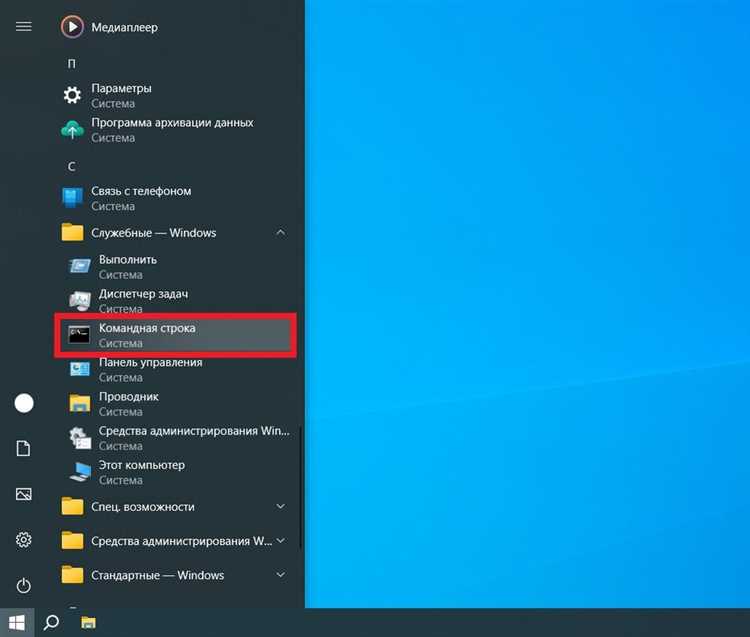
Запуск командной строки с уровня SYSTEM может быть полезен для решения определенных задач, которые требуют более высоких привилегий, чем те, что доступны обычному пользователю. Эта процедура может включать работу с файлами и настройками, которые недоступны в стандартном режиме. При таком запуске вам предоставляются расширенные возможности контроля и управления приложениями и скриптами, которые могут понадобиться для администрирования или диагностики системы.
Когда требуется выполнение команд или скриптов, требующих доступа к критически важным компонентам операционной системы, запуск через SYSTEM предоставляет опции, которые не доступны в обычном режиме. Например, с помощью psexec.exe можно запустить процесс от имени SYSTEM для выполнения задач, таких как управление настройками или запуск программ с более высокими привилегиями. Это может быть особенно полезно при работе с программами, которые выполняются в фоновом режиме или требуют особых прав доступа.
Использование такого подхода позволяет управлять системными компонентами, которые часто остаются скрытыми или недоступными при стандартном запуске. Это дает возможность просматривать и изменять настройки, которые в обычных условиях могут быть недоступны. Также важно помнить, что запуск от SYSTEM может обеспечить необходимый уровень доступа для выполнения команд, которые влияют на всю систему, что полезно в случаях, когда требуется контроль за запущенными процессами или программами.
Эта процедура может показаться сложной, но ее правильное применение может существенно облегчить управление системой и позволить более эффективно работать с различными скриптами и настройками. Если вам необходимо запускать сложные команды или выполнять задачи, которые не удается решить в обычном режиме, запуск через SYSTEM предоставляет необходимые инструменты и помощь для их успешного выполнения.
Настройка среды для выполнения
Первым шагом в настройке среды является установка и конфигурация необходимых приложений. Для этого потребуется запустить консоль и использовать различные утилиты для выполнения команд. Убедитесь, что у вас есть права администратора, так как это обеспечит вам доступ к выполнению команд и настройке системы. Также вам нужно будет настроить реестр для обеспечения правильного функционирования всех утилит и программ.
Для эффективного использования утилит, таких как psexec.exe и wineconsole, убедитесь, что все пути и настройки корректно установлены. Используйте клавиши для быстрого доступа и настройки среды. Если вы работаете с powershell.exe, настройте его для выполнения необходимых команд и сценариев. Все изменения в реестре должны быть выполнены с особой осторожностью, чтобы избежать проблем в будущем.
Настройка среды также может включать в себя установку wine и wineserver для обеспечения корректной работы приложений, которые запускаются в этой среде. Проверьте конфигурацию и убедитесь, что все необходимые файлы и программы доступны. Если вам потребуется помощь, обратитесь к документации по настройке или используйте доступные ресурсы для получения дополнительной информации.
| Шаг | Действие | Инструменты |
|---|---|---|
| 1 | Запуск консоли | powershell.exe, cmd |
| 2 | Настройка реестра | regedit |
| 3 | Установка утилит | psexec.exe, wineconsole |
| 4 | Конфигурация wine | wine, wineserver |
Не забудьте проверить все настройки перед началом работы и убедитесь, что у вас есть все необходимые права и доступы. С правильной настройкой среды выполнение задач станет более простым и эффективным.
Подготовка учетных данных
Для успешного выполнения задач, связанных с управлением и запуском приложений от имени системы, требуется тщательная настройка учетных данных. Это включает в себя несколько ключевых шагов, направленных на обеспечение необходимого уровня контроля и доступа. Прежде всего, необходимо подготовить и проверить соответствующие параметры для обеспечения правильного выполнения команд и запусков.
- Убедитесь, что у вас есть учетные данные администратора, которые позволят выполнять команды и запускать приложения с требуемыми правами.
- Настройте опции управления и контроль доступа, чтобы гарантировать правильное применение настроек и параметров.
- Проверьте записью системных файлов и параметров для обеспечения корректного функционирования при запуске приложений.
- Для запуска программ от имени системы, нужно удостовериться, что выбранный набор команд и параметры правильно настроены.
- Обратите внимание на команды и приложения, которые используются, и убедитесь, что они соответствуют требованиям вашего рабочего процесса.
При использовании командных утилит и запуске программ, таких как cmyappsfooexe, убедитесь, что применяемый trustlevel и набор настроек соответствуют необходимому уровню доступа. Это позволит избежать проблем и обеспечить надежное выполнение команд.
- Запуск команд можно осуществлять при помощи сочетаний клавиш или мыши, в зависимости от ваших предпочтений и используемого интерфейса.
- В случае необходимости, настройте параметры так, чтобы приложения запускались автоматически при выполнении определенных условий.
- Проверьте возможность применения и использования дополнительных команд, таких как wineserver и wineconsole, для расширения функциональности.
Подготовка учетных данных и их правильная настройка обеспечивают эффективное управление и запуск приложений, а также позволяют избежать проблем с доступом и контролем в будущем. Важно учитывать все эти аспекты для успешного выполнения задач.
Проверка прав доступа
Для успешного выполнения задач, связанных с запуском программ или скриптов от имени администратора, важно убедиться, что у вас есть необходимые права доступа. Эта проверка включает в себя несколько шагов и инструментов, которые помогут вам установить, можно ли запускать выбранные приложения с необходимыми привилегиями.
Первым шагом является использование утилиты, которая позволяет вам проверить права текущего пользователя. Например, с помощью команды runas.exe можно увидеть, что приложение будет запускаться с повышенными привилегиями, если это необходимо. В этом процессе может быть полезен инструмент psexec.exe, который поможет определить, какие права имеет текущий сеанс.
- Откройте PowerShell и используйте команды для проверки прав доступа. Вы можете воспользоваться различными скриптами и командами для этого.
- Проверьте реестр системы и файлы конфигурации, чтобы убедиться, что права установлены правильно. Например, используйте команду winedebug для отладки приложений.
- Если вы захотите запустить приложение или скрипт с другими параметрами, убедитесь, что они соответствуют требованиям безопасности и управления.
Также важно провести проверку на предмет разрешений в реестре и конфигурационных файлах. Это поможет избежать проблем, связанных с недостаточными правами для выполнения программы. Например, для отладки можно использовать wineserverа или другие утилиты, которые обеспечивают подробный просмотр и настройку параметров.
- Просмотрите опции и параметры, используемые в скриптах или программах. Убедитесь, что они соответствуют вашему окружению и требованиям.
- Используйте поиск в блогах и документации, чтобы найти дополнительные советы и рекомендации по управлению правами.
Если вам нужно настроить запуск приложений или скриптов с определёнными правами, обязательно проверьте все настройки и параметры, чтобы избежать ошибок. Важно помнить, что успешное выполнение задач зависит от правильного применения этих инструментов и понимания прав доступа.
Использование утилиты PsExec
Если вы захотите воспользоваться возможностями для выполнения задач на компьютере, находясь под управлением учетной записи с правами системы, утилита PsExec будет полезным инструментом. Эта утилита позволяет запускать программы и выполнять команды на удаленных системах или локально с использованием различных уровней контроля.
PsExec является частью набора инструментов Sysinternals и обеспечивает возможность запуска процессов с различными параметрами и уровнями прав. В основном она используется для отладки и управления приложениями и службами на компьютере. Воспользовавшись этой утилитой, вы сможете:
- Запускать команды и программы на удаленных машинах, используя учетные записи с разными правами.
- Запускать процессы под другим пользователем или с правами администратора.
- Использовать параметры для настройки выполнения программ, такие как путь к исполняемым файлам и другие настройки.
- Контролировать выполнение процессов и проверять их статус через командную строку или другие интерфейсы.
Пример использования PsExec включает в себя выполнение команд через консоль. Для этого нужно указать путь к утилите, команду, которую вы хотите выполнить, и опции для управления запуском. Например:
psexec.exe \\computer_name -u username -p password command
Вы также можете использовать PsExec для проверки состояния служб, настройки различных параметров и выполнения задач по вашему выбору. Утилита позволяет выполнять команды и запускать процессы, обеспечивая удобный способ управления системой и приложениями. Для получения дополнительной информации и примеров использования утилиты PsExec, вы можете обратиться к блогам и документации, где найдёте полезные советы и примеры.
Установка PsExec
Для эффективного выполнения задач в системе, таких как запуск программ с повышенными привилегиями или выполнение удалённых команд, часто требуется установка утилиты PsExec. Этот инструмент предоставляет возможность запускать процессы на удалённых машинах или текущем компьютере с различными уровнями доступа. В данном разделе мы рассмотрим процесс установки и настройки PsExec, а также некоторые ключевые моменты, которые помогут вам использовать его наиболее эффективно.
Сначала загрузите psexec.exe с официального сайта или другого надежного источника. Файл можно сохранить в любую удобную для вас папку. После загрузки psexec.exe, вы можете переместить его в директорию, доступную из командной строки, например, в C:\Windows\System32, что упростит его использование из любого места в системе.
Запуск программы осуществляется через командную строку с указанными параметрами. Важно отметить, что для запуска psexec.exe требуются права администратора, так как утилита предназначена для выполнения задач с повышенными привилегиями. Вы можете запустить команду через powershell.exe или обычный cmd.exe, в зависимости от ваших предпочтений и требований.
Если вы планируете использовать psexec для удалённого выполнения команд, необходимо учитывать настройки безопасности и доверенные уровни, указанные в реестре. Обратите внимание на параметры, такие как trustlevel и admin, чтобы обеспечить корректное выполнение команд и защиту системы.
Кроме того, вы можете использовать различные опции для настройки работы утилиты, такие как указание учетных записей и заданий. Эти параметры помогут вам адаптировать выполнение команд под конкретные требования и сценарии использования. Подробности по настройке и примеры команд можно найти в блогах и документации по PsExec.
Запуск командной строки через PsExec
Для запуска команд через PsExec необходимо иметь доступ к соответствующим приложениям и файлам, а также правильно настроить параметры запуска. В данном контексте важно учитывать, что PsExec позволяет выполнять команды с различными уровнями trustlevel, что может быть полезно при работе с различными программами и скриптами. Например, вы можете использовать PsExec для выполнения скриптов и программ, требующих повышенного уровня привилегий, без необходимости вручную переключаться между учетными записями.
PsExec поддерживает множество опций, таких как указание учетной записи для выполнения команд и управление всплывающими окнами. Вы можете настроить параметры так, чтобы запуск командной строки происходил в фоновом режиме или с дополнительными опциями, такими как запись логов или передача файлов. Это делает PsExec мощным инструментом для администраторов и разработчиков, которым требуется гибкость и контроль над процессом запуска различных программ и скриптов.
Альтернативные методы запуска
В ситуациях, когда стандартные методы не подходят, могут пригодиться альтернативные подходы для запуска программ или выполнения задач с повышенными правами. Существует несколько способов, которые обеспечивают выполнение команд и приложений в различных средах. Эти методы могут включать использование специализированных скриптов, программ или утилит, которые помогают вам получить доступ к необходимым уровням контроля и отладки.
Один из способов – использование скриптов, которые могут быть выполнены с использованием утилит вроде psexec.exe. Этот инструмент позволяет запускать программы и команды с правами администратора на удаленных или локальных системах. Вы также можете использовать winedebug для отладки и анализа выполнения программ в среде Wine. Чтобы запустить скрипт или программу, вам потребуется задать необходимые параметры и учетные данные, чтобы обеспечить правильное выполнение.
Если вы ищете способы запуска программ на уровне системы, обратите внимание на использование команд в PowerShell. Например, powershell.exe позволяет запускать задачи и скрипты с необходимыми привилегиями. Вы можете создавать и использовать скрипты, которые будут запускаться при определенных условиях, что может быть полезно для автоматизации задач.
Еще один способ – использование реестра для настройки автоматического запуска приложений. Вы можете добавлять записи в реестр, чтобы запускать определенные программы или скрипты при старте системы. Важно иметь в виду, что работа с реестром требует осторожности, так как неправильные изменения могут повлиять на стабильность системы.
Вот несколько ключевых методов для запуска и управления программами с расширенными правами:
- Использование psexec.exe для запуска задач с правами администратора.
- Применение winedebug для отладки приложений в среде Wine.
- Запуск скриптов и программ через powershell.exe с указанием нужных параметров.
- Добавление записей в реестр для автоматического запуска приложений.
Каждый из этих методов имеет свои особенности и может быть использован в зависимости от конкретных требований и задач. Выбор подходящего инструмента поможет вам эффективно управлять запуском программ и решать задачи, которые стоят перед вами.
Вопрос-ответ:
Что такое Local System и как он используется для вызова командной строки?
Local System — это учетная запись системы в операционных системах Windows, которая имеет привилегии, превышающие права обычного пользователя. Эта учетная запись используется для выполнения задач, требующих повышенных прав, например, для запуска системных служб и приложений с максимальными привилегиями. Чтобы вызвать командную строку от имени Local System, можно использовать утилиту `PsExec` от Sysinternals, которая позволяет запускать процессы с правами системы. Это полезно для администраторов, которым необходимо выполнять команды с максимально возможными привилегиями для диагностики и устранения проблем.
Как с помощью PsExec вызвать командную строку от имени Local System?
Для вызова командной строки от имени Local System с помощью PsExec, сначала необходимо скачать утилиту PsExec с официального сайта Sysinternals. Затем откройте командную строку с правами администратора и выполните следующую команду: `psexec -i -s cmd.exe`. Параметр `-i` указывает, что процесс должен быть запущен в интерактивном режиме, а `-s` указывает на запуск от имени системы. После выполнения команды откроется окно командной строки, в котором вы сможете выполнять команды с правами Local System.
Почему важно запускать командную строку от имени Local System?
Запуск командной строки от имени Local System важен, когда необходимо выполнять задачи, требующие высоких прав доступа, которые не могут быть выполнены с обычной учетной записью администратора. Это может включать доступ к системным файлам и реестру, выполнение операций, связанных с системой безопасности, или диагностику системных проблем. Запуск от имени Local System позволяет получить полный контроль над системными процессами и ресурсами, что важно для решения сложных технических проблем или проведения глубокого анализа.
Какие риски могут быть связаны с запуском командной строки от имени Local System?
Запуск командной строки от имени Local System сопряжен с определенными рисками, так как учетная запись Local System обладает полными правами доступа к системе. Это означает, что любые ошибочные или вредоносные команды могут потенциально нарушить стабильность системы или привести к потере данных. Поэтому запуск командной строки от имени Local System следует использовать только в случаях крайней необходимости и только теми пользователями, которые хорошо понимают возможные последствия своих действий. Важно также соблюдать осторожность при выполнении команд и всегда иметь актуальные резервные копии важных данных.


