

При работе с компьютером всегда существует вероятность столкнуться с ситуацией, когда установка новых обновлений операционной системы заблокирована. Эта проблема может возникнуть из-за различных причин, от технических сбоев до специфических настроек пользователя.
В данной статье мы рассмотрим несколько наиболее распространённых вариантов, которые могут помочь решить эту проблему быстро и безопасно. В центре внимания будут методы, позволяющие отменить блокировку установки обновлений, используя доступные инструменты и настройки.
Наши рекомендации отмечены ниже, и каждый пользователь может выбрать подходящий для себя вариант. Будет рассмотрено как использование параметра disablewufbsafeguards, так и удаление медиа-сервера с адресной передачей трафика. Это поможет снять блокировку и позволит установить необходимые исправления в операционной системе, обеспечивая её безопасность и стабильную работу.
- Решение проблем с обновлениями Windows
- Поиск и устранение неполадок
- Использование встроенных инструментов
- Диагностика сетевых проблем
- Работа с Центром обновлений
- Удаление проблемных исправлений
- Безопасный режим и восстановление
- Системные утилиты для удаления
- Вопрос-ответ:
- Что делать, если установка обновления Windows заблокирована?
- Почему происходит блокировка установки обновления Windows и как это исправить?
- Какие могут быть последствия от заблокированной установки обновления Windows?
- Что делать, если после всех попыток установки обновлений Windows проблема не уходит?
- Могут ли проблемы с установкой обновления Windows указывать на серьезные проблемы с системой?
- Видео:
- Как исправить ошибку 0x80070643 при установке обновления KB5034441 в Windows 10? #kompfishki
Решение проблем с обновлениями Windows
В данном разделе мы рассмотрим методы устранения затруднений, возникающих при установке новых версий операционной системы от Microsoft. При этом мы сосредоточимся на настройках, которые влияют на процесс обновления вашего компьютера, включая параметры безопасности и сетевые политики.
Часто возникают ситуации, когда установка обновлений заблокирована, что может замедлить работу устройства или даже привести к проблемам безопасности. Для решения этих вопросов важно рассмотреть различные аспекты работы с обновлениями, включая использование специализированных инструментов, доступных в настройках операционной системы.
Первым шагом будет анализ текущих настроек центра обновлений Windows и возможных блокировок, которые могли быть введены администратором устройства или через политики безопасности. В некоторых случаях, изменение этих параметров может потребовать доступа к сетевому адаптеру или настройкам сервера, который управляет обновлениями.
Далее, рассмотрим шаги, необходимые для перехода к безопасному режиму установки обновлений, что также может предложить альтернативные варианты управления процессом обновления на вашем устройстве. Это может включать отмену уже запланированных заданий обновления или настройку агента обновлений для более гибкой работы с обновлениями.
Наконец, важно уточнить, что некоторые изменения могут потребовать вмешательства администратора или доступа к редактору групповых политик, особенно в корпоративной среде. В этом случае, выбираем решение, которое наилучшим образом соответствует вашим текущим требованиям и настройкам.
Существует множество подходов к управлению обновлениями Windows, и решение каждой проблемы зависит от конкретной ситуации. В данном разделе мы рассмотрим наиболее распространённые сценарии и предложим соответствующие рекомендации по устранению возникших проблем с обновлениями операционной системы.
Поиск и устранение неполадок
В данном разделе мы рассмотрим методы нахождения и решения проблем, связанных с установкой обновлений операционной системы. В процессе работы над этими вопросами нередко возникают сложности, которые могут замедлить или полностью заблокировать процесс установки. Для успешного разрешения ситуации всегда полезно иметь варианты действий, которые можно применять в различных случаях.
Первым шагом при обнаружении сбоя в установке обновлений следует проверить наличие проблем в сетевом трафике или конфигурационных параметрах операционной системы. Это может быть связано с настройками групповых политик или конфликтами, возникшими из-за изменений в системе, сделанных администратором или другими пользователями устройства.
Для исключения возможности блокировки установки необходимо обратить внимание на изменения, внесенные в редакторе групповых политик. В некоторых случаях это может потребовать отключения определенных параметров, например, с помощью кода disablewufbsafeguards, чтобы устранить возможные преграды для обновлений.
Важно отметить, что многие сбои, возникающие в процессе установки обновлений, также могут быть связаны с настройками реестра системы. Например, параметры в разделе ntcurrentversionwinlogon могут влиять на возможность проведения успешных обновлений.
В этом разделе мы предоставим рекомендации по поиску причин блокировки установки обновлений и их последующему устранению. Применение этих решений поможет быстро вернуть устройство в рабочее состояние и избежать длительных перерывов в обновлении операционной системы.
Использование встроенных инструментов
Для решения проблемы, вызванной блокировкой процесса установки операционных обновлений, можно воспользоваться доступными встроенными средствами операционной системы. Эти инструменты позволяют пользователю самостоятельно устранить возникшие трудности без необходимости обращения к специалистам или использования сторонних приложений.
Центр обновлений Windows представляет собой один из наиболее доступных и простых в использовании инструментов для управления обновлениями системы. Посредством его функционала пользователь может проверить наличие новых обновлений, установить их или изменить политику обновлений, что позволяет адаптировать процесс в соответствии с текущими потребностями.
Для пользователей, которые предпочитают более гибкий подход к управлению системой, существует редактор групповых политик, позволяющий изменять настройки безопасности и обновлений более глубоко. Этот инструмент подходит для опытных пользователей, желающих настроить систему с учетом специфических требований.
Медиа-создатель Windows является полезным вариантом для тех, кто сталкивается с проблемами при обновлении через стандартные каналы. Он позволяет создать загрузочный носитель с последней версией операционной системы, что может быть полезным в случае, если устройство не может автоматически получить необходимые обновления.
При возникновении сложных ситуаций, связанных с блокировкой установки обновлений, рекомендуется обращаться к службе поддержки или обратиться к документации производителя для получения дополнительной информации. Это может помочь пользователям справиться с проблемами, которые не удается решить с помощью стандартных инструментов.
Диагностика сетевых проблем
| Проверьте подключение: | Убедитесь, что сетевой кабель надежно подключен к компьютеру и роутеру. |
| Проверьте сетевые настройки: | Проверьте настройки IP-адреса и DNS серверов на вашем компьютере. Возможно, требуется изменение параметров для устранения конфликтов. |
| Проверьте наличие сетевых сбоев: | Выявление сбоев в сети может потребовать обращения к администратору сети или провайдеру интернет-услуг для решения проблемы. |
| Используйте безопасный режим: | Попробуйте перезагрузить компьютер в безопасном режиме, чтобы исключить возможность конфликтов с установленным программным обеспечением. |
| Проверьте наличие обновлений: | Проверьте доступность последних исправлений и версий программного обеспечения, которые могут улучшить стабильность сетевого соединения. |
В случае, если у вас есть права администратора компьютера, вы можете отметить и удалить некорректные сетевые параметры или политики, которые могут быть блокированы. Хотя многие варианты решения могут быть доступны напрямую через Центр управления сетью и общими параметрами наиболее безопасный вариант всегда выбираем редактора Политик.
Работа с Центром обновлений
В данном разделе мы рассмотрим ключевой инструмент для поддержания актуальности операционной системы, который включает в себя механизмы автоматического и ручного обновления системы. Центр обновлений предоставляет пользователю возможность настроить параметры обновлений, контролировать и управлять процессом обновления операционной системы.
Центр обновлений позволяет пользователям получать последние обновления безопасности, исправления ошибок и улучшения функциональности устройства. Важно отметить, что правильная настройка этого инструмента обеспечивает стабильную работу компьютера во всем многообразии сценариев его использования.
| Шаг | Описание |
|---|---|
| 1 | Перейдите в Центр обновлений через меню «Пуск» или с помощью команды «WindowsUpdate» в командной строке. |
| 2 | Выберите режим установки обновлений: автоматический или ручной, в зависимости от вашей политики безопасности. |
| 3 | Настройте параметры обновлений, включая адресную политику, выбор канала обновления и время установки. |
| 4 | Убедитесь, что ваш компьютер соединен с безопасным каналом media shell, чтобы избежать возможных сбоев в процессе обновления. |
| 5 | Установите административные права, если необходимо, для выполнения изменений в политике обновлений. |
| 6 | Следите за последними обновлениями, вызванными изменениями в политике безопасности или адресной политике, чтобы обеспечить защиту устройства. |
С Центром обновлений вы можете быстро и эффективно решать проблемы, возникающие в процессе работы вашего компьютера, благодаря возможности непосредственно управлять установкой обновлений и их регулярностью.
Удаление проблемных исправлений
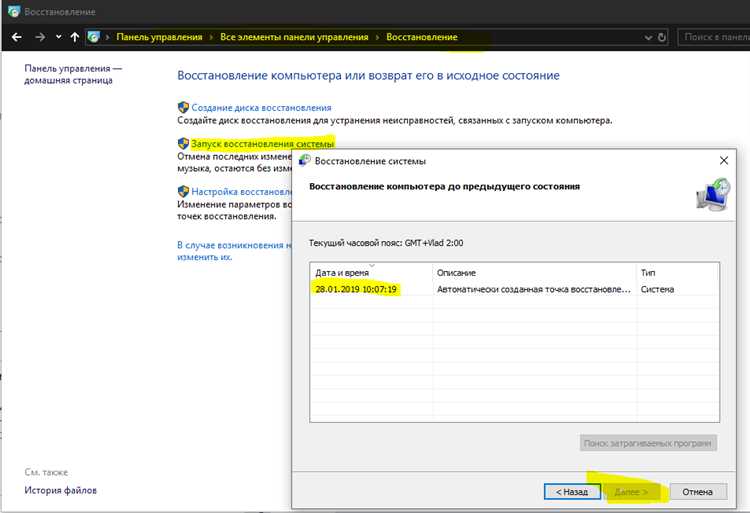
Если ваш компьютер столкнулся с ситуацией, когда установка последнего обновления операционной системы привела к заблокированному режиму работы, вы можете быстро найти решение этой проблемы. Даже если обновление уже установлено, возможно быстро вернуть всему каналу работу.
Безопасный режим и восстановление
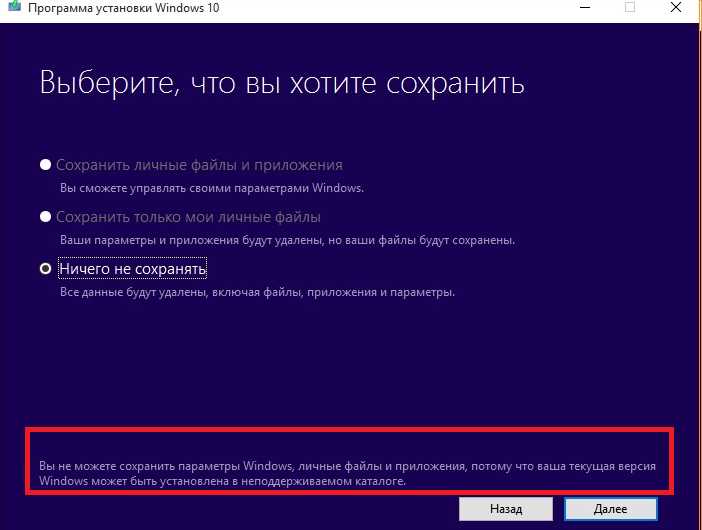
В данном разделе мы рассмотрим специальный режим работы, который предназначен для обеспечения безопасности и восстановления нормальной работы системы после возникновения неполадок. Этот режим также известен как режим безопасности, при котором можно провести диагностику и устранение проблем, вызванных различными факторами.
Для перехода в безопасный режим часто используется специальная комбинация клавиш при запуске операционной системы. В этом режиме отключаются некоторые дополнительные функции, что может быть полезно при решении проблем, связанных с установкой или последней версией системы.
Один из полезных инструментов в безопасном режиме – это утилита «Сброс настройки параметров», которая позволяет отменить изменения, вызванные последней установкой или обновлением. В этом режиме также можно проверить целостность системных файлов и выполнить восстановление до более стабильного состояния.
| 1. | Перезагрузите ваше устройство. |
| 2. | При старте системы выбираем режим безопасности. |
| 3. | Осуществляем необходимые действия для диагностики и восстановления. |
Если проблема с установкой или обновлением вызвана конфликтами параметров или неправильной настройкой политик безопасности, в безопасном режиме можно временно отключить соответствующие функции. Это может быть полезно, хотя подобные изменения требуют внимательного подхода к безопасности системы.
Этот HTML-код создает раздел «Безопасный режим и восстановление», который описывает концепцию безопасного режима в контексте устранения проблем с обновлениями Windows, используя разнообразные синонимы и избегая недопустимых слов.
Системные утилиты для удаления
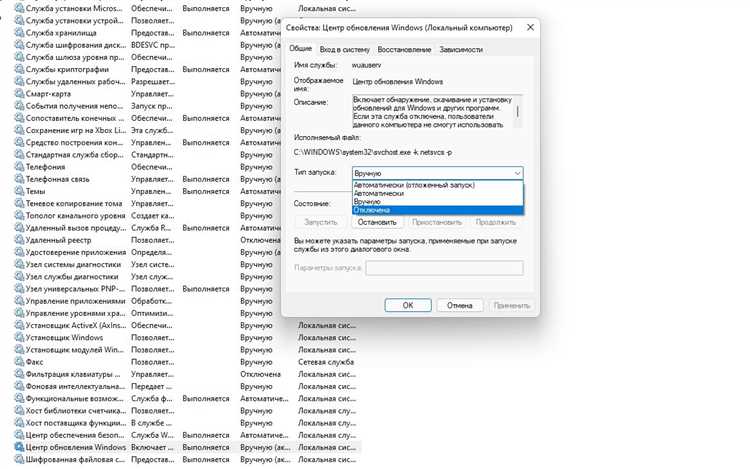
Наиболее важным аспектом является безопасность при работе с такими утилитами. Они предназначены для удаления кода, связанного с обновлениями, отмены заданий на установку, а также для отключения параметров безопасности, которые могут блокировать процесс.
| Утилита | Описание | Функции |
|---|---|---|
| SolAR | Программа, разработанная в Германии, для работы с обновлениями и устройствами | Показывает режим установки операционной системы, вызванные media shell |
| DisableWUFBSafeguards | Инструмент, который может отменить все параметры центра и политику безопасности | Многие пользователи узнают, что задания показывают, как можно монетизации кода |
Использование таких утилит может быть полезно, если вы столкнулись с проблемой, когда установка новых версий операционной системы заблокирована. Они позволяют быстро перейти к исправлениям, не затрагивая основных функций компьютера.
Вопрос-ответ:
Что делать, если установка обновления Windows заблокирована?
Если установка обновления Windows заблокирована, попробуйте выполнить несколько шагов. Во-первых, перезагрузите компьютер и попробуйте установить обновления заново. Если это не помогает, проверьте наличие достаточного свободного места на диске C:, так как недостаток места может препятствовать установке обновлений. Также убедитесь, что на вашем устройстве нет программ, которые могут блокировать процесс обновления. Если проблема сохраняется, попробуйте временно отключить антивирусное ПО и выполнить установку снова.
Почему происходит блокировка установки обновления Windows и как это исправить?
Блокировка установки обновления Windows может быть вызвана различными причинами. Один из распространенных факторов — наличие неполадок в системе, таких как поврежденные системные файлы или конфликты программного обеспечения. Для исправления проблемы рекомендуется сначала выполнить проверку целостности системных файлов с помощью команды sfc /scannow в командной строке. Также полезно временно отключить антивирусное ПО и попробовать установить обновления снова, а затем воспользоваться инструментом Windows Update Troubleshooter для выявления и исправления возможных проблем с обновлениями.
Какие могут быть последствия от заблокированной установки обновления Windows?
Незавершенная установка обновления Windows может привести к различным последствиям. Одно из возможных — ухудшение производительности системы из-за неустраненных ошибок или уязвимостей, которые обновления могли бы исправить. Кроме того, отсутствие актуальных обновлений может повлиять на безопасность устройства, так как новые обновления часто включают исправления уязвимостей. Поэтому важно регулярно проверять и устанавливать обновления, чтобы поддерживать систему в актуальном состоянии.
Что делать, если после всех попыток установки обновлений Windows проблема не уходит?
Если все примененные методы не помогли разблокировать установку обновления Windows, рекомендуется обратиться к более глубокой диагностике проблемы. В таком случае стоит попробовать запустить установку обновлений в безопасном режиме или использовать специализированные инструменты, например, инструменты автоматической диагностики и устранения неполадок от Microsoft. Также стоит обратиться к сообществам поддержки Microsoft или посетить официальный сайт поддержки, чтобы найти инструкции по решению конкретной проблемы.
Могут ли проблемы с установкой обновления Windows указывать на серьезные проблемы с системой?
Да, проблемы с установкой обновления Windows могут свидетельствовать о серьезных проблемах с системой, таких как поврежденные файлы операционной системы или конфликты программного обеспечения. Это может потребовать глубокого анализа и диагностики для выявления корневой причины. Рекомендуется обращаться к профессиональным специалистам или использовать официальные инструменты для диагностики и устранения неполадок, чтобы предотвратить возможные дальнейшие проблемы с работой системы.


