
Современные мультимедийные устройства, включая различные модели флэш-накопителей, временами могут представлять вызов в контексте возможности изменения или сохранения информации на них. Для пользователей операционных систем Windows ситуация может возникнуть, когда необходимо повторно перенести или внести изменения в данные, но встречаются препятствия в виде установленных ограничений на запись.
Разработчики и производители, включая таких гигантов, как SanDisk и другие известные бренды, иногда встраивают в устройства рычажок защиты, который предотвращает несанкционированное изменение данных. Этот рычажок, изображенный на корпусе флешки, фиксирует память в определенном положении, предотвращая возможность записи на носитель. При попытке записи в системе Windows может появиться соответствующая надпись или сообщение об ошибке, указывающие на необходимость изменения параметров в системе.
В такой ситуации пользователи часто обращаются к различным ресурсам и каналам, включая форумы, официальные сайты производителей и специализированные каналы на YouTube. Здесь они находят информацию о том, как можно преодолеть ограничения с помощью различных программ и утилит. Такие программы позволяют изменить файловую систему или проверить флешку на наличие дефектов, включая технические инструкции по использованию редактора реестра (Regedit) для изменения параметров системы, что в результате позволяет побороть неполадки, которые могут возникнуть вследствие ошибок, обусловленных дефектом.
- Разблокировка возможности записи на носителях памяти
- Проверка и устранение механических блокировок
- Распознавание и удаление переключателя защиты
- Использование программного обеспечения для диагностики
- Использование командной строки для сброса защиты
- Применение команды diskpart в Windows
- Настройка параметров флешки через командную строку
- Решение проблем с флешкой SanDisk
- Вопрос-ответ:
- Как можно быстро удалить защиту от записи с флешки?
- Какие программы или инструменты могут помочь в быстром удалении защиты от записи на флешке?
- Можно ли удалить защиту от записи с флешки без специальных знаний?
- Какие возможные риски могут сопровождать процесс удаления защиты от записи с флешки?
- Может ли удаление защиты от записи с флешки повлиять на её долговечность?
- Могу ли я безопасно использовать флешку после удаления защиты от записи?
- Какие риски связаны с процессом удаления защиты от записи с флешки?
- Видео:
- Защита флешки от записи
Разблокировка возможности записи на носителях памяти

- Переключатель на флеш-накопителях: некоторые производители, такие как Kingston и SanDisk, иногда оснащают свои флешки рычажком или переключателем, который можно изменить для включения или отключения защиты от записи.
- Использование системных утилит: существуют онлайн-утилиты и специализированные программы, которые позволяют изменять параметры файловых систем и прав доступа к устройствам хранения.
- Проверка файловой системы: перед выполнением процедур изменения параметров рекомендуется проверить интегритет файловой системы на наличие дефектов, которые могут стать причиной блокировки возможности записи.
- Редактор реестра: для пользователей, знакомых с настройками операционной системы, доступны возможности изменения ключей реестра, связанных с правами доступа к устройствам хранения.
Выбор подходящего метода может зависеть от конкретной проблемы, с которой столкнулся пользователь. Некоторые решали данную проблему путем открывания обсуждений на форумах, где обсуждались проблемы с файловыми системами и адаптерами канала данных.
Помните, что неправильное использование инструментов или изменение параметров без должного знания может привести к непоправимым ошибкам или намертво отформатированным устройствам хранения данных.
Проверка и устранение механических блокировок
Проверка этих элементов требует тщательного подхода и использования специфических инструментов. Один из самых частых примеров – это переключатель защелки или рычажка, которая может быть переведена в неправильное положение, блокируя доступ к содержимому диска. Для устранения таких проблем необходимо учитывать конструкцию и особенности USB-накопителя.
- Проверьте наличие механических элементов на корпусе накопителя: это могут быть переключатели, рычажки, кнопки или защелки.
- Внимательно осмотрите накопитель на предмет видимых дефектов, таких как трещины или износ механических частей.
- Используйте подсветку или малогабаритные инструменты для более детального осмотра и манипуляции с механическими элементами.
Важно помнить, что такие механические блокировки могут не только приводить к невозможности доступа к файлам на USB-накопителе, но и вызывать ошибки в работе операционных систем и программ. Поэтому регулярная проверка и обслуживание являются важными аспектами обеспечения долговечности и надежности внешних накопителей.
Распознавание и удаление переключателя защиты
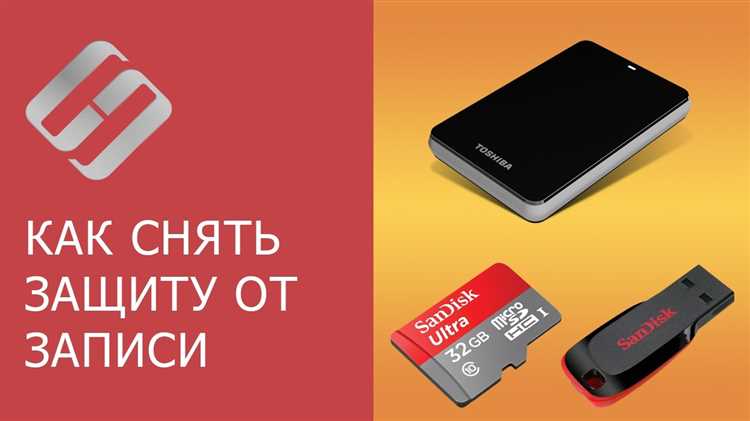
В данном разделе мы рассмотрим способы обнаружения и удаления механизмов, которые препятствуют изменению содержимого носителя информации. Проблема защиты от изменений на flash-накопителях не всегда очевидна и может приводить к трудностям при работе с файловой системой. Часто пользователи сталкиваются с необходимостью разблокировки доступа к данным или изменению параметров хранения без необходимых прав доступа.
- Важно отметить, что существует несколько методов, используемых производителями для ограничения доступа к файлам и папкам на устройствах хранения данных. Один из самых распространенных способов включения защиты представляет собой механический или программный тумблер, который блокирует возможность записи данных на флэш-накопитель.
- Для того чтобы разобраться с данной проблемой, первым делом необходимо провести анализ состояния накопителя. В большинстве случаев на корпусе устройства нарисован индикатор, указывающий на его текущее состояние – защищен ли он от записи или нет.
- Если проблема не решается путем перемещения механического тумблера, следует обратить внимание на программные решения. Некоторые операционные системы предоставляют инструменты для управления параметрами хранения данных, такие как редакторы реестра Windows или специализированные утилиты для работы с flash-накопителями.
Следует помнить, что частые ошибки в работе с флешками могут возникать из-за неправильной конфигурации системы или отсутствия необходимых прав доступа. Пользователи часто ищут помощи на форумах, где обсуждаются различные методы решения проблемы с защитой данных на накопителях.
Таким образом, передвиньте вперед по каналу информации, чтобы найти подходящее решение. На следующих строках выбираем правильный путь и разархивируем полный объем знаний о том, как обойти и исправить ошибки доступа к данным на flash-накопителях.
Использование программного обеспечения для диагностики
В рамках рассматриваемой темы необходимо также уделить внимание инструментам, которые помогают выявить и исправить разнообразные проблемы, связанные с устройствами хранения данных. Пользователи часто сталкиваются с трудностями, такими как невозможность записи файлов на usb-накопители, ошибки при попытке форматирования или неожиданные сообщения о недоступности диска.
Для решения подобных проблем полезно использовать специализированные программы, способные провести детальную диагностику и предложить соответствующие решения. Такие инструменты могут проверить целостность данных на usb-устройствах, а также устранить ошибки, связанные с файловой системой или реестром операционной системы. При этом важно помнить о безопасности данных и сохранить резервные копии до начала любых операций.
Программное обеспечение для диагностики может работать как в интерфейсе пользователя, так и через командную строку, что предоставляет пользователям больше гибкости в выборе способа работы. Некоторые из них также поддерживают редактирование реестра системы, что особенно важно для пользователей, сталкивающихся с проблемами параметров записи на usb-накопителях. С помощью таких инструментов можно легко анализировать и изменять параметры, влияющие на доступ к диску.
Использование командной строки для сброса защиты
В данном разделе мы рассмотрим использование специальных командных инструментов для изменения настроек защиты на накопителях памяти. Эти инструменты позволяют производить необходимые изменения в параметрах устройства, что в свою очередь может привести к изменению текущего состояния системы.
Один из самых распространенных подходов – это работа с командной строкой. Этот метод предполагает использование встроенных в операционную систему инструментов, которые позволяют не только изменять, но и форматировать накопители, включая установку нового значения рычажка для прав доступа.
| Команда | Описание |
|---|---|
| diskpart | Команда для работы с дисками и их разделами в командной строке Windows. |
| regedit | Инструмент для работы с реестром Windows, где хранятся ключи и параметры операционной системы. |
| attrib | Команда для изменения атрибутов файлов и директорий, включая защиту от записи. |
При работе с этими командами необходимо быть внимательными, так как неправильное использование может привести к нежелательным результатам, включая потерю данных. Рекомендуется перед выполнением любых действий резервировать важную информацию и следить за вводимыми командами, чтобы избежать ошибок.
Применение команды diskpart в Windows

Один из самых эффективных способов управления дисками и хранилищами в операционной системе Windows – использование команды diskpart. Это мощное утилитарное средство позволяет не только управлять разделами и дисками, но и осуществлять различные операции с файловыми системами, обнаруживать и исправлять ошибки, а также изменять параметры дисковых устройств.
Применение diskpart особенно полезно в случаях, когда необходимо выполнить операции, которые не доступны через стандартные графические средства Windows. Это может быть изменение размеров разделов, установка меток томов, очистка данных с дисков, создание специальных загрузочных разделов и многое другое.
Для доступа к diskpart необходимо открыть командную строку от имени администратора и ввести команду diskpart. После этого откроется интерактивная консоль diskpart, где пользователь может вводить команды непосредственно для управления дисками. Это представляет собой мощный инструмент, который требует аккуратного использования, чтобы избежать нежелательных изменений в системе.
Среди основных команд diskpart можно выделить list disk, чтобы увидеть список всех дисков в системе, select disk X, где X – номер диска, с которым вы собираетесь работать, и clean, которая удаляет все данные с выбранного диска без возможности восстановления. Ошибки при выполнении команды diskpart могут возникать из-за неправильного выбора диска или блокировки контроллера, поэтому важно быть внимательным при работе с этим инструментом.
Для пользователей, знакомых с командной строкой и предпочитающих точный контроль над своими системами, diskpart представляет собой необходимый инструмент. Однако для новичков и тех, кто не уверен в своих действиях, рекомендуется сначала ознакомиться с документацией или получить консультацию перед использованием этой утилиты.
Настройка параметров флешки через командную строку
В данном разделе мы рассмотрим процесс изменения настроек вашего переносного накопителя при помощи командной строки. Этот метод представляет собой удобную альтернативу использованию графического интерфейса, позволяя пользователям настраивать различные параметры, включая доступ к данным, управление правами на запись и проверку состояния флешки.
Одним из ключевых инструментов, который мы рассмотрим, является специализированная утилита, доступная для скачивания с сайта производителя флешек. Эта программа позволяет изменять необходимые параметры вашего накопителя, сохраняя при этом его текущее состояние. В частности, вы сможете проверить количество доступного пространства, а также настроить файловую систему для оптимального использования памяти.
Для того чтобы начать процесс настройки, вам понадобится соответствующий адаптер для подключения флешки к вашему компьютеру. После подключения запустите установленную утилиту и следуйте инструкциям на экране. При необходимости вы также сможете проверить состояние вашей флешки, адаптировав его под самые актуальные потребности.
Данная процедура полезна для пользователей, которые часто работают с переносными носителями информации. Она предоставляет шанс настройки флешки не только в онлайн-режиме, но и при использовании командной строки. Последний этап настройки включает в себя сохранение всех внесенных изменений и проверку их корректного внедрения с помощью специализированных сообщений, доступных через интерфейс программы.
Решение проблем с флешкой SanDisk
В данном разделе рассмотрим возможные трудности, с которыми вы можете столкнуться при использовании USB-накопителей SanDisk, а также методы их устранения. Когда флешка не дает возможности для изменений или удаления информации, это может быть вызвано различными причинами, включая наличие блокировки записи, настройки безопасности или ошибки форматирования.
- Первым шагом при обнаружении подобной проблемы следует проверить настройки флешки и компьютера.
- Включите флешку в компьютер и откройте ее содержимое, используя проводник Windows.
- Если устройство защищено от записи, вам необходимо проверить права доступа и настройки безопасности в операционной системе.
- Иногда проблема может быть связана с наличием вредоносного ПО на компьютере. Для этого рекомендуется запустить антивирусное сканирование.
В некоторых случаях для исправления ситуации необходимо воспользоваться сторонней программой, которая позволяет изменять параметры диска, включая блокировку записи. Популярные программы для этой цели включают в себя SanDisk SecureAccess, HP USB Disk Storage Format Tool и другие.
- Запустите выбранную программу и выберите соответствующий USB-накопитель из списка устройств.
- Настройте параметры в программе, чтобы снять блокировку записи с флешки SanDisk.
- После завершения процесса закройте программу и проверьте, работает ли флешка корректно.
Если проблема сохраняется после этих действий, возможно, потребуется провести более глубокое исследование или даже обратиться за помощью к профессионалам в области информационной безопасности. Важно помнить, что правильное использование и обслуживание USB-накопителей помогает сохранить целостность данных и продлить их срок службы.
Вопрос-ответ:
Как можно быстро удалить защиту от записи с флешки?
Есть несколько способов. Один из них — использование утилиты реестра Windows для изменения параметров защиты. Для этого откройте редактор реестра, найдите ключ устройства и измените его значение. Второй способ — использование командной строки с использованием атрибута «readonly».
Какие программы или инструменты могут помочь в быстром удалении защиты от записи на флешке?
Для быстрого удаления защиты от записи можно воспользоваться такими программами, как Diskpart в командной строке Windows или сторонними утилитами, специально предназначенными для работы с USB-устройствами. Они позволяют изменять атрибуты файловой системы и снимать защиту от записи с флеш-накопителей.
Можно ли удалить защиту от записи с флешки без специальных знаний?
Да, процесс удаления защиты от записи с флешки доступен даже без специальных знаний. Некоторые методы, такие как использование утилит Windows или стандартных команд операционной системы, не требуют глубоких технических знаний и доступны пользователям с минимальным опытом работы с компьютером.
Какие возможные риски могут сопровождать процесс удаления защиты от записи с флешки?
Один из потенциальных рисков — неправильная настройка параметров флешки, что может привести к потере данных или некорректной работе устройства. Также существует риск заражения флешки вредоносными программами при использовании сторонних утилит или сомнительных источников информации.
Может ли удаление защиты от записи с флешки повлиять на её долговечность?
Удаление защиты от записи с флешки само по себе не влияет на её физическую долговечность. Однако частое изменение атрибутов файловой системы или использование неоптимальных методов может повлиять на работоспособность устройства или привести к повреждению файловой системы флешки.
Могу ли я безопасно использовать флешку после удаления защиты от записи?
После удаления защиты от записи с флешки, безопасность использования зависит от того, какие данные на ней хранятся. Если на флешке не содержатся важные данные или она используется для временного хранения, то использование её можно считать безопасным. Однако, если важно сохранить информацию или есть подозрения на наличие вредоносного ПО, рекомендуется провести тщательную проверку на наличие вирусов и других угроз.
Какие риски связаны с процессом удаления защиты от записи с флешки?
Процесс удаления защиты от записи с флешки может повлечь за собой несколько рисков. Во-первых, ошибочное выполнение процедуры может привести к повреждению данных на флешке. Во-вторых, удаление защиты от записи может сделать флешку уязвимой для вредоносного ПО, так как она становится доступной для записи любыми программами или скриптами. Важно предварительно резервировать данные с флешки и убедиться в безопасности источников, с которых вы получаете инструкции для выполнения данной операции.


