

Важно заботиться о безопасности личных данных, особенно в современном мире цифровых технологий. Браузеры, такие как Яндексбраузер, предоставляют удобный способ сохранять данные для быстрого доступа к сайтам – от логинов до паролей. Однако иногда возникает необходимость в полной очистке этих данных. Это может быть нужно, например, если вы решили продать или передать свой компьютер, или просто хотите убедиться в защите персональной информации.
Очистка сохранённых данных в браузере – гибкий процесс, который можно выполнить в несколько простых шагов. Находясь в браузере, можно выбрать точечно, что именно необходимо удалить: будь то пароли, автозаполнения, или данные о сайтах, где вы авторизовывались. Это делается для того, чтобы обеспечить приватность и безопасность данных в вашем аккаунте.
Появившуюся возможность удаления сохранённых данных следует использовать с умом и в желаемом количестве. Яндексбраузер позволяет удалять как отдельные записи, так и все данные за один раз, что тоже может быть удобно в различных ситуациях. Давайте рассмотрим шаги, каким образом можно удалить сохранённые данные в этом браузере.
- Удаление сохранённых паролей в Яндекс.Браузере
- Удаление сохранённых данных о паролях
- Шаги для очистки сохраненных паролей в браузере
- Использование настроек для очистки данных
- Отключение запоминания паролей
- Настройки браузера для предотвращения сохранения
- Как управлять параметрами безопасности
- Удаление паролей через меню настроек
- Поиск и удаление паролей в меню
- Изменение настроек для повышения безопасности
- Использование встроенного менеджера паролей
- Вопрос-ответ:
- Как удалить все сохраненные пароли в Яндекс.Браузере?
- Можно ли удалить пароли в Яндекс.Браузере только для определенных сайтов?
- Что делать, если я хочу удалить все пароли, но не хочу потерять сохраненные данные в браузере?
- Можно ли восстановить удаленные пароли в Яндекс.Браузере?
Удаление сохранённых паролей в Яндекс.Браузере
В процессе использования интернет-браузера возникает необходимость периодически очищать сохранённые логины и пароли для повышения безопасности личных данных. ЯндексБраузер предоставляет гибкие способы управления сохранёнными данными, что делает процесс удаления личной информации удобным и доступным.
Для удаления сохранённых паролей в ЯндексБраузере откройте раздел настроек, который позволяет управлять данными сайтов. В этом разделе можно найти список всех сохранённых логинов и паролей, которые используются браузером для авторизации на различных сайтах.
Чтобы удалить конкретный пароль, найдите нужный сайт в списке. Нажмите на соответствующую запись, чтобы открыть дополнительные параметры. В появившейся форме будет возможность удалить сохранённый пароль.
Если требуется удалить пароли сразу с нескольких сайтов, отметьте желаемые записи одной или несколькими точками. После этого кликните на кнопку удаления, которая находится в нижней части окна менеджера паролей.
Помимо удобства, предоставляемого браузером, важно помнить о том, что удаление сохранённых данных также способствует поддержанию безопасности вашего компьютера и личных аккаунтов. После удаления паролей они больше не будут доступны для автоматической авторизации при посещении социальных сетей, интернет-магазинов и других онлайн-платформ.
Удаление сохранённых данных о паролях
Для обеспечения безопасности личных данных в Яндекс.Браузере важно время от времени очищать сохранённые данные о паролях. Этот процесс позволяет удалить все сохранённые автозаполнения и логины, которые браузер может хранить для удобства авторизации на различных сайтах.
Удаление сохранённых данных о паролях позволяет гибко управлять тем, каким образом браузер сохраняет и использует личные данные. Это особенно важно, если вы используете компьютер в общественных местах или делили его с кем-то.
Для удаления сохранённых данных о паролях в Яндекс.Браузере откройте менеджер паролей. В этом меню вы найдёте список всех сохранённых паролей и логинов, которые браузер сохранил на вашем компьютере. Чтобы удалить конкретный пароль, кликните на соответствующую ссылку или используйте специальную функцию удаления.
Будьте внимательны при удалении данных: некоторые сайты могут сохранять данные авторизации в точках восстановления, что может привести к тому, что они будут восстановлены после удаления. Для полного удаления данных возможно также потребуется очистка кэша браузера или иные действия.
Следует помнить, что удаление сохранённых данных о паролях в Яндекс.Браузере – это быстрый и удобный способ обеспечить безопасность личных данных находясь на компьютере. Очистка этих данных позволяет гарантировать, что никакие личные данные не будут использованы без вашего желаемого разрешения.
Шаги для очистки сохраненных паролей в браузере
1. Откройте менеджер паролей
Сначала откройте менеджер паролей вашего браузера. Это инструмент, который сохраняет и управляет вашими личными данными в онлайн-аккаунтах. Кликая по определенным ссылкам или выбирая точки в меню, можно получить доступ к этому разделу.
2. Найдите сохраненные пароли
В менеджере паролей найдите список сохраненных данных. Обычно они отображаются в виде списка сайтов с сохранившимися логинами и паролями. Этот раздел будет содержать все данные, которые ваш браузер хранит.
3. Выберите нужные данные для удаления
Вам нужно будет выбрать те данные, которые вы хотите удалить. Это можно сделать, кликая по соответствующим пунктам или указывая на них двойным кликом. Обычно можно выбрать несколько элементов одновременно, чтобы удалить их сразу.
4. Удалите выбранные данные
После того как вы выбрали данные для удаления, следует нажать на определенную кнопку. Это действие приведет к появлению окна, в котором будет предложено удалить все выбранные элементы. Не забудьте подтвердить ваше решение, прежде чем кликнуть.
5. Проверьте результаты
После завершения процесса удаления проверьте, что все нужные данные были успешно удалены. Убедитесь, что никакие сохраненные логины или пароли больше не доступны на вашем компьютере или устройстве.
Этим способом вы можете гибко управлять сохраненными данными в браузере, удаляя только те, которые вам больше не нужны. Будьте внимательны при работе с личными данными и следите за их сохранностью.
Использование настроек для очистки данных
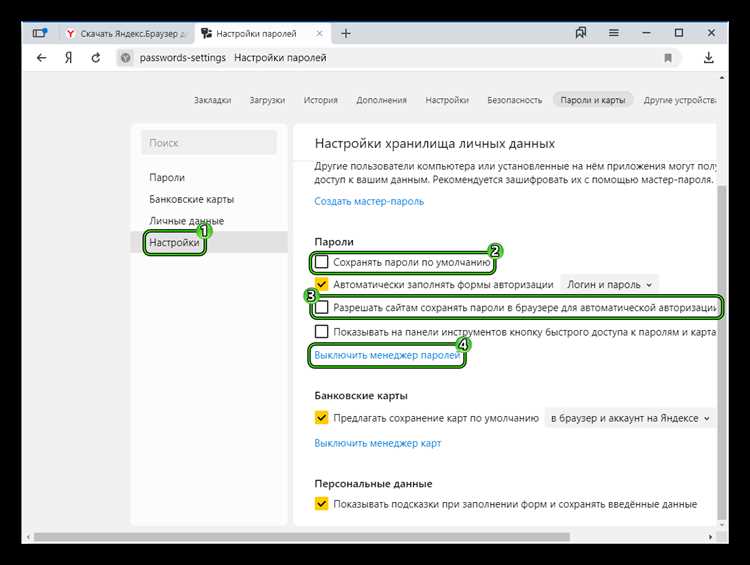
Для начала откройте браузер Яндекс. Перейдите в меню настроек, где вы сможете найти специальную секцию, предназначенную для управления данными, которые хранятся браузером. Эта функциональность разработана для того, чтобы пользователи могли гибко управлять своими данными без необходимости в техническом опыте.
- Откройте Яндекс.Браузер на компьютере.
- Перейдите в раздел настроек, выбрав соответствующий пункт в меню браузера.
- Найдите раздел, в котором можно выбрать опцию очистки данных, сохранённых браузером.
- В этом разделе вы сможете выбрать, какие данные удалить – включая пароли, сохранённые для удобного доступа к различным сайтам.
Яндексбраузер хранит информацию о паролях и логинах для всяких сайтов, сделав их доступ к аккаунту в социальной сети или на другом компьютере удобным. Если вам нужно удалить эту запись, таким образом, можно удалить пароли, которые сохранены в этой системе, когда бы ни появившуюся.
Отключение запоминания паролей
Чтобы изменить настройки Яндекс.Браузера и перестать сохранять пароли в браузере, следует выполнить несколько простых шагов. Это позволит контролировать, какие данные о сайтах сохраняются на вашем компьютере, предотвращая автоматическое заполнение личных данных при использовании социальных сетей, интернет-магазинов и других сайтов.
Отключение автозаполнения паролей в Яндекс.Браузере можно осуществить через менеджер паролей. Выбрав опцию соответствующего сайта в меню, вы увидите сохраненные данные. Кликаем по ссылке и удаляем сохраненный пароль. Тогда сайта будет компьютером время, запоминает пароль, выше двух гибко.
Если вы сохранили пароль на социальной сети, то они тоже данные браузера.
Настройки браузера для предотвращения сохранения
В данном разделе мы рассмотрим способы настройки браузера, которые помогут предотвратить автоматическое сохранение личных данных, таких как пароли и данные для заполнения форм на веб-сайтах. Эти настройки позволяют гибко управлять тем, что браузер запоминает о пользователях, предотвращая ненужное сохранение конфиденциальной информации.
Один из способов защиты состоит в том, чтобы настроить браузер таким образом, чтобы он не сохранял данные для автозаполнения форм на сайтах, где это необходимо. Это особенно важно для сохранения конфиденциальных данных, которые могут быть использованы в социальных сетях и других онлайн-сервисах.
Для предотвращения сохранения личных данных в браузере, можно настроить его таким образом, чтобы он не запоминал пароли и логины, автоматически не заполнял поля на сайтах при следующих посещениях. Это делается через специальные настройки в менеджере паролей, доступном в яндексбраузере.
Вам необходимо настроить браузер таким образом, чтобы он не сохранял личные данные, которые могут быть использованы в социальных сетях и других онлайн-сервисах, и не запоминал пароли и логины, автоматически не заполнял поля на сайтах при следующих посещениях.
Как управлять параметрами безопасности
Управление сохранёнными данными: В браузере есть специальный менеджер паролей, который хранит пароли к вашим аккаунтам на различных сайтах. Всякий раз, когда вы авторизуетесь на сайте, пароль сохраняется в безопасной области. Чтобы удалить пароль, перейдите в меню браузера, выберите соответствующую ссылку и следуйте инструкциям.
Настройка автозаполнения: Таким же образом можно управлять и данными автозаполнения. Если вам нужно изменить или удалить сохранённые данные, откройте раздел настроек, где можно указать количество сохраняемых данных и исключить автоматическое заполнение на нужных вам сайтах.
Способы управления безопасностью: Браузер предлагает несколько способов для повышения безопасности. Выбираемый способ может быть адаптирован к вашим желаемым точкам.
Удаление паролей через меню настроек
Для того чтобы очистить сохраненные личные данные, связанные с автозаполнением паролей в вашем браузере, можно воспользоваться удобным способом через меню настроек. Этот метод позволяет безопасно удалить сохраненные пароли, которые были сохранены при посещении различных сайтов на вашем компьютере.
Откройте Яндекс.Браузер и найдите иконку меню, которая обычно располагается в правом верхнем углу окна браузера. Кликаем по этой иконке, чтобы открыть выпадающее меню с различными настройками и функциями.
В появившейся панели выберите пункт, который отвечает за настройки или управление данными браузера. Обычно такая опция называется «Настройки» или «Настройки браузера». Откройте её, чтобы продолжить процесс удаления сохраненных паролей.
Находясь в разделе настроек, ищите опцию, которая отвечает за управление сохраненными данными или паролями. Это может быть названо как «Управление паролями» или «Управление данными сайтов». В зависимости от версии браузера и используемой операционной системы эти точки могут называться по-разному, но обычно их легко найти в основном меню настроек.
После того как вы найдете желаемую опцию, кликните по ней. Появившуюся страницу можно использовать для просмотра и удаления всех сохраненных паролей, которые браузер сохранил в процессе использования. Для удаления выберите нужные пароли или установите параметры для очистки всех данных.
Будьте внимательны при удалении паролей – убедитесь, что выбрали именно те данные, которые хотите удалить. После подтверждения удаления пароли будут очищены, и вы больше не сможете использовать их для автоматического входа на сайты.
Таким образом, с помощью меню настроек в Яндекс.Браузере вы можете легко и безопасно управлять сохраненными паролями. Этот способ позволяет точно настроить количество удаляемых данных и осуществить очистку автозаполнения паролей на вашем компьютере.
Поиск и удаление паролей в меню
Чтобы удалить сохраненные пароли, вам понадобится зайти в меню браузера. Здесь вы найдете несколько способов выполнить эту задачу, включая использование менеджера паролей и автоматическое заполнение данных на сайтах, которые вы посещаете.
- Откройте Яндекс.Браузер на вашем компьютере.
- Кликаем по трем точкам в правом верхнем углу окна браузера.
- Выбираем соответствующий пункт меню для доступа к настройкам браузера.
- Находясь в меню, найдите раздел, который отвечает за управление сохраненными данными, включая пароли и логины.
- Там вы сможете увидеть список всех сохраненных паролей.
- Выбираем нужный сайт или пароль для удаления.
- Кликаем по кнопке или ссылке, которая соответствует удалению данной записи.
Будьте внимательны во время процесса удаления, чтобы не случайно удалить важные данные. После удаления сохраненных паролей вы больше не сможете автоматически авторизоваться на социальных сетях и других сайтах, которые использовали эти данные для входа.
Таким образом, процесс очистки данных о сохраненных паролях в Яндекс.Браузере предоставляет пользователям гибкость и контроль над своими личными данными. Будьте уверены, что следуете указанным шагам точно, чтобы успешно удалить лишнюю информацию и сохранить конфиденциальность ваших данных.
Изменение настроек для повышения безопасности

Для начала, откройте браузер и перейдите в соответствующие настройки безопасности. Здесь можно регулировать автозаполнение данных, управлять сохраненными паролями и настраивать способы авторизации на различных сайтах. Таким образом, вы сможете точечно настроить параметры безопасности под свои нужды, обеспечивая защиту данных от несанкционированного использования.
Важно учитывать, что сохраненные пароли – это удобный способ авторизоваться на сайтах быстро и без лишних действий. Однако при использовании менеджера паролей следует быть внимательным и следить за безопасностью аккаунта, чтобы предотвратить возможные утечки данных или несанкционированный доступ.
Выбирая нужные настройки безопасности, учитывайте два основных аспекта: удобство использования и уровень защиты данных. Используйте возможности браузера для автоматического удаления сохраненных паролей или данных форм после закрытия браузера или определенное количество времени на компьютере. Это также поможет предотвратить несанкционированный доступ к вашим личным данным в случае утери устройства или доступа к нему.
После внесения изменений сохраните настройки и перезагрузите браузер для их применения. Таким образом, вы сможете уверенно использовать браузер с точки зрения безопасности, обеспечивая защиту вашей личной информации и данных при работе в сети интернет.
Использование встроенного менеджера паролей
В данном разделе мы рассмотрим, как эффективно управлять вашими личными данными, такими как пароли, с помощью встроенного менеджера паролей в браузере. Этот инструмент позволяет сохранять пароли от различных сайтов, обеспечивая удобный доступ к ним при необходимости.
Для использования менеджера паролей откройте браузер и перейдите в раздел настроек, где можно найти соответствующую функцию. Обычно такие настройки находятся в разделе «Безопасность» или «Приватность». Кликните на ссылку с подписью «Управление паролями» или аналогичную, появившуюся на экране.
| 1. | Откройте браузер и перейдите в раздел настроек. |
| 2. | Выберите «Управление паролями» или подобную опцию. |
| 3. | На странице, которая откроется, будут отображены все сохраненные пароли. |
Менеджер паролей позволяет гибко управлять вашими авторизационными данными. Вы можете легко добавлять новые пароли или удалять уже сохраненные. Таким образом, всякий раз, когда нужны данные для входа на сайт, просто выберите нужный пароль из списка в вашем браузере.
Чтобы использовать сохраненные пароли на другом компьютере, необходимо авторизоваться в своем аккаунте браузера. Тогда все данные, сохраненные с одного устройства, будут доступны и на другом. Это особенно удобно, когда вы находитесь в пути или используете общедоступные компьютеры.
Использование встроенного менеджера паролей делает работу с личными данными более безопасной и удобной, обеспечивая сохранность паролей и минимизацию риска их утери.
Вопрос-ответ:
Как удалить все сохраненные пароли в Яндекс.Браузере?
Чтобы удалить все сохраненные пароли в Яндекс.Браузере, следует открыть меню браузера, выбрать раздел «Настройки» или «Настройки браузера», затем перейти в раздел «Безопасность». Там будет опция «Управление паролями» или похожая. В этом разделе можно будет удалить все сохраненные пароли одним действием.
Можно ли удалить пароли в Яндекс.Браузере только для определенных сайтов?
Да, в Яндекс.Браузере можно удалить пароли только для определенных сайтов. Для этого нужно зайти в раздел «Управление паролями» или аналогичный раздел в настройках браузера, найти нужный сайт в списке сохраненных паролей и выбрать опцию удаления для этого конкретного сайта.
Что делать, если я хочу удалить все пароли, но не хочу потерять сохраненные данные в браузере?
Если вы хотите удалить все пароли в Яндекс.Браузере, но сохранить остальные данные (например, историю посещений или закладки), вам необходимо будет выбрать опцию «Удалить все пароли» в разделе «Управление паролями». Обычно это действие не затрагивает другие данные браузера, такие как история посещений или закладки.
Можно ли восстановить удаленные пароли в Яндекс.Браузере?
После удаления паролей в Яндекс.Браузере они обычно не могут быть восстановлены. Поэтому перед удалением важно убедиться, что вы не нуждаетесь в сохраненных данных, иначе их потеря будет необратимой.


