

Современные пользователи интернета часто сталкиваются с угрозами, которые могут нарушить работу их устройств. Вредоносные программы, также известные под другими названиями, могут проникать в систему незаметно и приводить к различным проблемам. В этом руководстве мы рассмотрим, как эффективно находить и удалять такие программы, используя встроенные инструменты и функции вашего браузера.
Существует множество способов защиты вашего компьютера от нежелательных программ, и один из них – использование браузера, который поставляется с расширенным функционалом для борьбы с угрозами. Эти функции включают сканирование системы, обнаружение вредоносных приложений и возможность их устранения. Даже если вы не являетесь продвинутым пользователем, с помощью нашего руководства вы сможете легко освоить все необходимые шаги для защиты вашего устройства.
Для начала важно понять, как распознавать вредоносные программы. Они могут маскироваться под обычные исполняемые файлы или даже под легитимные приложения, которые вы скачиваете из интернета. Эти программы могут заставить вас скачать дополнительные компоненты, которые в конечном итоге нанесут вред вашему компьютеру. Применяя основные правила безопасного поиска и устанавливая только проверенные приложения, вы сможете снизить риск заражения.
Если вы заметили, что ваш компьютер работает медленнее, или на экране появляются неожиданные всплывающие окна, это может быть признаком наличия вредоносного ПО. В таком случае, стоит воспользоваться функцией сканирования, встроенной в ваш браузер. Это позволит быстро найти и устранить угрозу. Также рекомендуется провести сброс настроек браузера, что поможет восстановить его нормальную работу.
В нашем руководстве мы подробно рассмотрим, как настроить сканирование, какие дополнительные шаги предпринять для обеспечения безопасности и как управлять найденными угрозами. Важно помнить, что ваш браузер защищает вас не только при просмотре веб-страниц, но и помогает в управлении безопасностью всего компьютера. Следуйте нашим рекомендациям, чтобы сохранить ваше устройство в безопасности и избежать ошибок, которые могут привести к заражению вредоносным ПО.
- Удаление вредоносного ПО с помощью браузера Chrome: Полное руководство
- Обнаружение и удаление нежелательного ПО в Chrome
- Использование встроенных инструментов безопасности
- Проверка и удаление расширений
- Очистка временных файлов и кеша
- Руководство по удалению вредоносного ПО
- Сканирование компьютера антивирусными программами
- Вопрос-ответ:
- Что такое вредоносное ПО и как оно может попасть на мой компьютер через браузер Chrome?
- Какие симптомы могут указывать на наличие вредоносного ПО, если я использую браузер Chrome?
- Как удалить вредоносное ПО с помощью встроенных инструментов браузера Chrome?
Удаление вредоносного ПО с помощью браузера Chrome: Полное руководство
Для начала важно понимать, что браузер Chrome предоставляет ряд полезных инструментов и подсказок, которые помогут вам находить и удалять вредоносные программы. Это могут быть встроенные средства самого браузера, такие как сканирование и сброс настроек, а также проверенные расширения от надежных разработчиков.
- Сканирование браузера: В Chrome есть функция, которая позволяет выполнять проверку на наличие нежелательных программ. Для этого откройте настройки браузера, перейдите в раздел «Дополнительные» и выберите опцию «Сброс настроек и удаление вредоносного ПО». Это поможет удалить любые потенциально опасные расширения или программы.
- Расширения: Установите проверенные расширения, такие как ESET или другие антивирусные инструменты, которые будут постоянно сканировать ваш браузер и блокировать вредоносные сайты. Не забывайте, что скачивать расширения следует только из официального магазина Chrome Web Store.
- Сброс настроек: Если ваш браузер показывает подозрительную активность, например, внезапные изменения страницы домашнего экрана или появления нежелательных рекламных окон, выполните сброс настроек. Это действие вернет браузер к исходному состоянию, удалив потенциально опасные настройки и данные.
Следует помнить, что не все расширения в Chrome Web Store безопасны. Поэтому скачивайте только те из них, которые имеют высокие рейтинги и положительные отзывы от других пользователей. В числе полезных расширений можно выделить те, которые защищают от фишинговых атак и предупреждают о посещении небезопасных сайтов.
Не забывайте также обновлять браузер до последней версии, так как новые обновления часто включают в себя улучшенные механизмы защиты от угроз. Обратите внимание на возможность настройки автоматических обновлений для поддержания наилучшего уровня безопасности вашего устройства.
Обнаружение и удаление нежелательного ПО в Chrome
Первый шаг в борьбе с нежелательным ПО — использование бесплатных инструментов Chrome, которые помогают находить и удалять исполняемые файлы и другие угрозы. Откройте окно настроек браузера, перейдите в раздел «Безопасность» и выполните сканирование устройства. Это позволит обнаружить и устранить большинство проблем.
Для управления установленными расширениями перейдите в раздел расширений через меню настроек. Здесь вы сможете увидеть все установленные дополнения, отключить или удалить те, которые вызывают подозрения. Пользователи часто устанавливают расширения с сайтов, которые могут не соответствовать стандартам безопасности, поэтому будьте внимательны при выборе и скачивайте их только из проверенных источников.
Иногда стандартных возможностей браузера недостаточно для полного удаления нежелательных программ. В таких случаях можно воспользоваться сторонними инструментами, предназначенными для глубокого сканирования и удаления ПО. Программы для Windows, такие как Malwarebytes или AdwCleaner, могут быть отличным дополнением к встроенным функциям Chrome.
Если вы подозреваете, что ваш компьютер заражен, откройте меню настройки и выберите пункт «Сбросить настройки и удалить нежелательные программы». Этот инструмент автоматически выполнит поиск и удаление подозрительных приложений и файлов, возвращая браузер к изначальному состоянию. Помните, что сброс настроек удаляет временные данные, поэтому убедитесь, что сохранили важную информацию.
Для пользователей, использующих WordPress и другие digital платформы, важно регулярно проверять наличие обновлений и устанавливать их. Устаревшие версии программного обеспечения часто содержат уязвимости, которые могут быть использованы для заражения вашего компьютера нежелательными программами.
Следуя этим рекомендациям, вы сможете эффективно управлять безопасностью своего устройства и защитить его от нежелательных угроз. Регулярные проверки и использование надежных инструментов помогут вам поддерживать стабильную и безопасную работу компьютера.
Использование встроенных инструментов безопасности
Современные браузеры оснащены множеством функций, которые помогают пользователям защитить свои устройства и данные. Эти инструменты позволяют эффективно управлять потенциальными угрозами, которые могут возникнуть при использовании интернета. Пользователи должны знать о наличии таких возможностей, чтобы максимально обезопасить свои компьютеры и сохранить конфиденциальность личной информации.
Одним из ключевых элементов защиты является встроенная система сканирования и обнаружения, которая автоматически проверяет устройства на наличие вредоносных программ. Chromium и его производные включают подобные функции, которые могут выявлять подозрительные действия и предупреждать пользователей о потенциальных угрозах. Эти инструменты работают по принципам, аналогичным антивирусным программам, таким как ESET, предоставляя надежную защиту без необходимости установки дополнительных приложений.
Для пользователей Windows также доступны специальные настройки безопасности, которые помогают защитить операционную систему от нежелательных воздействий. Например, встроенные средства безопасности позволяют контролировать установку и работу расширений, которые могут нанести ущерб устройству. Эти функции особенно важны для пользователей, часто скачивающих приложения из digital-магазинов, таких как Play Market, где можно случайно столкнуться с потенциально опасными программами.
Для управления безопасностью важно регулярно проверять настройки браузера и системы. Пользователи должны следовать правилам кибергигиены: проверять наличие обновлений, использовать функции автоматического сканирования, а также соблюдать подсказки и рекомендации по защите данных. Эти действия помогут избежать распространенных заблуждений и повысить уровень защиты устройства.
Встроенные инструменты безопасности предоставляют бесплатный и удобный вариант защиты для всех пользователей. Они позволяют оперативно реагировать на угрозы, выявлять и устранять нежелательные программы до того, как они успеют нанести вред. Следуя этим рекомендациям, можно значительно повысить безопасность своих цифровых устройств и предотвратить потенциальные проблемы.
Проверка и удаление расширений

Следуйте этим шагам, чтобы проверить и управлять установленными расширениями:
-
Сканирование системы:
Для начала необходимо провести полное сканирование системы с помощью надежных антивирусных продуктов. Бесплатная версия многих программ предлагает достаточно возможностей для обнаружения и удаления вредоносных файлов. Используйте программы, которые знают, как находить и устранять угрозы в реальном времени.
-
Удаление расширений:
Некоторые вредоносные приложения могут интегрироваться в браузере в виде расширений. Откройте окно управления расширениями, отключите и удалите подозрительные элементы. Например, в Chromium-браузерах это можно сделать через меню настроек.
-
Проверка исполняемых файлов:
Проверяйте исполняемые файлы (.exe) на наличие угроз. Скачивайте программы только с проверенных сайтов, таких как официальные страницы разработчиков или проверенные торговые площадки.
-
Использование дополнительных инструментов:
Дополнительные программы, такие как Guard и другие, помогут провести глубокое сканирование системы и удалить скрытые угрозы. Эти инструменты часто предоставляют дополнительные функции для защиты данных и управления приложениями.
-
Сброс настроек браузера:
Если ваш браузер был заражен, попробуйте выполнить сброс настроек. Этот вариант поможет избавиться от нежелательных изменений и восстановить работу браузера. В большинстве случаев сброс можно выполнить через меню настроек браузера.
Очистка временных файлов и кеша
Когда мы посещаем различные сайты, браузер сохраняет определённые данные, такие как кеш и куки, для ускорения загрузки страниц при повторных посещениях. Однако со временем эти файлы могут накапливаться в больших объемах и нарушать работу вашего устройства. Программы, распространяемые через сайты с нежелательным контентом, могут использовать эти временные файлы для отслеживания вашей активности.
Для начала, важно понять, что очистка кеша и временных файлов не только улучшает производительность вашего компьютера, но и помогает устранить потенциальные угрозы безопасности. Даже проверенные расширения могут оставлять после себя данные, которые нарушают вашу приватность. Например, многие торговые сайты используют кеш для сохранения данных о ваших предпочтениях, что иногда может быть использовано в ущерб вашим интересам.
Существует множество программ и инструментов, которые помогут вам управлять временными файлами и кешем. Многие из них бесплатны и имеют обширный функционал. Некоторые программы поставляются с возможностью сканирования и очистки системы от ненужных файлов, что будет полезно для пользователей, не знающих, с чего начать. Никогда не скачивайте программы с непроверенных источников, чтобы избежать нежелательных последствий.
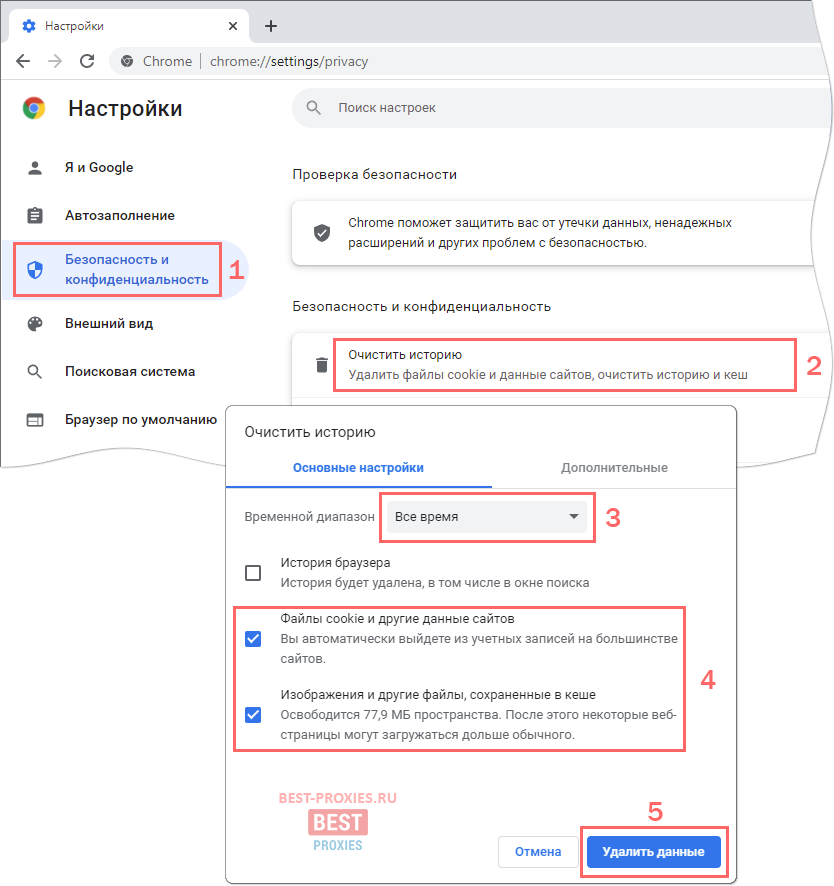
Для очистки кеша и временных файлов в браузере на базе Chromium, таком как Chrome, вы можете воспользоваться встроенными инструментами. Откройте меню настроек, выберите раздел «Приватность и безопасность», затем «Очистка данных». Выберите временные файлы и кеш, которые хотите удалить. Этот процесс удаляет ненужные данные и позволяет браузеру работать быстрее и эффективнее.
Очистка кеша также полезна при возникновении ошибок на сайтах, например, если сайт WordPress неправильно отображается из-за старых данных в кеше. В таких случаях очистка временных файлов помогает устранить эти ошибки и вернуть нормальную работу сайта.
Некоторые расширения и программы предлагают дополнительные подсказки и возможности для управления кешем и временными файлами. Эти инструменты могут выполнять сканирование системы, выявляя и удаляя все ненужные файлы, освобождая место на вашем компьютере и улучшая его производительность.
Помните, регулярная очистка временных файлов и кеша поможет вашему компьютеру работать более эффективно и безопасно. Следуйте нашим рекомендациям, и вы сможете поддерживать свою систему в отличном состоянии.
Руководство по удалению вредоносного ПО
Вот основные шаги, которые помогут вам удалить нежелательные программы и файлы с вашего компьютера:
Следуя этим рекомендациям, вы сможете защитить свой компьютер от вредоносных программ и сохранить безопасность ваших данных. Помните, что регулярное обновление программного обеспечения и соблюдение простых правил безопасности в интернете помогут предотвратить большинство угроз.
Сканирование компьютера антивирусными программами
В наше время компьютерная безопасность играет важную роль, и многие пользователи знают, насколько важно регулярно проверять свои устройства на наличие вредоносных программ. Сканирование компьютера антивирусными программами может выявить и устранить потенциальные угрозы, что особенно важно для пользователей операционной системы Windows.
Одним из наиболее популярных решений является использование бесплатных антивирусных программ, которые предлагают множество полезных функций. Такие программы могут сканировать файлы и приложения на компьютере в реальном времени, обеспечивая дополнительный уровень защиты от вредоносных угроз.
| Антивирусная программа | Функции | Преимущества |
|---|---|---|
| Windows Defender | Защита в реальном времени, сканирование системы, защита данных | Встроен в Windows, не требует установки |
| Avast Free Antivirus | Антивирусное сканирование, защита от фишинга, браузерное расширение | Бесплатная версия, множество функций |
| Kaspersky Free | Сканирование файлов, защита от вредоносных сайтов, проверка приложений | Высокий уровень безопасности, регулярные обновления |
При сканировании компьютера антивирусные программы проверяют исполняемые файлы, приложения и другие элементы системы на наличие угроз. Такие меры помогают своевременно обнаружить и устранить вредоносное ПО, которое может нанести ущерб компьютеру или похитить личные данные пользователя.
Кроме того, современные антивирусные программы предлагают дополнительные функции, такие как защита данных, обнаружение фишинговых сайтов и браузерные расширения для обеспечения безопасности при работе в интернете. Следуя простым правилам и рекомендациям, пользователи могут значительно снизить риск заражения своих компьютеров и обезопасить свои данные.
Таким образом, использование антивирусных программ для сканирования компьютера является неотъемлемой частью обеспечения безопасности. Это не только помогает защитить компьютер от вредоносных угроз, но и обеспечивает спокойствие пользователя за свои личные данные.
Вопрос-ответ:
Что такое вредоносное ПО и как оно может попасть на мой компьютер через браузер Chrome?
Вредоносное ПО, или malware, представляет собой программное обеспечение, созданное с целью навредить компьютеру, украсть личные данные или нарушить работу системы. Оно может попасть на ваш компьютер через различные каналы, включая браузер Chrome. Это может произойти, например, через загрузку и установку вредоносных расширений, посещение зараженных сайтов, клик по фальшивым объявлениям или загрузку файлов, которые содержат вирусы. Часто вредоносное ПО маскируется под обычные приложения или обновления, что делает его трудно выявляемым без должного анализа.
Какие симптомы могут указывать на наличие вредоносного ПО, если я использую браузер Chrome?
Симптомы наличия вредоносного ПО в браузере Chrome могут быть различными. Часто это включает в себя медленную работу браузера, постоянные всплывающие окна и нежелательные рекламные баннеры, которые появляются на сайтах, где они не должны быть. Также вы можете заметить изменение домашней страницы или поисковой системы в Chrome без вашего согласия, а также неожиданное перенаправление на подозрительные сайты. Вредоносное ПО может также вызывать частые сбои браузера или системные ошибки. Если вы сталкиваетесь с этими проблемами, стоит провести диагностику на наличие вредоносного ПО.
Как удалить вредоносное ПО с помощью встроенных инструментов браузера Chrome?
В браузере Chrome есть встроенный инструмент для удаления вредоносного ПО, который помогает справиться с некоторыми видами угроз. Для его использования следуйте этим шагам:Откройте браузер Chrome.Нажмите на три вертикальные точки в верхнем правом углу окна, чтобы открыть меню.Перейдите в раздел «Настройки».Прокрутите страницу вниз и выберите «Дополнительные» (Advanced).В разделе «Сброс и очистка» нажмите на «Очистить компьютер» (Clean up computer).Нажмите кнопку «Найти» (Find), чтобы начать сканирование на наличие вредоносного ПО.Этот инструмент проверит ваш компьютер на наличие потенциально нежелательных программ и предложит варианты их удаления. Обратите внимание, что он не гарантирует 100% защиту от всех видов вредоносных программ, но может помочь устранить некоторые из них.


