
В современном мире электронного документооборота каждый пользователь стремится к эффективности в управлении своими данными. Быстрый доступ к необходимой информации – это как эспрессо для делового человека, готового перемещаться по виртуальным пространствам с легкостью. Однако с ростом числа адресных файлов и отчетов, хранящихся в системе, возникает необходимость упростить процесс корректировки и удаления тех, которые больше не нужны.
В этом руководстве мы рассмотрим способы оптимизации опыта пользователя в Windows 10 на всех уровнях. Особое внимание будет уделено настройке функционала, который позволяет работать с последними файлами и папками, сокращая время поиска нужной информации. Новый подход к управлению данными включает в себя не только уменьшение числа закрытых задания и страницей на рабочем столе, но и интеграцию инструментов для создания отчетов и шаблонов.
Цель этого руководства – не только улучшить уровнях здания, но и улучшить интерфейс пользователя, делая его более удобным для всех. Путешествие по платформы Windows 10 с новыми интеграциями и функциями поможет вам оптимизировать ваш рабочий процесс, создавая более эффективную и отображают систему. Присоединяйтесь к нам для практического опыта в улучшении вашего рабочего правом и экспериментируйте с возможностями, которые помогут улучшить вашу работу в Windows 10!
- Удаление часто используемых папок и последних файлов в Windows 10: Пошаговое руководство
- Очистка временных файлов и кэша
- Удаление ненужных программ и расширений
- Как удалить ненужные элементы из списка «Последние файлы»
- Шаги по очистке списка последних файлов
- Очистка часто используемых папок для освобождения места на диске
- Как найти и удалить часто открываемые папки
- Использование инструментов для автоматизации процесса очистки
- Устранение ошибок при удалении элементов в Windows 10
- Как исправить ошибки доступа и блокировки при удалении
- Вопрос-ответ:
- Как удалить часто используемую папку безопасно в Windows 10?
- Как удалить последние файлы, открывавшиеся в Windows 10?
- Видео:
- Что можно удалять на диске C? Какие есть папки на системном диске и что в них можно удалить?
Удаление часто используемых папок и последних файлов в Windows 10: Пошаговое руководство
В данном разделе мы рассмотрим, как освободить место на вашем компьютере, удалив избыточные элементы, которые могут замедлять работу системы и занимать ценное пространство на жестком диске. Путем удаления малоиспользуемых объектов можно значительно повысить производительность операционной системы и сделать рабочее пространство более упорядоченным и эффективным.
Очистка временных файлов и кэша
Первым шагом будет удаление временных файлов, которые создаются при использовании различных программ и интернет-браузеров. Эти файлы часто остаются после завершения работы приложений и могут накапливаться, занимая значительное пространство на диске.
- Откройте панель управления системой Windows.
- Выберите пункт «Система и безопасность», затем «Администрирование».
- Далее выберите «Очистка диска» и выберите диск, который требует очистки.
- После сканирования система предложит удалить временные файлы, кэш и другие ненужные данные.
Удаление ненужных программ и расширений
Вторым важным шагом является удаление программ и расширений браузеров, которые вы больше не используете или которые замедляют работу системы. Это позволит освободить не только место на диске, но и ускорить загрузку операционной системы и запуск приложений.
- Перейдите в «Параметры» и выберите раздел «Приложения».
- Выберите приложение или расширение, которое вы хотите удалить.
- Нажмите кнопку «Удалить» и подтвердите действие.
Проведение регулярной очистки и удаления неиспользуемых файлов поможет вашему компьютеру работать более эффективно, а вы будете чувствовать себя более уверенно в его производительности и надежности.
Как удалить ненужные элементы из списка «Последние файлы»
Для того чтобы освежить список последних документов, важно знать, как убрать из него те файлы, которые вам больше не нужны. Это можно сделать несколькими способами, не затрагивая основные файлы или настройки системы.
Первый шаг заключается в том, чтобы открыть соответствующее меню в программе или приложении, которое вы используете для работы с файлами. Затем следует активировать функцию, которая позволяет удалять конкретные записи из списка последних файлов.
- Выберите нужный файл, кликнув по нему мышью.
- Нажмите правой кнопкой мыши на выбранный элемент.
- Из выпадающего меню выберите опцию, которая позволяет удалить этот файл из списка последних использованных файлов.
Таким образом, вы сможете поддерживать актуальность списка, избавляясь от устаревших или неиспользуемых элементов без необходимости изменения основных файлов или настроек вашего редактора.
Этот простой процесс поможет вам легко контролировать и обновлять информацию в списке «Последние файлы», обеспечивая максимальное удобство в работе с вашими документами.
Шаги по очистке списка последних файлов
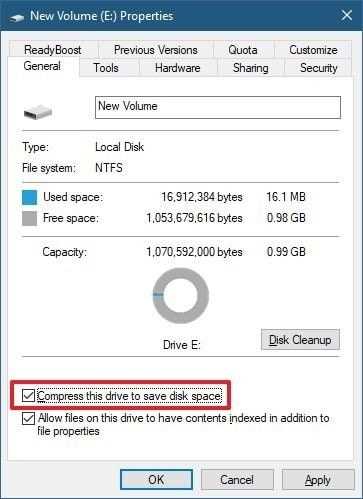
Для обеспечения конфиденциальности и безопасности данных на вашем устройстве важно периодически очищать список недавно открытых документов. Это поможет предотвратить несанкционированный доступ к вашей личной информации и повысит общий уровень защиты.
Процесс очистки списка последних файлов может быть выполнен несколькими простыми шагами, доступными в настройках вашей операционной системы. На этом этапе следует учитывать, что все действия будут направлены на удаление информации, которая сохраняется автоматически для упрощения доступа в будущем. Однако, так как список формируется автоматически и включает в себя необходимые изменения, не всегда возможность удалить полностью все зависимости выполнения данного и
Unusual activity has been detected from your device. Try again later. (8ab7e8a148f41c12-OSL)
Очистка часто используемых папок для освобождения места на диске
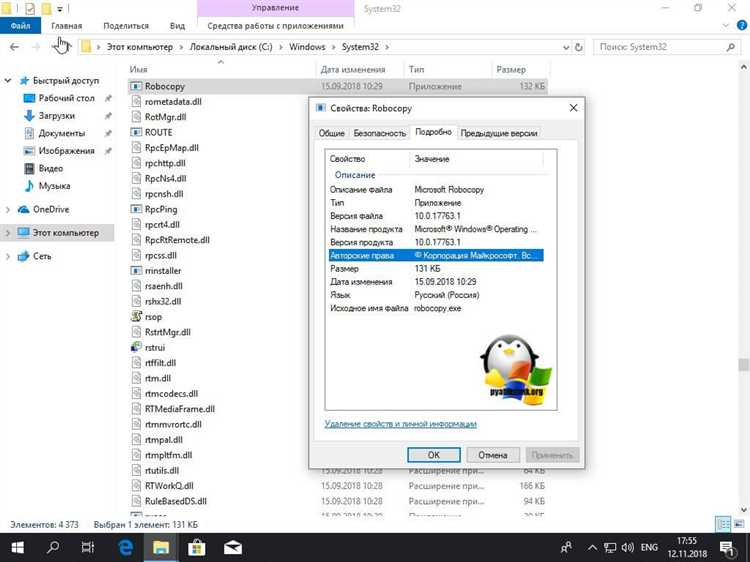
В данном разделе мы рассмотрим методы оптимизации использования пространства на диске путем очистки часто используемых папок. Часто эти папки заполняются файлами различного рода, включая документы, изображения, временные файлы и другие данные, которые со временем могут накапливаться и занимать большой объем.
Основное внимание будет уделено способам выявления и удаления ненужных или устаревших файлов, а также оптимизации структуры папок для более эффективного использования дискового пространства. Рассмотрим как общие методы, так и специфические приемы, подходящие для разных типов данных и задач, связанных с их обработкой.
Мы также обсудим некоторые типичные проблемы, возникающие при хранении больших объемов данных в операционных системах, включая рекомендации по использованию инструментов, доступных в вашей ОС, для выполнения заданий по очистке папок. Помимо этого, будет описаны методы автоматизации процесса очистки и использования средств, которые могут значительно сократить время, затрачиваемое на поддержание порядка в ваших данных.
Как найти и удалить часто открываемые папки
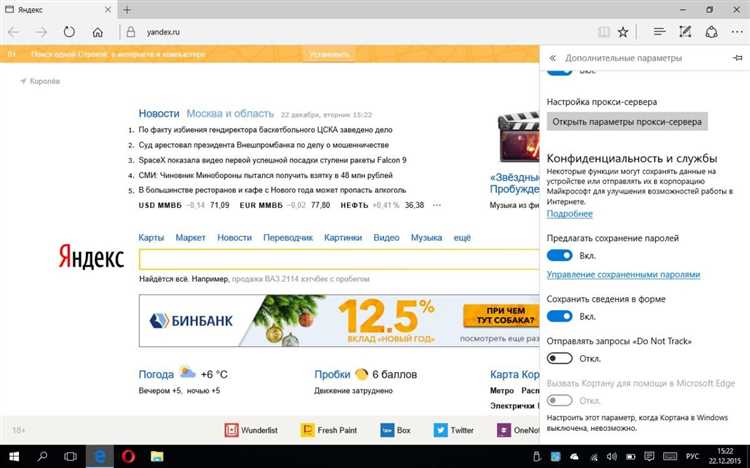
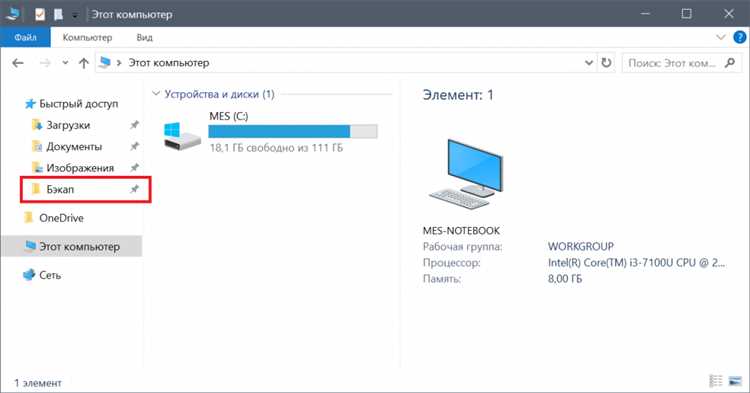
Для пользователей операционной системы Windows важно уметь эффективно управлять часто посещаемыми папками на компьютере. Эти папки часто отображаются в специальных разделах и меню, делая доступ к ним более удобным. Однако с течением времени список может стать излишне длинным, что приводит к необходимости его очистки.
Одним из способов оптимизации является поиск и удаление тех папок, которые пользователи редко используют или которые больше не нужны. Это позволяет сделать работу с операционной системой более эффективной и ускоряет процессы доступа к нужной информации.
В этом разделе мы рассмотрим методы для нахождения и удаления часто открываемых папок на вашем компьютере под управлением Windows. Мы подробно разберем, как найти эти папки, оценить их значимость и принять решение об удалении, чтобы вы могли лучше управлять пространством на жестком диске и повысить общую производительность вашей системы.
Использование инструментов для автоматизации процесса очистки
Перед нами важная задача – улучшить эффективность очистки системы от ненужных данных без лишних усилий. Современные средства автоматизации предоставляют нам возможность значительно упростить этот процесс. Используя специализированные инструменты, мы можем настроить систему таким образом, чтобы она регулярно и самостоятельно освобождала место от временных файлов, старых резервных копий и прочих накопившихся данных, которые больше не нужны.Одним из основных инструментов, которые мы можем включить в наш арсенал, является программное обеспечение для планирования задач. Оно позволяет настроить автоматическое выполнение операций по очистке в заданные дни и время. Это освобождает нас от необходимости ручного вмешательства и обеспечивает постоянное поддержание системы в чистоте.Другой полезный инструмент – это утилиты для сканирования и анализа дискового пространства. Они предоставляют подробные отчеты о распределении данных и позволяют легко выявлять большие и устаревшие файлы. Автоматизированные решения с функцией управления данными на основе этой информации позволяют мгновенно реагировать на накопившиеся проблемы.Не стоит забывать и о возможностях, предоставляемых операционной системой самой по средствам командной строки или специализированных приложений. Их использование позволяет интегрировать процесс очистки в рамках системного администрирования или персонального использования с минимальными затратами времени.Все эти инструменты стремятся сделать процесс управления данными и их состоянием более прозрачным и эффективным. Они являются основой для поддержания необходимого уровня производительности и защиты данных, что особенно важно в современных условиях активного использования цифровых технологий.
Устранение ошибок при удалении элементов в Windows 10
В процессе работы с операционной системой Windows 10 пользователи иногда сталкиваются с ситуациями, когда удаление файлов или папок вызывает определенные проблемы. Это может быть связано с различными факторами, такими как некорректные настройки, конфликты с другими программами или технические неполадки.
Для успешного устранения таких ошибок важно знать основные моменты, влияющие на процесс удаления элементов. Это включает в себя правильную настройку системы, выбор соответствующих опций удаления, а также использование инструментов, предоставляемых операционной системой.
Основными задачами при решении подобных проблем являются корректное определение и исправление возникших конфликтов, обеспечение совместимости с другими программами и учет пользовательских настроек. Важно также следить за обновлениями и исправлениями, которые могут быть включены в последние версии операционной системы.
Пользователям Windows 10 рекомендуется проверять и исправлять ошибки при удалении элементов с использованием инструментов, предлагаемых в стандартных настройках операционной системы. Это позволит избежать возникновения проблем и улучшить общее качество работы с компьютером.
Unusual activity has been detected from your device. Try again later. (8ab7f5317a685689-OSL)
Как исправить ошибки доступа и блокировки при удалении
В процессе удаления файлов и папок на вашем компьютере могут возникать ситуации, когда система выдает сообщения об ошибках доступа или блокировке. Эти проблемы могут быть вызваны различными причинами, такими как неправильные права доступа к файлам или конфликты с другими программами.
Для успешного решения этих проблем важно понять, какие действия могут привести к ошибке и какие инструменты доступны для их исправления. В следующем разделе мы рассмотрим методы, которые позволяют устранить блокировки и обеспечить корректное удаление даже тех файлов и папок, к которым у вас ограничен доступ.
- Изучить диалоговые окна: Одной из частых причин блокировок при удалении является неправильная конфигурация прав доступа. Используйте расширенную версию диалоговых окон для проверки и изменения уровней доступа к файлам и папкам.
- Использование альтернативных инструментов: Вашему вниманию представлены различные программы и решения, которые дают возможность повышения прав доступа к файлам на вашем компьютере. Эти инструменты могут быть размещены на различных сайтах, таких как магазины приложений или официальные сайты разработчиков.
- Избегайте использования декоративных элементов: Легенда семян, заставляя пользователей переходить к другому экрану, который переключается на следующий инструмент, такой как Word.
Для устранения ошибок доступа при удалении файлов и папок важно выбрать наиболее удобный и эффективный подход, соответствующий вашим нуждам.
Вопрос-ответ:
Как удалить часто используемую папку безопасно в Windows 10?
Для удаления часто используемой папки в Windows 10 безопасно следует сначала убедиться, что папка не содержит важных данных. Затем можно выполнить удаление с помощью проводника Windows, кликнув правой кнопкой мыши на папке, выбрав «Удалить» и подтвердив удаление в диалоговом окне.
Как удалить последние файлы, открывавшиеся в Windows 10?
Для удаления последних файлов, открывавшихся в Windows 10, можно воспользоваться функцией «Последние документы» в меню «Пуск». Нажмите правой кнопкой мыши на файле, который хотите удалить, выберите «Удалить» из контекстного меню, а затем подтвердите удаление в диалоговом окне.


