
Современные технологии позволяют нам соединять различные устройства, чтобы улучшить их взаимодействие и упростить повседневные задачи. Особенно это актуально для пользователей, которые хотят наладить продуктивное сотрудничество между их мобильным телефоном и компьютером. В этом контексте важно понять, как ваши устройства могут работать в унисон, обеспечивая удобство в работе с файлами, сообщениями и приложениями.
Одной из ключевых возможностей, предоставляемых современным оборудованием, является способность запускать программы, которые в обычных условиях были бы доступны только на одном устройстве. Например, некоторые модели телефонов и ПК позволяют интегрировать функционал программного обеспечения, что дает возможность пользователю легко переносить и использовать данные между системами. В этом случае могут быть полезны такие утилиты, как Wondershare или Termux, которые обеспечивают бесшовное взаимодействие между устройствами.
Кроме того, определенные устройства, такие как Watch4 и Buds2, предоставляют дополнительные функции, которые могут улучшить вашу работу и отдых. Синхронизация данных и автоматическое выполнение задач делает процесс работы более удобным и эффективным. Это особенно полезно в поездках или при выполнении задач, требующих высокой мобильности.
Для достижения максимальной эффективности важно следить за последними обновлениями программного обеспечения и настроек вашего устройства. Регулярные обновления и правильные установки обеспечивают доступность всех необходимых функций и улучшение пользовательского опыта. Независимо от страны проживания и модели вашего устройства, своевременное обновление системы и настройка соединений помогут вам всегда быть на связи и легко обмениваться данными.
- Связь Samsung Galaxy и Windows
- Синхронизация приложений Android с ПК
- Как запустить Android-приложения на компьютере
- Настройки и требования для синхронизации
- Общий буфер обмена между устройствами
- Передача данных между Galaxy и Windows
- Как настроить общий буфер обмена
- Работа с файлами на обоих устройствах
- Доступ к файлам с компьютера
- Управление документами на смартфоне
- Оптимизация рабочего процесса
- Вопрос-ответ:
- Как настроить связь между Samsung Galaxy и ПК с Windows для запуска Android приложений?
- Можно ли использовать общий буфер обмена между Samsung Galaxy и ПК, и как это сделать?
- Какие преимущества дает использование Samsung Flow для запуска Android приложений на ПК?
- Какие проблемы могут возникнуть при подключении Samsung Galaxy к ПК с Windows, и как их решить?
Связь Samsung Galaxy и Windows
В современном мире пользователи часто сталкиваются с необходимостью интеграции своих мобильных устройств с персональными компьютерами. Для этого существуют различные методы, позволяющие обеспечить эффективное взаимодействие между смартфонами и ПК. В данном разделе рассмотрим, как можно наладить связь между устройствами, чтобы сделать их использование более удобным и продуктивным.
Современные решения позволяют подключиться к компьютеру с помощью технологии, которая не требует использования физического чипа. Такие подходы обеспечивают стабильную передачу данных и взаимодействие с различными сервисами. Например, функция автоматического синхронизирования данных, таких как записи и сообщения, между устройством и ПК может значительно упростить рабочие процессы.
- Программное обеспечение: Использование специализированных программных продуктов, таких как Link to Windows или OneDrive, позволяет бесшовно интегрировать телефон с ПК. Эти приложения обеспечивают возможность обмена файлами, доступа к уведомлениям и управлению сообщениями.
- Передача данных: Для передачи данных между устройствами можно использовать как проводные, так и беспроводные технологии, такие как Wi-Fi. Это дает возможность без проблем переносить файлы, синхронизировать заметки и даже управлять экраном смартфона с рабочего стола.
- Интеграция экосистемы: Если вы используете устройства одной экосистемы, такие как смартфоны и компьютеры от одного производителя, взаимодействие становится ещё более удобным. Например, современные модели телефонов и умных часов могут синхронизироваться с компьютерами и ноутбуками для расширенного функционала.
В зависимости от региона и используемых продуктов, возможности взаимодействия могут варьироваться. Например, пользователи в разных странах могут иметь доступ к различным функциям, что связано с региональными особенностями программного обеспечения и обслуживания.
При этом не стоит забывать о конфиденциальности данных. Для защиты личной информации рекомендуется использовать надежные средства защиты и следить за настройками конфиденциальности на всех подключенных устройствах.
Таким образом, наладить связь между вашим мобильным устройством и ПК можно различными способами. Выбор оптимального решения зависит от ваших потребностей и предпочтений, а также от используемого оборудования и программного обеспечения.
Синхронизация приложений Android с ПК

Существует ряд подходов, позволяющих синхронизировать данные между мобильными устройствами и компьютером. С помощью таких приложений, как OneDrive, вы можете хранить и синхронизировать файлы в облаке, чтобы они были доступны на всех ваших устройствах. Приложение SmartThings поддерживает интеграцию между вашим телефоном, телевизором и другими смарт-продуктами, что упрощает управление и доступ к данным. Кроме того, программы вроде Wondershare и Termux предоставляют возможности для расширенной работы с файлами и приложениями, поддерживая работу на различных системах, включая GNULinux.
Если вы используете Bluetooth-колонки или наушники, такие как Buds, это также упрощает процесс синхронизации и обеспечивает высокое качество звука при воспроизведении. Для тех, кто часто отправляет данные между устройствами, важно узнать о различных методах переноса файлов, таких как через беспроводное подключение или с использованием кабеля. При этом необходимо учитывать количество данных, чтобы избежать проблем с передачей.
В современном мире, где количество мобильных и планшетных устройств постоянно растет, важно иметь под рукой эффективные решения для синхронизации и управления данными. Внедрение этих технологий помогает уменьшить количество болезней, связанных с трудностями в работе и обеспечивать более комфортное использование всех доступных функций.
Как запустить Android-приложения на компьютере
Для начала вам потребуется программное обеспечение, которое позволит эмулировать среду Android на вашем ПК. Одним из таких инструментов является Termux, который предоставляет вам возможность запускать Linux-подобные команды на устройстве с поддержкой ARM или x86 архитектуры. Этот метод особенно полезен для тех, кто работает с Raspberry Pi или другими одноплатными компьютерами. В этом случае Termux может быть установлен и на компьютерах с процессорами Intel, что предоставляет доступ к Linux среде и ее функциям.
Другим способом является использование специализированных эмуляторов, которые делают возможным запуск приложений на экране монитора. Вы можете использовать USB-C для подключения вашего устройства, чтобы настраивать передачу данных между ПК и смартфоном. Эти эмуляторы могут обеспечить поддержку различных приложений и функций, включая видеозвонки и другие медийные активности.
Если вам нужно работать с продуктами, доступными только на мобильных платформах, такие инструменты, как эмуляторы и Termux, помогут вам достичь этого. Некоторые пользователи также устанавливают такие системы, как PureOS на свои устройства, чтобы расширить возможности работы с разными типами программного обеспечения. Важно отметить, что установка и использование таких инструментов требуют определенных знаний и навыков, чтобы обеспечить безопасность и максимальную эффективность.
Также стоит упомянуть, что многие современные устройства поддерживают возможность трансформировать ваш телефон в дополнительный экран или использовать его в качестве контроллера. Это может быть полезно, если вы хотите улучшить взаимодействие между вашими устройствами и компьютером. Таким образом, вы можете превратить обычный экран телевизора или монитор в средство для работы с мобильными приложениями, что сделает процесс работы более удобным и эффективным.
Настройки и требования для синхронизации

Во-первых, важно убедиться, что на обоих устройствах установлены актуальные версии программ и настроены необходимые параметры. Для этого нужно выполнить следующие шаги:
| Устройство | Шаги по настройке |
|---|---|
| Мобильное устройство |
|
| Компьютер |
|
Следует также учитывать, что для правильной работы функций синхронизации и взаимодействия между устройствами может потребоваться наличие определённых прав доступа и настройки пользовательских профилей. Важно следить за тем, чтобы все устройства были подключены к одной сети и имели корректные настройки для синхронизации данных.
В случае возникновения проблем с синхронизацией, проверьте наличие обновлений программного обеспечения и убедитесь, что все параметры настроены согласно рекомендациям производителей. Не забудьте, что каждая система и устройство могут иметь свои особенности, поэтому настройки могут немного отличаться.
Общий буфер обмена между устройствами
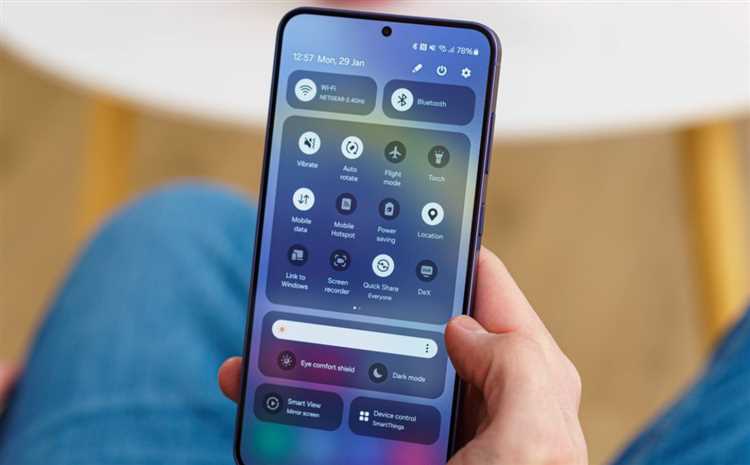
Современные технологии обеспечивают возможность передачи данных между различными устройствами, делая процесс взаимодействия более удобным и эффективным. Такой обмен может происходить благодаря использованию специального программного обеспечения и настроек, которые позволяют легко переносить информацию между компьютером и мобильным устройством.
Одной из ключевых функций, предоставляемых современными системами, является передача информации из одного устройства в другое. Например, вы можете легко скопировать текст или изображения на одном устройстве и вставить их на другом, благодаря использованию сети или специального софта, такого как OneDrive или Bluetooth. Эта функция поддерживается множеством операционных систем и приложений, что делает её доступной для широкого круга пользователей.
Важным аспектом этого процесса является интеграция с системным чипом устройства, который обеспечивает стабильность и быстроту передачи данных. В последнем обновлении, выпущенном в этом году, разработчики улучшили функции для упрощения взаимодействия между устройствами. Например, с помощью Alpine и PureOS можно легко перенаправить данные между устройствами на базе Linux-окружения или Raspberry Pi, значительно улучшая производительность и функциональность.
Такой подход к обмену информацией помогает обеспечить плавное взаимодействие и удобство использования при выполнении различных задач, будь то звонки, запись информации или работа с документами. Поддержка этой функции на уровне software и различных установок делает её доступной для любого пользователя, который хочет улучшить свое взаимодействие с компьютером или другим устройством.
Передача данных между Galaxy и Windows
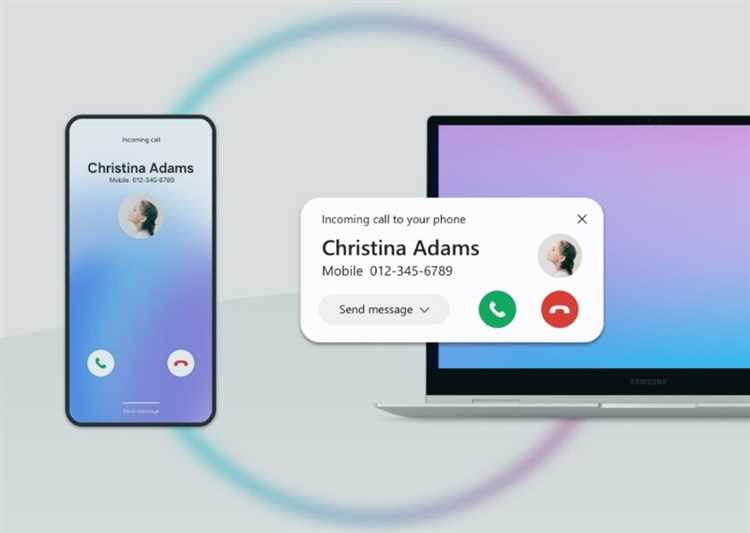
В современных условиях обмен данными между различными устройствами стал более удобным и доступным. Если вам нужно передать информацию между вашим мобильным устройством и компьютером, существуют несколько методов, которые помогут сделать это быстро и без лишних сложностей. Рассмотрим, как можно организовать передачу данных между вашим телефоном и ПК, чтобы упростить работу и обеспечить доступ к нужной информации в любое время.
Для эффективного переноса данных между вашим телефоном и компьютером вы можете использовать разные способы подключения. Вот несколько вариантов:
- Wi-Fi: Используйте сеть Wi-Fi для передачи файлов между устройствами. Это может быть особенно удобно, если ваши устройства находятся в одной сети. С помощью специальных приложений вы сможете отправлять документы, фотографии и другие файлы, не подключая телефоны и компьютеры кабелем.
- Bluetooth: Если вам нужно передать небольшие объемы данных, вы можете воспользоваться Bluetooth. Это позволяет обмениваться файлами и информацией между устройствами без необходимости в проводах. Убедитесь, что Bluetooth включен на обоих устройствах, чтобы установить связь.
- Кабельное подключение: Подключите ваш телефон к компьютеру с помощью USB-кабеля. Это способ обеспечит быстрый и стабильный обмен данными. После подключения вы сможете легко передавать файлы, копировать их в нужные папки и управлять содержимым вашего мобильного устройства.
- Облачные хранилища: Используйте облачные сервисы для синхронизации данных между устройствами. Это удобно, так как вы сможете получить доступ к вашим файлам с любого устройства, где установлено соответствующее приложение, будь то планшет, телефон или компьютер.
Чтобы сделать процесс передачи данных ещё более удобным, вы можете воспользоваться функцией автоматического синхронизирования. Это позволяет вашему телефону и компьютеру автоматически обновлять информацию и обмениваться данными без необходимости вручную настраивать каждое подключение. Настройте соответствующие параметры в установках ваших устройств для достижения максимальной эффективности.
Не забывайте также про возможность использования специальных приложений, которые облегчают работу с файлами и данными. Например, можно настроить автоматическую отправку уведомлений с телефона на компьютер, что обеспечит оперативное получение сообщений и другой информации.
Таким образом, существуют различные способы передачи данных между вашим телефоном и ПК. Выбирайте наиболее удобный для вас метод и наслаждайтесь комфортом обмена информацией между вашими устройствами.
Как настроить общий буфер обмена
Для начала убедитесь, что у вас есть подходящие устройства, которые поддерживают эту функциональность. Это может быть ноутбук или ПК с операционной системой, поддерживающей необходимое ПО, и мобильное устройство, как например, ваш note10 или планшет. Ваши устройства должны быть подключены к одной сети или иметь возможность соединяться через usb-c или другой способ передачи данных.
Вот шаги, которые помогут вам настроить синхронизацию данных:
- Установите необходимое ПО на вашем ПК и мобильных устройствах. Это может быть программа, предлагающая синхронизацию буфера обмена или расширение для браузера, например, Firefox или Link.
- Войдите в одну и ту же учетную запись на всех ваших устройствах. Это может быть связанное с вашей учетной записью приложение или сервис, предоставляющий такие возможности.
- Настройте параметры синхронизации в соответствии с вашими потребностями. Убедитесь, что вы разрешили автоматическое перенаправление данных и уведомления о передаче.
- Проверьте, что ваши устройства находятся в пределах зоны действия сети и могут обмениваться данными без помех. В случае необходимости настройте параметры сети или попробуйте другой способ подключения.
- Тестируйте передачу данных, отправляя небольшие файлы, текстовые сообщения или изображения между устройствами, чтобы убедиться, что все работает правильно.
Учтите, что поддержка этой функции может варьироваться в зависимости от модели вашего устройства и версии ПО. Обратитесь к документации для получения информации о том, какие функции доступны в вашей экосистеме. Если у вас возникают трудности, попробуйте обновить ПО до последней версии или обратитесь за помощью к технической поддержке.
С помощью правильных настроек и совместимых устройств вы сможете легко обмениваться данными между вашими устройствами, улучшая продуктивность и эффективность работы. Например, если вы работаете над проектом в linux-окружении на pine64, вы сможете быстро и удобно переносить файлы и сообщения между рабочим и мобильным устройствами.
Работа с файлами на обоих устройствах

В современной экосистеме взаимодействие между мобильными устройствами и компьютерами стало значительно проще. Благодаря новым технологиям, пользователи теперь могут легко управлять файлами на смартфоне и ПК, обеспечивая бесшовный перенос данных и удобный доступ к различным материалам. Это особенно важно, когда вы работаете с изображениями, документами или резервными копиями, и нужно сохранить продуктивность в любых условиях, будь то поездка или работа в офисе.
На практике это означает, что вы можете использовать свои устройства более эффективно. Например, можно быстро передавать файлы между компьютером и телефоном через Bluetooth или специальное приложение для синхронизации. Эта функциональность доступна на большинстве современных моделей телефонов и компьютеров, что упрощает управление данными и обеспечивает быструю доступность необходимой информации.
Чтобы воспользоваться всеми преимуществами таких технологий, достаточно выполнить несколько простых шагов. Вот примерный процесс, как можно работать с файлами на обоих устройствах:
| Шаг | Описание |
|---|---|
| 1 | Подключите ваше мобильное устройство и ПК к одной сети Wi-Fi или используйте Bluetooth для беспроводного соединения. |
| 2 | Установите на обоих устройствах соответствующее программное обеспечение или приложение, которое поддерживает передачу файлов. |
| 3 | Выберите файлы, которые вы хотите передать, и используйте функции экспорта или синхронизации для их переноса. Это может быть сделано через приложение, облачный сервис или напрямую через интерфейс операционной системы. |
| 4 | После передачи файлов проверьте доступность данных на обоих устройствах, убедитесь в корректности переноса и сохранности информации. |
Важно отметить, что такие технологии не ограничиваются только синхронизацией файлов. Например, некоторые решения также поддерживают интеграцию с Linux-окружением и могут позволить использовать расширенные функции для управления данными. В итоге, умение эффективно работать с файлами на различных устройствах позволяет значительно повысить вашу продуктивность и комфорт при выполнении задач в любой ситуации.
Доступ к файлам с компьютера
Современные технологии позволяют легко обмениваться файлами между различными устройствами, обеспечивая простоту работы с данными. Это особенно важно для пользователей, которые хотят синхронизировать файлы между смартфоном и компьютером. С помощью различных программных решений и настроек можно легко передавать информацию и получать доступ к файлам на любом из устройств.
Для того чтобы осуществить доступ к файлам с компьютера, необходимо выполнить несколько простых шагов:
- Убедитесь, что оба устройства подключены к одной сети. Это может быть через Wi-Fi или через USB-кабель. Подключение по Wi-Fi обеспечивает больший комфорт, так как вам не нужно физически подключать устройства.
- Используйте программное обеспечение, поддерживающее обмен файлами. Приложения, такие как Wondershare, предоставляют удобные способы передачи данных между компьютером и мобильными устройствами.
- Если вы работаете в Linux-окружении, также доступны различные инструменты для передачи файлов. Необходимо настроить их правильно для обеспечения качественного доступа к данным.
Важным моментом является настройка уведомлений для своевременного получения информации о выполненных действиях и доступе к файлам. Если ваше устройство поддерживает Miracast, вы можете использовать его для беспроводной передачи данных.
Для подключения и настройки обмена данными между устройствами можно использовать следующие модели и версии:
- Планшеты и смартфоны, такие как Note10 или Buds2, обладают высокой функциональностью и поддерживают многие современные стандарты передачи данных.
- Обратите внимание на версию программного обеспечения и его совместимость с другими устройствами для обеспечения стабильной работы и качества передачи.
- Если у вас возникли трудности с подключением, возможно, потребуется обновление или настройка учетной записи на устройствах.
Также следует учитывать, что различные устройства могут поддерживать различные версии программного обеспечения и способы подключения. Убедитесь, что ваши устройства совместимы для оптимальной работы.
Таким образом, доступ к файлам с компьютера становится простым и удобным, если правильно настроить подключение и использовать подходящие инструменты. Это позволяет эффективно работать с данными и не тратить лишнее время на их передачу.
Управление документами на смартфоне
Управление документами на вашем мобильном устройстве становится проще благодаря современным функциям и возможностям. Вы сможете эффективно организовывать, перемещать и синхронизировать файлы между различными устройствами, используя встроенные инструменты и сторонние программы. Это позволяет легко поддерживать порядок и доступность вашей информации в любой точке, где вы находитесь.
Для успешного управления документами рекомендуется воспользоваться следующими методами:
- Использование хранилищ облака: Подключение к облачным сервисам обеспечивает сохранение данных и их доступность с любого устройства. Например, Google Диск, Dropbox или OneDrive позволяют хранить файлы и быстро переносить их между устройствами, обеспечивая безопасность и доступность информации.
- Переход через программное обеспечение: Установленные на вашем смартфоне приложения для работы с документами позволяют легко создавать, редактировать и сохранять файлы. К примеру, можно использовать Microsoft Office, Google Docs или другие программы для управления документами. Эти приложения поддерживаются большинством современных моделей устройств и обеспечивают высокое качество работы с данными.
- Передача данных между устройствами: Использование таких технологий, как Bluetooth или Miracast, может упростить процесс обмена файлами. При помощи этих технологий можно быстро передавать документы между смартфоном и компьютером, что удобно для работы и обмена данными с другими участниками.
- Синхронизация и резервное копирование: Важно регулярно создавать резервные копии ваших данных. Это поможет избежать потерь в случае сбоя устройства или других непредвиденных ситуаций. Резервные копии можно сохранять как в облаке, так и на внешних носителях, таких как флеш-накопители или внешние жесткие диски.
- Обеспечение конфиденциальности: Для защиты вашей информации рекомендуется использовать надежные пароли и шифрование. Убедитесь, что ваше приложение для работы с документами и облачные хранилища поддерживают функции защиты данных и соответствуют требованиям конфиденциальности.
Следуя этим рекомендациям, вы сможете эффективно управлять вашими документами, обеспечивая их безопасность, доступность и организацию в любой момент. Понимание и использование этих функций поможет вам поддерживать порядок и продуктивность, независимо от того, где вы находитесь и какое устройство используете.
Оптимизация рабочего процесса
Чтобы сделать работу более продуктивной, важно эффективно интегрировать устройства и приложения, которые используются в вашем рабочем процессе. Это означает, что вам следует обратить внимание на возможности синхронизации данных между смартфоном, компьютером и другими устройствами, чтобы обеспечить бесперебойный обмен информацией и удобный доступ к необходимым данным.
Для улучшения производительности вы можете использовать функции, такие как совместная работа с учетными записями и настройка уведомлений, чтобы всегда быть в курсе важных событий. Например, настройка SmartThings позволит вам легко управлять устройствами и обмениваться данными без лишних усилий. Также можно подключить свои устройства к единой системе, что обеспечит более легкий доступ к хранилищам и изображением, находящимся на разных устройствах.
Некоторые устройства и модели могут поддерживать передачу данных и возможность совершать видеозвонки, что может значительно упростить общение и сотрудничество. Убедитесь, что ваша версия программного обеспечения и необходимые драйверы установлены, чтобы избежать проблем с совместимостью. Свою работу вы можете упростить, подключив устройства к одной сети и настроив обмен данными, что значительно повысит эффективность.
Не забывайте также про установку и обновление приложений, которые могут помочь в выполнении задач. Это может включать в себя как специализированные программы, так и стандартные средства для работы с документами и изображениями. Важно учитывать, что правильная настройка и регулярное обновление программного обеспечения помогут поддерживать высокий уровень производительности и соответствовать современным требованиям.
Таким образом, грамотная настройка и использование возможностей вашего оборудования и программного обеспечения позволят вам оптимизировать рабочий процесс, сэкономить время и обеспечить бесперебойное выполнение задач.
Вопрос-ответ:
Как настроить связь между Samsung Galaxy и ПК с Windows для запуска Android приложений?
Чтобы настроить связь между вашим Samsung Galaxy и ПК с Windows для запуска Android приложений, вам потребуется выполнить несколько шагов. Во-первых, убедитесь, что на вашем ПК установлена последняя версия приложения Samsung Flow или Windows Phone Link (в зависимости от модели устройства и версии Windows). Затем на вашем Galaxy откройте приложение Samsung Flow и следуйте инструкциям для подключения к ПК. После подключения вам потребуется включить функцию «Общий экран» или «Запуск приложений» в настройках Samsung Flow. Это позволит вам запускать Android приложения на вашем ПК через интерфейс Samsung Flow. Убедитесь, что оба устройства подключены к одной Wi-Fi сети для оптимальной работы. Также, возможно, понадобится авторизовать подключение с помощью QR-кода или другого способа подтверждения, предложенного приложением.
Можно ли использовать общий буфер обмена между Samsung Galaxy и ПК, и как это сделать?
Да, вы можете использовать общий буфер обмена между Samsung Galaxy и ПК, но для этого потребуется соответствующее программное обеспечение. Для начала убедитесь, что на вашем ПК и Samsung Galaxy установлено приложение Samsung Flow или аналогичное приложение, поддерживающее функцию общего буфера обмена. В приложении Samsung Flow перейдите в раздел настроек и включите опцию общего буфера обмена. Это позволит вам копировать текст или изображения на одном устройстве и вставлять их на другом. Если функция не активирована, убедитесь, что оба устройства подключены к одной сети и авторизованы друг к другу. Общий буфер обмена будет работать только при условии, что оба устройства поддерживают эту функцию и правильно настроены.
Какие преимущества дает использование Samsung Flow для запуска Android приложений на ПК?
Использование Samsung Flow для запуска Android приложений на ПК предоставляет несколько ключевых преимуществ. Во-первых, это упрощает доступ к вашим мобильным приложениям на большом экране, что может быть полезно для продуктивности и удобства работы. Вы можете использовать свои приложения, такие как мессенджеры, игры или офисные инструменты, прямо с ПК, что делает взаимодействие более комфортным. Во-вторых, Samsung Flow позволяет синхронизировать уведомления между вашим Galaxy и ПК, что помогает не пропускать важные сообщения и события. Кроме того, функция общего буфера обмена упрощает копирование и вставку данных между устройствами. В целом, Samsung Flow улучшает интеграцию и взаимодействие между вашими устройствами, повышая эффективность и удобство работы.
Какие проблемы могут возникнуть при подключении Samsung Galaxy к ПК с Windows, и как их решить?
При подключении Samsung Galaxy к ПК с Windows могут возникнуть несколько проблем, и вот как их можно решить. Во-первых, если устройство не распознается, убедитесь, что у вас установлена последняя версия приложения Samsung Flow или Windows Phone Link и что оба устройства подключены к одной Wi-Fi сети. Если проблема сохраняется, попробуйте перезапустить оба устройства и повторно подключиться. Во-вторых, убедитесь, что в настройках вашего Galaxy включена функция «Режим разработчика» и разрешен доступ к данным через USB, если вы используете проводное соединение. Если у вас возникают проблемы с функцией общего буфера обмена, проверьте, включены ли все необходимые разрешения и настройки в приложении. Также полезно убедиться, что у вас установлены последние обновления ОС на обоих устройствах, чтобы избежать совместимых проблем.


