

В работе с данными часто возникает необходимость анализировать несколько элементов одновременно. Если вам требуется рассмотреть несколько частей одного документа или сравнить различные источники информации, важно знать, как это сделать наиболее продуктивно. Независимо от того, используете ли вы 32-разрядную или 64-разрядную версию Excel, функции и возможности для подобной задачи весьма обширны. В данном разделе мы рассмотрим, как можно оптимально настроить рабочее пространство, чтобы получить наилучшие результаты при работе с несколькими файлами или областями данных.
Для начала, обратите внимание на параметры, доступные в вашем программном обеспечении. Если вам нужно одновременно просматривать несколько элементов, необходимо понимать, как использовать окна и вкладки. Вы можете использовать функции параметров для открытия дополнительных окон и размещения их в удобных местах на экране. Это позволит вам легко перейти между различными частями документа и быстро выполнять необходимые действия.
Следующим шагом является настройка просмотра данных. Чтобы упростить процесс, можно воспользоваться кнопками и функциями, которые помогут вам быстро открывать нужные участки. Например, вы можете щелкнуть колесико мыши или использовать кнопку пуск для вызова нужных окон. Разработчики программного обеспечения сделали все возможное, чтобы сделать этот процесс как можно более простым и удобным для пользователя, поэтому вам стоит знать об этих возможностях и использовать их в своей работе.
Далее, для более сложных задач, связанных с анализом данных, вы можете создать несколько экземпляров одного документа и переключаться между ними. Это поможет вам более эффективно управлять информацией и находить нужные данные быстрее. Не забудьте сохранить изменения в каждом файле, чтобы не потерять важную информацию. В итоге, вы получите простой и удобный способ работы с несколькими частями данных, который значительно упростит вашу работу и повысит продуктивность.
- Обзор инструментов для сравнения листов
- Доступные функции в популярных программах
- Сравнение в Excel
- Использование Google Sheets
- Технические особенности и ограничения
- Проблемы при больших объемах данных
- Проблемы совместимости форматов
- Методы одновременного просмотра страниц
- Способы открытия нескольких документов
- Многозадачность в Excel
- Сравнение в Google Sheets
- Вопрос-ответ:
- Что такое сравнение нескольких листов одновременно, и для чего оно может быть полезным?
- Какие инструменты можно использовать для сравнения нескольких листов одновременно?
- Могу ли я автоматизировать процесс сравнения листов? Если да, то как?
Обзор инструментов для сравнения листов
- Одним из наиболее распространенных способов является использование встроенных возможностей программ для работы с таблицами, таких как Excel. В этом случае вы можете открыть два или несколько файлов в разных окнах и сравнивать их, перемещаясь между ними с помощью колесика мыши.
- Также доступны специализированные программы, такие как NewExcel, которые позволяют загружать и сравнивать файлы в одном окне. Эти инструменты часто имеют функции автоматического подсвечивания различий и могут быть настроены для отображения изменений в удобной форме.
- Для более сложных задач можно использовать внешние утилиты, которые предоставляют более глубокие возможности анализа. Например, утилита ExcelExe позволяет вам автоматически открывать новые экземпляры документов и сравнивать их в одной панели, что значительно упрощает процесс работы.
Чтобы узнать, как выбрать подходящий инструмент, рассмотрите следующие аспекты:
- Проверьте, поддерживает ли программа работу с нужным типом файлов и форматами. Например, программы для анализа книг в формате XLSX или XLS.
- Убедитесь, что инструмент позволяет легко переключаться между различными окнами и документами. Это может быть особенно важно, когда вы работаете с большим количеством данных.
- Изучите возможности настройки интерфейса и функций, такие как автоматическое выделение различий или сравнение по конкретным критериям.
Независимо от выбранного подхода, важно знать, что современные инструменты предоставляют множество способов для удобного и эффективного выполнения задач. Надеемся, что этот обзор поможет вам выбрать оптимальный метод для работы с вашими документами.
Доступные функции в популярных программах

Во многих приложениях для работы с таблицами, таких как Excel и его альтернативы, есть встроенные инструменты для одновременного просмотра и сравнения содержимого. Ниже представлены основные функции, которые могут быть полезны:
- В Excel вы можете использовать окно для одновременного просмотра нескольких листов. Для этого откройте необходимые файлы и используйте функцию Новый оконный вид, чтобы создать дополнительные окна для сравнения данных. Щелкните правой кнопкой мыши на заголовке окна и выберите Окно нового экземпляра. Это позволит вам перемещаться между окнами и видеть изменения в реальном времени.
- Если вы используете Excel, вы также можете воспользоваться функцией Сравнить и объединить книги, которая доступна в Опции. Для этого откройте книгу, к которой хотите добавить изменения, затем выберите Просмотр и Сравнить книги. Это поможет вам увидеть различия между текущим и предыдущим состоянием файла.
- В Google Sheets вы можете использовать функцию Функции сравнения, чтобы автоматически находить различия между двумя наборами данных. Это достигается с помощью формул, которые можно ввести в любую ячейку, чтобы сравнить значения в разных листах. Также существует возможность синхронизации данных через встроенные функции Импорт диапазона и Вызов данных.
- В других приложениях для работы с таблицами, таких как LibreOffice Calc, вы можете использовать панели инструментов для быстрого доступа к функциям сравнения. Наведите курсор на соответствующую кнопку на панели инструментов, чтобы получить быстрый доступ к параметрам для сравнения данных и их анализа.
Для оптимального использования этих функций важно знать, какие шаги и действия необходимо предпринять. Например, при использовании функции сравнения в Excel убедитесь, что вы правильно выбрали параметры для отображения изменений, чтобы работа была более эффективной и результаты – более точными.
Таким образом, благодаря этим инструментам и функциям, вы сможете значительно упростить процесс анализа и сравнения данных, что будет особенно полезно при работе с большими объемами информации.
Сравнение в Excel

В Microsoft Excel существует множество методов, позволяющих вам эффективно работать с данными, расположенными в разных частях вашей книги. Если вам необходимо провести анализ информации, распределенной по разным документам или листам, есть несколько подходов, которые могут упростить эту задачу и сделать её более наглядной.
Вот как вы можете сравнивать данные в Excel:
- Использование окон для одновременного просмотра: Один из простейших способов заключается в открытии двух экземпляров документа. Перейдите в меню Вид и выберите Новое окно. Затем вы можете использовать функцию Сравнение на вкладке Вид, чтобы разместить окна рядом друг с другом. Это позволит вам видеть изменения и различия между двумя частями книги одновременно.
- Настройка панелей для быстрого доступа: Вы можете настроить панель ярлыков в Excel для более удобного доступа к функциям сравнения. Для этого откройте меню Файл, затем Опции, и в разделе Панель инструментов добавьте необходимые команды для оптимального редактирования.
- Использование функции «Сравнить и объединить книги»: В Excel 32-разрядной версии можно использовать функцию сравнения, которая позволяет сравнивать версии одной и той же книги, выполненные разными пользователями. Эта функция доступна в разделе Пуск -> Сравнить и объединить книги, где вы можете выбрать необходимые файлы и просмотреть изменения.
- Обзор с помощью колесика мыши: Если вы используете несколько листов в одной книге, вы можете использовать колесико мыши для быстрого перемещения между ними. Это облегчит обзор и поиск нужного места для сравнения данных.
Чтобы эффективно использовать эти методы, знание расположения необходимых опций и функций в Excel крайне важно. Таким образом, вы сможете легко обнаруживать и анализировать различия в ваших данных, что упростит выполнение задач, связанных с редактированием и проверкой информации.
Использование Google Sheets
Google Sheets предоставляет удобные инструменты для работы с множеством таблиц и их элементами. Это веб-приложение позволяет вам управлять несколькими файлами в одном окне, упрощая выполнение различных задач и улучшая организацию работы. Когда вам нужно работать с несколькими документами или разделами, Google Sheets позволяет легко переключаться между ними и выполнять необходимые действия.
Для того чтобы начать работу, откройте нужную книгу и выберите вкладку, в которой хотите провести изменения. В новом окне, которое откроется, вы сможете управлять экземплярами данных. Чтобы перейти к другому файлу, просто щелкните по ярлыку в панели или используйте колесико мыши для переключения между открытыми окнами. Это обеспечивает простое и интуитивно понятное взаимодействие с вашим проектом.
Если требуется выполнить одновременную работу с несколькими документами, откройте их в отдельных окнах. Вы сможете легко переключаться между окнами, не теряя контекста. В этом случае функции Google Sheets автоматически помогут вам управлять заданиями, не перегружая интерфейс. Настройка параметров просмотра и переключение между версиями документа происходит быстро и эффективно.
Для удобства используйте простые шаги настройки: нажмите на кнопку просмотра, выберите путь к необходимому файлу и следуйте инструкциям. Это позволит вам навести курсор на нужный файл и быстро перейти к нужной вкладке. Google Sheets предлагает оптимальные решения для управления данными и упрощения рабочих процессов, обеспечивая легкость и комфорт в работе.
Технические особенности и ограничения
При работе с несколькими документами или окнами в одном программном окружении могут возникнуть определённые технические ограничения и особенности. Знание этих аспектов поможет вам эффективно управлять вашими задачами и избежать возможных трудностей в процессе работы.
Когда вы открываете несколько файлов или вкладок одновременно, система может столкнуться с определёнными ограничениями, особенно если речь идет о 32-разрядной версии программного обеспечения. В таких случаях ресурсы могут быть сильно ограничены, и отклик системы может замедляться. Выбираете нужный файл, и он откроется в новом окне, где вы можете перейти между различными вкладками, используя панель управления или кнопки на интерфейсе. При необходимости редактирования нескольких документов одновременно, обратите внимание на функции, доступные в вашей программе, и проверьте, поддерживает ли она работу с таким количеством открытых окон.
Если вы заметите, что работа становится медленной или возникают ошибки, возможно, имеет смысл проверить настройки программы или перейти на более новую версию. Некоторые ограничения могут быть связаны с количеством одновременно открытых файлов или с использованием ресурсов системы. Простой способ уменьшить нагрузку – закрыть ненужные окна или выполнить оптимизацию текущих задач.
При работе с функциями управления окнами, убедитесь, что вы правильно наводите мышь на нужный элемент и щелкаете на кнопки, которые вам нужны. Если вам нужно вернуться к предыдущему окну, используйте соответствующую кнопку или ярлык, чтобы избежать лишних действий. Если вы столкнулись с трудностями, всегда можно отменить последние действия и вернуться к предыдущему состоянию документа, используя функции отмены.
Проблемы при больших объемах данных
Работа с большими объемами данных может вызвать несколько значительных трудностей. Когда вы пытаетесь открыть или обрабатывать большие файлы, процесс может сильно замедлиться, а иногда и вовсе прекратиться. Это происходит потому, что программное обеспечение и аппаратное обеспечение могут не справляться с таким количеством информации. Важно знать о потенциальных проблемах и способах их решения, чтобы эффективно управлять данными.
Например, в 32-разрядной версии Excel может возникнуть проблема с открытием больших файлов. Если вы сталкиваетесь с трудностями при открытии документа, попробуйте перейти к версии Excel, которая поддерживает больший объем данных. В новой версии Excel вы можете работать с большими файлами и многими экземплярами документов одновременно, что поможет справиться с проблемами, возникающими в старых версиях.
Когда вы сталкиваетесь с трудностями, связанными с объемами данных, простое решение может заключаться в том, чтобы уменьшить размер файла. Вы можете выполнить действия, чтобы оптимизировать данные, такие как удаление ненужных вкладок или упрощение формул. Также может помочь использование специальных опций для улучшения производительности, доступных в меню «Пуск».
| Шаг | Действие | Описание |
|---|---|---|
| 1 | Открыть новый документ | Создайте новый файл и перенесите часть данных, чтобы облегчить работу. |
| 2 | Использовать фильтры | Фильтры помогут сократить количество видимых данных, что ускорит работу. |
| 3 | Оптимизация формул | Перепишите сложные формулы более простыми, чтобы ускорить обработку. |
| 4 | Обновление версии ПО | Переход на более новую версию Excel или другого программного обеспечения для работы с данными. |
Таким образом, при работе с большими объемами данных важно учитывать ограничения программного обеспечения и разрабатывать стратегии для эффективного управления файлами. Если вы столкнулись с проблемами, не забывайте о возможности отмены действий и использования вспомогательных инструментов для улучшения работы с данными.
Проблемы совместимости форматов
При работе с разными файлами и версиями программного обеспечения могут возникать проблемы совместимости форматов. Эти проблемы могут существенно повлиять на выполнение задач, особенно если требуется открыть или редактировать документы, созданные в разных версиях или с использованием различных программных пакетов.
Когда вы пытаетесь открыть файл, созданный в старой версии программы, в новой версии, могут возникнуть сбои. Это происходит из-за различий в форматах хранения данных и изменениях в функциях, поддерживаемых разными версиями. Например, некоторые новые функции могут не поддерживаться в старых версиях или наоборот, что приведет к нарушению целостности данных или их некорректному отображению.
Если вы используете Excel, может потребоваться выполнить несколько действий для обеспечения совместимости. Для этого, например, можно открыть файл в новой версии Excel и сохранить его в формате, совместимом с более старыми версиями. Также можно воспользоваться функциями конвертации, доступными в новых версиях Excel. Эти функции помогут вам автоматически привести форматирование и данные в соответствие с требованиями программы.
Для исправления проблем совместимости и оптимизации работы с документами вам могут потребоваться следующие шаги:
| Шаг | Описание |
|---|---|
| 1 | Откройте документ в новом экземпляре программы, используя вкладку «Файл». |
| 2 | Щелкните на «Сохранить как» и выберите нужный формат, совместимый с более старыми версиями. |
| 3 | Проверьте функции и форматирование после сохранения документа, чтобы убедиться в корректности данных. |
| 4 | Если есть необходимость, используйте панель «Options» для настройки параметров совместимости. |
При работе с разными форматами и версиями программ важно всегда проверять, как будут отображаться и функционировать данные. Это позволит избежать проблем при редактировании и обеспечит оптимальную работу с документами.
Методы одновременного просмотра страниц
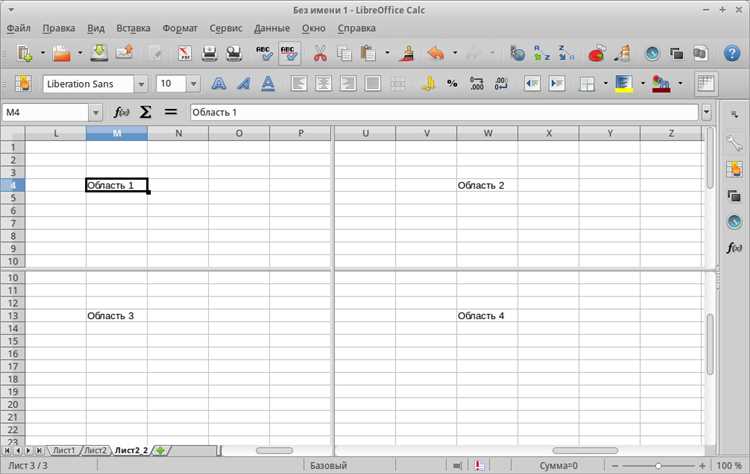
Возможность просмотра нескольких страниц в одной рабочей области существенно упрощает выполнение множества задач. Когда вы работаете с несколькими документами или книгами одновременно, удобно видеть их содержимое параллельно. Существуют различные подходы к тому, как организовать этот процесс, чтобы повысить эффективность работы и избежать необходимости постоянного переключения между окнами.
Один из самых простых методов включает использование функции разделения экрана. Это позволяет вам одновременно просматривать разные участки одного документа или несколько документов в разных окнах. Для этого достаточно выполнить несколько действий:
- Откройте нужные документы или книги.
- На панели управления выберите опцию для изменения вида окна, чтобы автоматически разделить экран на несколько частей.
- Используйте колесико мыши или кнопки для навигации между этими частями.
Другой способ – это использование вкладок и панелей. Если ваш редактор поддерживает работу с несколькими вкладками, вы можете открыть каждую страницу или документ в отдельной вкладке. Чтобы сделать это:
- Откройте первую версию документа.
- Щелкните по кнопке создания новой вкладки и выберите следующий документ для просмотра.
- Переключайтесь между вкладками, чтобы видеть нужную информацию.
Для более продвинутых пользователей существуют также функции автоматического отображения нескольких окон. Эта функция позволяет вам одновременно видеть несколько экземпляров одного документа или разных документов без необходимости ручного изменения размера окон. Чтобы включить эту функцию:
- На панели управления выберите опцию для автоматического размещения окон.
- В зависимости от программы, вам может быть предложено несколько вариантов размещения окон: один над другим, рядом или в других конфигурациях.
- Выберите оптимальный вариант для вашего рабочего процесса.
Независимо от того, какой метод вы выбираете, важно знать, что эти функции могут варьироваться в зависимости от версии вашего программного обеспечения. Убедитесь, что вы используете актуальную версию вашего редактора или приложения, чтобы иметь доступ ко всем последним функциям и улучшениям.
Способы открытия нескольких документов
Когда требуется работать с несколькими файлами одновременно, важно знать, как эффективно их открыть и управлять ими. В этой части мы рассмотрим несколько методов, которые позволят вам одновременно просматривать и редактировать несколько документов. Независимо от того, используете ли вы стандартные инструменты или специальные программы, эти техники помогут вам оптимизировать рабочий процесс и сделать его более удобным.
Рассмотрим некоторые простые и удобные способы для открытия нескольких файлов:
| Метод | Описание |
|---|---|
| Открытие через ярлык | Создайте ярлыки для нужных документов на рабочем столе. Затем, при необходимости, вы можете открыть их все сразу, просто нажав на ярлыки. |
| Использование кнопки «Открыть» | В большинстве приложений для работы с документами есть функция «Открыть», которая позволяет выбрать несколько файлов сразу. Выберите их с помощью кнопки «Открыть» в диалоговом окне. |
| Открытие из панели задач | В некоторых программах, таких как Excel, можно использовать панель задач для быстрого доступа к открытым документам. Просто переключитесь между окнами, чтобы работать с нужным документом. |
| Функция множественного открытия | Некоторые программы поддерживают функцию множественного открытия файлов. Например, в Excel можно открыть несколько экземпляров книги с помощью параметров «Пуск» и «Открыть новый экземпляр». |
| Использование колесика мыши | При наличии нескольких документов в одном окне, вы можете использовать колесико мыши для прокрутки между ними или для переключения между вкладками. |
Применение этих методов позволяет существенно упростить выполнение задач и сделать работу более продуктивной. Выберите подходящий способ в зависимости от ваших нужд и удобства работы с файлами.
Многозадачность в Excel
Многозадачность в Excel позволяет вам эффективно управлять несколькими проектами и задачами одновременно. В этой среде вы можете выполнять сразу несколько действий, что значительно упрощает рабочий процесс. Понимание различных способов, как можно работать с множеством документов, помогает значительно увеличить продуктивность и уменьшить время на выполнение рутинных задач.
Когда вы открываете несколько экземпляров Excel, вам может потребоваться использовать панель задач для быстрого доступа к нужным файлам. Это удобно, особенно если у вас есть несколько открытых книг и вы хотите переключаться между ними. Например, вы можете перейти к предыдущему документу, щелкнув на соответствующий номер на панели, или же открыть новый файл в новом окне. Это особенно полезно, когда требуется сравнить данные между документами.
Если у вас есть несколько окон Excel, вы можете легко переключаться между ними, чтобы просматривать и редактировать данные. Для этого просто используйте мышь или панель переключения между окнами. В зависимости от версии Excel и настроек, вы можете выбирать параметры отображения окон, чтобы оптимизировать рабочее пространство. Например, на 32-разрядной версии Excel можно задать параметры отображения так, чтобы они занимали меньше места и было удобнее работать.
Также, стоит обратить внимание на функции options в меню, которые позволят вам управлять тем, как будут отображаться и редактироваться ваши книги. Если вам нужно быстро отменить последнее действие, вы можете воспользоваться соответствующей кнопкой или горячими клавишами. Эти функции помогут вам вернуться к предыдущему состоянию документа и не потерять важные данные.
Не забывайте, что вы можете использовать различные вкладки и функции для повышения удобства работы. Например, через вызов дополнительных окон и их параметры вы сможете настроить свою рабочую среду таким образом, чтобы она соответствовала вашим требованиям. Это облегчит работу и сделает ее более продуктивной.
Сравнение в Google Sheets
В Google Sheets есть несколько способов обработки информации из разных источников. Вы можете легко отображать данные из разных областей и сравнивать их, что значительно упрощает выполнение задач. Это может быть полезно для анализа, проверки и коррекции данных, особенно если требуется сопоставление информации между различными файлами или документами.
Для начала работы откройте необходимые файлы и используйте функции Google Sheets, чтобы перейти к нужным данным. Если вы работаете с несколькими документами, вам может потребоваться открыть их в разных окнах или вкладках. Вы можете использовать панель управления, чтобы щелкнуть по нужным параметрам и отобразить все необходимые данные.
Одним из простых способов является использование функции сравнения, которая позволит вам увидеть различия и совпадения между двумя областями данных. Если вам нужно увидеть больше информации, просто используйте колесико мыши для масштабирования или перетащите нужные ячейки для анализа. В новом документе вы можете выполнить действия по редактированию и созданию нового отчета или книги.
Для работы с данными в новом окне вам потребуется кнопка «пуск» для начала процесса. Убедитесь, что ваша версия Google Sheets поддерживает необходимые функции, чтобы автоматическое выполнение задач было безупречным. Если вам нужно возвратиться к предыдущему этапу, используйте кнопку «назад» или параметры для изменения отображения данных.
Такой подход позволит вам эффективно использовать Google Sheets для сопоставления и управления информацией, независимо от сложности задач. Имея под рукой все необходимые инструменты и функции, вы сможете легко справляться с любыми задачами и получать точные результаты.
Вопрос-ответ:
Что такое сравнение нескольких листов одновременно, и для чего оно может быть полезным?
Сравнение нескольких листов одновременно — это процесс, при котором осуществляется анализ данных, содержащихся в нескольких листах или таблицах, чтобы выявить различия и сходства. Эта процедура особенно полезна для специалистов, работающих с большими объемами данных, таких как финансовые аналитики или менеджеры проектов. Сравнение помогает быстро определить несоответствия, обнаружить ошибки или убедиться в согласованности данных. Например, это может быть полезно для сравнения финансовых отчетов за разные кварталы или сверки данных между разными версиями отчетов.
Какие инструменты можно использовать для сравнения нескольких листов одновременно?
Существует несколько инструментов и программ, которые могут помочь в сравнении данных на нескольких листах. Наиболее популярные из них включают Microsoft Excel с функцией «Сравнение и объединение книг», которая позволяет находить различия между листами в одной или нескольких книгах. Также можно использовать специализированные программы, такие как Beyond Compare или DiffNow, которые предоставляют более расширенные функции сравнения. Эти инструменты часто позволяют настраивать параметры сравнения и визуализировать различия в удобной форме.
Могу ли я автоматизировать процесс сравнения листов? Если да, то как?
Да, вы можете автоматизировать процесс сравнения листов с помощью различных инструментов и макросов. В Excel для автоматизации можно использовать VBA (Visual Basic for Applications) для создания макросов, которые будут автоматически сравнивать данные на нескольких листах и выводить результаты в виде отчета. Также существуют специализированные надстройки для Excel, такие как «Spreadsheet Compare», которые предлагают более удобный и автоматизированный процесс сравнения. Для более сложных задач можно использовать программы для анализа данных, которые поддерживают автоматизированное сравнение, такие как Power BI или Tableau.


