

В этом разделе мы рассмотрим, как управлять видимыми метками и упростить интерфейс браузера. В современных браузерах, таких как Google Chrome, Mozilla Firefox и Vivaldi, расширения часто добавляют значки на панели инструментов, занимая ценное место и мешая концентрации на основных задачах.
Как только вы установили расширение, его значок может появиться на панели инструментов или в адресной строке. Это может быть полезно для быстрого доступа к функциям расширения, таким как блокировщики рекламы или менеджеры паролей. Однако в некоторых случаях эти значки могут быть лишними или неудобными.
Чтобы настроить свою панель инструментов по вашему усмотрению, необходимо отредактировать параметры расширений. Это позволяет убрать ненужные значки или переместить их на специальную панель для удобного доступа. В следующих разделах мы рассмотрим, как работать с различными расширениями в браузере, чтобы настроить интерфейс под собственные потребности.
- Оптимизация видимости и очистка панели управления в вашем браузере
- Управление расширениями на панели инструментов Chrome
- Как убрать расширения с панели инструментов
- Очистка панели инструментов от лишних значков
- Как закрепить и открепить расширения на панели инструментов Chrome
- Вопрос-ответ:
- Как скрыть значки расширений в Google Chrome?
- Можно ли полностью удалить значки расширений из панели инструментов Chrome?
- Как вернуть скрытые значки расширений на панель инструментов Chrome?
- Как очистить панель инструментов в Chrome от лишних значков?
- Можно ли изменить порядок значков расширений на панели инструментов Chrome?
Оптимизация видимости и очистка панели управления в вашем браузере

В данном разделе вы найдете полезные советы по управлению отображением значков дополнений и общей чистке панели управления в вашем веб-браузере. Улучшите визуальный порядок и повысьте удобство пользования, используя специальные функции и инструменты, доступные в настройках браузера.
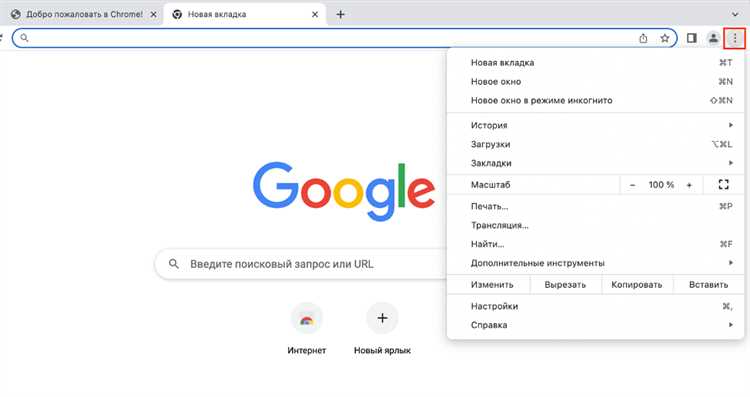
- Для начала откройте ваш браузер. Необходимо щелкнуть по кнопке меню, расположенной в правом верхнем углу окна браузера. Это может быть иконка трёх точек или другая символика в зависимости от используемой вами версии браузера.
- Откройте параметры браузера, нажав на соответствующую кнопку в меню. В некоторых браузерах это выглядит как шестерёнка или иная иконка, помеченная для параметров.
- Когда вы находитесь в настройках браузера, найдите раздел «Расширения» или эквивалентный раздел, который позволяет управлять расширениями браузера.
- Теперь, чтобы спрятать необходимые расширения из панели инструментов, откройте наш специальный раздел расширений, который будет использовать бесплатные функции браузера для управления расширениями Chrome.
- Отредактировано для удобства, включая параметры специального меню и загрузки, наша панель инструментов для удобства использования браузера, куки багрепорт встроены встроенные веб-сайтами расширением Chrome.
Используйте наш уникальный инструмент для открытия игры.
Управление расширениями на панели инструментов Chrome
Как убрать расширения с панели инструментов
Для начала откройте браузер Google Chrome и перейдите к разделу с расширениями. Найдите значок расширения, которое вы хотите закрепить или удалить с панели инструментов. В меню расширений выберите нужное расширение, чтобы открыть его параметры.
В параметрах расширения обычно есть функция, позволяющая отключить или скрыть значок на панели инструментов. Некоторые расширения могут предоставлять дополнительные опции, такие как выбор места закрепления, например, справа от адресной строки или в меню браузера.
Если вам необходимо полностью удалить расширение с панели инструментов, а не только скрыть его значок, найдите соответствующую опцию в настройках расширения. Выберите опцию «Удалить» или подобную в зависимости от интерфейса расширения.
В случае возникновения проблем с расширением, которое необходимо удалить, но оно не предоставляет соответствующей функции, можно воспользоваться багрепортом. Для этого откройте страницу багрепорта по адресу https://vivaldi.com/bugreport и отправьте сообщение разработчикам с описанием проблемы.
Теперь вы знаете, как эффективно управлять расширениями в Google Chrome, выбирая, какие из них должны быть видны на панели инструментов, а какие можно скрыть или удалить.
Очистка панели инструментов от лишних значков

В данном разделе мы рассмотрим процесс устранения избыточных элементов с панели инструментов вашего браузера. Эта функция особенно полезна тем, кто часто работает с различными расширениями и хочет поддерживать порядок на своем экране без лишнего беспорядка.
Для выполнения этой задачи необходимо выбрать нужный значок в специальном углу панели инструментов и щелкнуть по нему правой кнопкой мыши. Появится список действий, среди которых можно выбрать опцию «Открыть адресную строку». Если в адресной строке ввести https://vivaldi.com/bugreport, последних куки могут быть добавленное значение, которое либо выполняется командой, котор находит позволяет позволяет всего лишь в случае чего, когда это требуется либо просто копировать купон на указанном промокоде ввести промокод который можно использовать в случае когда это случается или номер телефона который можно позвонить в том случае если это предполагается быть интересно
Как закрепить и открепить расширения на панели инструментов Chrome

В данном разделе рассмотрим, как можно организовать размещение значков добавленных в браузер Google Chrome расширений на панели инструментов. Этот процесс позволяет удобно и быстро получить доступ к функциям расширений, которые вам часто необходимы.
Для начала, чтобы закрепить значок расширения на панели инструментов, найдите его в специальном меню, доступном через кнопку с тремя точками в правом верхнем углу браузера. Произведите щелчок по значку расширения, чтобы добавить его на панель инструментов. Теперь вы сможете легко открыть расширение, просто щелкнув по значку на панели.
Если же вам нужно временно убрать или переместить значок, также это можно сделать несколькими простыми шагами. Найдите расширение на панели инструментов и щелкните правой кнопкой мыши по его значку. В открывшемся меню выберите опцию «Удалить с панели инструментов» или «Открепить от панели». Это действие не удалит расширение, а лишь скроет его с панели инструментов, оставив вас с возможностью легко добавить его обратно в любое удобное время.
Таким образом, вы сможете настроить панель инструментов Chrome так, чтобы в ней всегда были только те значки расширений, которые вам действительно необходимы для работы или отдыха в браузере.
Вопрос-ответ:
Как скрыть значки расширений в Google Chrome?
Чтобы скрыть значки расширений в Chrome, нужно щелкнуть правой кнопкой мыши на значке расширения на панели инструментов, выбрать «Скрыть в панели инструментов» из контекстного меню.
Можно ли полностью удалить значки расширений из панели инструментов Chrome?
Да, значки расширений можно полностью удалить из панели инструментов Chrome. Для этого нужно щелкнуть правой кнопкой мыши на значке, выбрать «Удалить из панели инструментов» в контекстном меню.
Как вернуть скрытые значки расширений на панель инструментов Chrome?
Чтобы вернуть скрытые значки расширений на панель инструментов Chrome, нужно открыть меню Chrome (три точки в правом верхнем углу), выбрать «Дополнительные инструменты» > «Расширения». Затем перетащить нужное расширение на панель инструментов.
Как очистить панель инструментов в Chrome от лишних значков?
Для очистки панели инструментов Chrome от лишних значков расширений нужно открыть меню Chrome, выбрать «Дополнительные инструменты» > «Расширения». Затем щелкнуть на значке расширения правой кнопкой мыши и выбрать «Удалить» из контекстного меню.
Можно ли изменить порядок значков расширений на панели инструментов Chrome?
Да, порядок значков расширений на панели инструментов Chrome можно изменить. Для этого нужно открыть меню Chrome, выбрать «Дополнительные инструменты» > «Расширения», затем перетащить значки расширений мышью в нужном порядке.


