

В процессе форматирования и установки новой операционной системы на компьютер могут возникнуть неожиданные сложности. Это может быть связано с различными компонентами устройства, такими как материнская плата, жесткий диск или настройки BIOS. В данном разделе мы обсудим, как можно преодолеть эти трудности и успешно завершить инсталляцию системы.
Вам могут встретиться проблемы, когда в процессе инсталляции система выдает ошибку, связанную с выбором или совместимостью некоторых комплектующих. Возможно, понадобится проверить настройки BIOS, убедиться, что правильные разделы выбраны для форматирования, и что все жесткие диски подключены корректно. Когда сталкиваетесь с надписью или другой проблемой, важно определить причины и найти решение, которое позволит продолжить процесс установки без дополнительных трудностей.
Если ваш компьютер показывает ошибки или не распознает установочный образ, возможно, потребуется войти в BIOS и скорректировать настройки. Также, стоит убедиться, что флешка или другой носитель с дистрибутивом подключены правильно и корректно отображаются в меню выбора загрузки. Будьте готовы к тому, что может понадобиться внести изменения в конфигурацию системы, чтобы она смогла распознать и установить нужную версию операционной системы.
- Решение проблемы установки Windows 7
- Проблемы с контроллером при установке
- Типичные ошибки и их причины
- Как диагностировать проблему с контроллером
- Рекомендации по настройке BIOS
- Необходимые изменения в BIOS
- Оптимальные параметры для установки
- Роль сообщества в решении проблем
- Обсуждения и советы от пользователей
- Вопрос-ответ:
- Какие проблемы могут возникнуть при установке Windows 7, связанные с контроллером, и как их решить?
- Почему при установке Windows 7 возникает ошибка «Не удается найти драйвер для устройства» и как её исправить?
- Как можно исправить проблему с контроллером, если установка Windows 7 зависает на этапе «Установка обновлений»?
- Как решить проблему с установкой Windows 7, если на экране появляется сообщение о несовместимости контроллера?
- Что делать, если при установке Windows 7 не удается обнаружить жесткий диск из-за проблем с контроллером?
- Почему я сталкиваюсь с проблемой установки Windows 7 из-за контроллера, и как это можно исправить?
- Какой тип контроллера может вызвать проблемы при установке Windows 7, и какие драйверы мне могут понадобиться?
Решение проблемы установки Windows 7
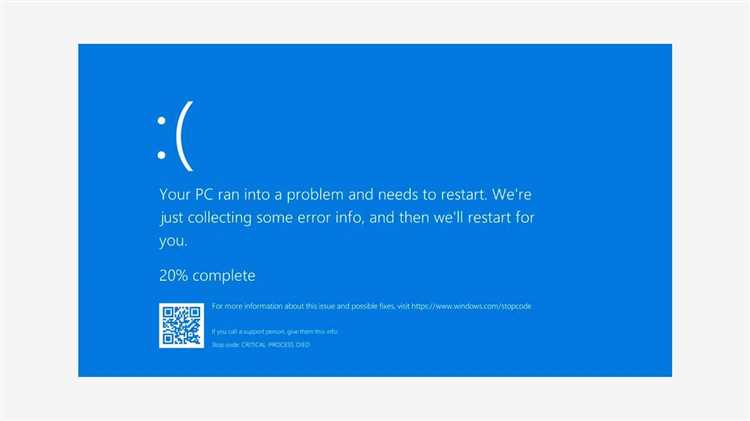
При возникновении трудностей с началом работы системы, вам может понадобиться адаптировать ваши действия в зависимости от конкретной ситуации. Бывают случаи, когда обычная загрузка системы с носителя не проходит успешно. Важно знать, как правильно подготовить оборудование и следовать необходимым шагам, чтобы преодолеть любые преграды.
Прежде всего, убедитесь, что ваш компьютер распознаёт диск или флешку, с которого вы планируете начать процесс. Для этого проверьте настройки в BIOS: может понадобиться изменить порядок загрузки, установив первый приоритет на ваш носитель. Иногда стоит проверить, правильно ли подключены все комплектующие и работает ли жесткий диск. Также не забудьте проверить, поддерживает ли материнская плата загрузку с выбранного носителя.
Если вы сталкиваетесь с трудностями на этапе выбора диска или флешки, попробуйте подключить их к другому USB-порту или другому компьютеру. Возможно, проблема в совместимости или неполадках с вашим текущим оборудованием. Также стоит убедиться, что образ, который вы используете, не поврежден и правильно записан на носитель.
Если же проблема заключается в самом процессе установки, то вам может помочь форматирование жесткого диска. Подключите его к компьютеру и отформатируйте в нужном формате. Иногда стоит также проверить работу процессора и других системных компонентов, чтобы исключить возможность аппаратных неполадок.
Помните, что если вы столкнулись с ошибками, которые не удается устранить, всегда можете обратиться к документации по оборудованию или на специализированные форумы. Успешная установка может потребовать времени и терпения, но, следуя этим рекомендациям, вы сможете решить многие распространенные проблемы.
Проблемы с контроллером при установке
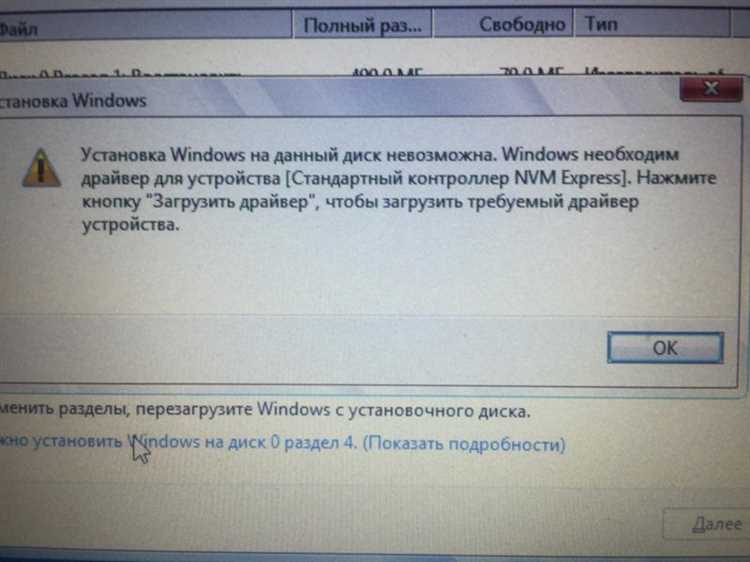
В таких ситуациях важно понять, что делать, чтобы минимизировать трудности. Во-первых, убедитесь, что вы правильно подключили жесткий диск или другие накопители, и что все кабели плотно закреплены. Также стоит проверить BIOS: возможно, необходимо включить поддержку RAID1 или изменить другие настройки, чтобы система корректно распознала оборудование. Не забудьте проверить наличие обновлений для материнской платы и других комплектующих, которые могут повлиять на загрузку.
Когда вы сталкиваетесь с надписью о проблеме при загрузке, попробуйте выполнить несколько шагов для устранения неполадок. Возможно, нужно форматнуть диск и создать новый раздел, чтобы система смогла правильно определить его. Иногда помогает сброс настроек BIOS до заводских и повторная попытка загрузки. Если же проблема связана с несовместимостью драйверов или программного обеспечения, стоит найти и установить последние версии драйверов для вашего оборудования.
В любом случае, важно следовать инструкциям, чтобы избежать дополнительных проблем. Если вы все сделаете правильно и будете действовать согласно рекомендациям, система должна начать работать без сбоев. И помните, что терпение и внимательность в этом деле могут сэкономить вам много времени и нервов.
Типичные ошибки и их причины
При проведении установки операционной системы часто возникают сложности, связанные с различными ошибками. Эти неполадки могут проявляться на разных стадиях: от начальной загрузки до завершения установки. Основные трудности связаны с конфигурацией оборудования и корректной настройкой параметров BIOS, что требует внимательного подхода и правильного выбора компонентов.
Одна из распространённых проблем – это ошибка при загрузке с установочного диска или флешки. Если на экране появляется надпись или сообщение об ошибке, это может указывать на то, что система не может распознать или корректно работать с выбранным носителем. Причиной может быть повреждение носителя, некорректная запись образа или неправильная настройка BIOS, которая не позволяет загрузиться с нужного устройства. Убедитесь, что носитель выбран верно и записан правильно.
Также часто возникают сложности с распознаванием жестких дисков или разделов. Если при попытке форматирования или создания разделов система не видит жесткий диск, это может быть связано с неправильными настройками RAID или отсутствием необходимых драйверов. Проверьте, правильно ли настроены параметры RAID на материнской плате и установлены ли нужные драйверы для дисков. Не забудьте проверить, не установлены ли на жесткий диск старые драйверы, которые могут мешать корректной работе.
Ещё одной проблемой может стать неправильная установка или выбор разделов для операционной системы. При работе с дисками и разделами может возникнуть путаница, когда система не может определить, куда именно нужно установить ОС. Убедитесь, что вы выбрали правильный раздел для установки и что он отформатирован должным образом. В случае работы с несколькими дисками, проверьте, не менялся ли порядок дисков и не были ли они неправильно идентифицированы системой.
Если при установке или после её завершения возникают проблемы с запуском системы, это может быть связано с неправильным конфигурированием BIOS или неверной настройкой загрузки. Проверьте, правильно ли установлены настройки загрузки в BIOS, и что они соответствуют вашим требованиям. Убедитесь, что BIOS распознаёт все комплектующие и правильно их настроены.
Понимание основных причин и ошибок, связанных с установкой системы, поможет вам избежать многих проблем и обеспечит успешный процесс. Тщательно проверяйте все настройки и компоненты, чтобы устранить потенциальные проблемы и успешно завершить установку.
Как диагностировать проблему с контроллером
В процессе работы с системой иногда могут возникать ситуации, когда загрузка ОС становится затруднительной из-за неполадок в работе определенных компонентов. Важно сразу определить, в чем дело, чтобы успешно решить проблему и вернуть систему в рабочее состояние. Эта часть посвящена диагностике ситуации, связанной с контроллером, который может вызывать трудности при загрузке и установке системы.
Первым шагом в диагностике будет проверка состояния оборудования. Убедитесь, что все компоненты компьютера, включая жесткий диск и материнскую плату, подключены и работают корректно. Включите компьютер и внимательно следите за надписями и индикаторами на экране. В случае, если система не загружается, это может быть связано с некорректной работой оборудования.
Для начала, проверьте правильность подключения жестких дисков и флешки. Если вы использовали образ для установки или меняли оборудование, попробуйте следующее:
| Шаг | Описание |
|---|---|
| 1 | Перезагрузите компьютер и войдите в BIOS/UEFI. Проверьте, правильно ли распознаются жесткие диски и флешка. |
| 2 | Убедитесь, что режим работы дисков (например, RAID1) правильно настроен. |
| 3 | Проверьте наличие обновлений для материнской платы и процессора, так как они могут влиять на процесс загрузки. |
| 4 | Если у вас есть доступ к другому компьютеру, попробуйте использовать его для проверки флешки или жесткого диска. |
Если после выполнения этих шагов проблема не решена, возможно, потребуется дополнительная диагностика с использованием специального ПО, такого как Эверест. Это поможет выявить более глубокие проблемы в системе.
Не забывайте также проверять наличие ошибок в процессе загрузки и установки. Пробелы в конфигурации или неправильные настройки могут вызывать сбои. Читайте сообщения, которые появляются на экране, и обращайте внимание на любые указания системы.
Таким образом, подходя к диагностике проблемы, будьте внимательны к деталям и не упускайте ничего из виду. Это поможет вам быстрее найти и устранить неисправности, обеспечив корректную работу системы.
Рекомендации по настройке BIOS
Перед началом процесса установки операционной системы на компьютер важно настроить BIOS (или UEFI), чтобы обеспечить правильное распознавание оборудования и дисков. Эта процедура поможет избежать различных ошибок и проблем, которые могут возникнуть в процессе установки.
Первым шагом является вход в BIOS. Для этого при загрузке компьютера нужно нажать клавишу, которая отображается на экране при старте системы, чаще всего это клавиша DEL, F2 или ESC. В зависимости от модели вашего компьютера или ноутбука, название клавиши может отличаться. Найдите на экране надпись, указывающую, какую клавишу нужно нажать, чтобы войти в BIOS.
После того как вы вошли в BIOS, обратите внимание на разделы, связанные с настройками загрузки. Вам нужно будет задать правильный порядок загрузки, чтобы ваш компьютер сначала загружался с установочного диска или USB-накопителя. В меню Boot или Boot Order установите ваш установочный диск или образ в первой колонке. Если вы используете USB-накопитель, убедитесь, что он выбран в качестве первоочередного устройства.
Не забудьте проверить настройки режима работы жесткого диска. Если вы используете RAID1 или другие системы, убедитесь, что соответствующий режим включен. Это можно сделать в разделе, относящемся к конфигурации дисков или чипсета. В некоторых случаях вам может понадобиться изменить режим работы с AHCI на RAID, если вы работаете с определенными комплектующими.
Если вы меняли оборудование или установили новый жесткий диск, возможно, потребуется форматировать его. Это можно сделать через стандартные утилиты в BIOS, или через систему после завершения установки. Убедитесь, что все ваши диски правильно обнаружены и отображаются в BIOS.
После внесения необходимых изменений не забудьте сохранить настройки. Обычно это можно сделать, выбрав опцию Save & Exit или Save Changes. Перезагрузите компьютер, и он должен загрузиться с вашего установочного диска или USB-накопителя, чтобы начать установку.
Если при загрузке системы вы видите сообщение об ошибке или не удается найти установочный образ, проверьте настройки еще раз и убедитесь, что все параметры заданы правильно. Если возникают трудности, читайте руководство по вашему оборудованию или обратитесь за помощью к специалистам. В конечном итоге, правильная настройка BIOS обеспечит успешную установку и стабильную работу вашей системы.
Необходимые изменения в BIOS
Перед началом процедуры установки операционной системы важно внести определённые изменения в настройки BIOS вашего компьютера. Эти шаги помогут вам правильно настроить систему для установки и обеспечить корректную работу оборудования. В данной статье рассмотрим основные действия, которые следует выполнить в BIOS, чтобы избежать проблем с загрузкой и совместимостью компонентов.
Прежде всего, убедитесь, что вы вошли в BIOS вашего компьютера. Для этого при включении устройства нажмите соответствующую клавишу, которая обычно отображается на экране логотипа (например, Del, F2, Esc и т.д.). Если вы используете ноутбук, то данный процесс может незначительно отличаться, но принцип остается тот же. В меню BIOS вам нужно будет найти и изменить несколько ключевых настроек.
Во-первых, обратите внимание на раздел Boot (Загрузка). Здесь следует изменить порядок загрузочных устройств, чтобы первым в списке был ваш жесткий диск или флешка с образом системы. Если вы устанавливаете новую версию системы или меняли дисковый контроллер, например, переходили на режим RAID1, убедитесь, что эти изменения учтены. Для этого в настройках контроллера выберите нужный режим, например, AHCI или RAID, в зависимости от вашего оборудования.
Также проверьте параметры Secure Boot и Fast Boot. В некоторых случаях может понадобиться отключить Secure Boot, чтобы система правильно загрузилась с флешки. Убедитесь, что Fast Boot выключен, если при загрузке система не распознаёт ваши устройства. Настройка этих параметров поможет избежать проблем при начале установки.
Наконец, если вы используете несколько жестких дисков или подключаете новое оборудование, проверьте, чтобы все диски были правильно определены в BIOS. Вы можете использовать функции Reset to Default или Load Optimal Defaults, чтобы вернуть настройки к заводским, если вы не уверены в изменениях. После внесения всех необходимых корректировок, сохраните настройки и перезагрузите компьютер.
В общем, выполнение этих шагов поможет вам успешно начать установку системы и избежать распространённых ошибок, связанных с настройками BIOS. Читайте документацию к вашей материнской плате и внимательно следуйте инструкциям, чтобы процесс прошёл гладко и без проблем.
Оптимальные параметры для установки
Для успешной настройки вашей операционной системы важно учитывать несколько ключевых аспектов. Правильное конфигурирование различных параметров системы и оборудования обеспечит стабильную работу и предотвратит потенциальные проблемы. В этой статье мы рассмотрим основные моменты, которые помогут вам выбрать наилучшие опции для успешной настройки.
Во-первых, убедитесь, что ваша материнская плата и другие комплектующие поддерживают необходимую конфигурацию. Проверьте, чтобы процессор, жесткий диск и другие компоненты были совместимы с вашей системой. Также важно убедиться, что биос настроен корректно. Для этого войдите в BIOS и проверьте параметры загрузки.
- В разделе загрузки установите правильный порядок устройств. Убедитесь, что флешка или диск, с которого будет происходить установка, находится на первом месте в списке.
- Если вы используете RAID1 или другие конфигурации хранения данных, убедитесь, что они правильно настроены и отображаются в BIOS.
- Форматирование диска должно быть выполнено корректно. Вы можете выбрать опцию форматирования во время настройки системы или сделать это с помощью утилиты, такой как Эверест, до начала установки.
- Когда начнется процесс установки, внимательно следите за надписями и инструкциями на экране. Это поможет избежать ошибок и правильно выполнить все шаги.
После того как вы настроите все параметры, не забудьте проверить, что все компоненты компьютера работают корректно. Если при загрузке вы заметите ошибки или сбои, возможно, потребуется пересмотреть настройки или провести дополнительную диагностику.
Надеюсь, что эти советы помогут вам настроить систему так, чтобы она работала без сбоев. Благодарности за внимание и удачи в работе с вашей системой!
Роль сообщества в решении проблем
Когда вы сталкиваетесь с трудностями при загрузке или работе вашей системы, особенно если это связано с проблемами в оборудовании или настройках BIOS, обращение к сообществу может стать неоценимым ресурсом. Сообщество пользователей и специалистов часто становится первым местом, где можно найти практические советы и решения для различных ситуаций, таких как трудности с жесткими дисками, неправильные настройки RAID1 или проблемы с флешкой.
Многие из нас сталкивались с ситуацией, когда установка не удается из-за сбоя в процессе или ошибки в настройках. В таких случаях общение с другими пользователями и профессионалами, которые уже проходили через подобные этапы, может значительно упростить задачу. Например, при возникновении проблемы с загрузкой образа винды на новый жесткий диск, стоит сначала проверить, правильно ли выставлены настройки в BIOS и соответствуют ли они требованиям системы. Если вы не знаете, как это сделать, читайте советы на форумах или обратитесь к опытным пользователям, которые смогут помочь вам быстро найти причину и предложить решение.
Не забывайте, что сообщество может предложить различные подходы к решению. Например, если ваш процессор или материнская плата создают проблемы при загрузке, стоит проверить, не мешает ли это оборудование другим компонентам, таким как диски или колонки. Иногда маленькие детали, такие как пробелы в настройках или ошибки в форматировании флешки, могут стать причиной сбоя. С помощью совета опытных пользователей, возможно, вы сможете узнать, как устранить эти мелкие проблемы и успешно завершить установку системы.
Если вам нужно что-то изменить в настройках или проверить наличие последней версии драйверов для вашего оборудования, не стесняйтесь просить помощи у сообщества. Помните, что в общении и обмене знаниями вы можете найти именно тот ответ, который поможет вам быстро и эффективно справиться с трудностями, с которыми вы столкнулись.
Обсуждения и советы от пользователей
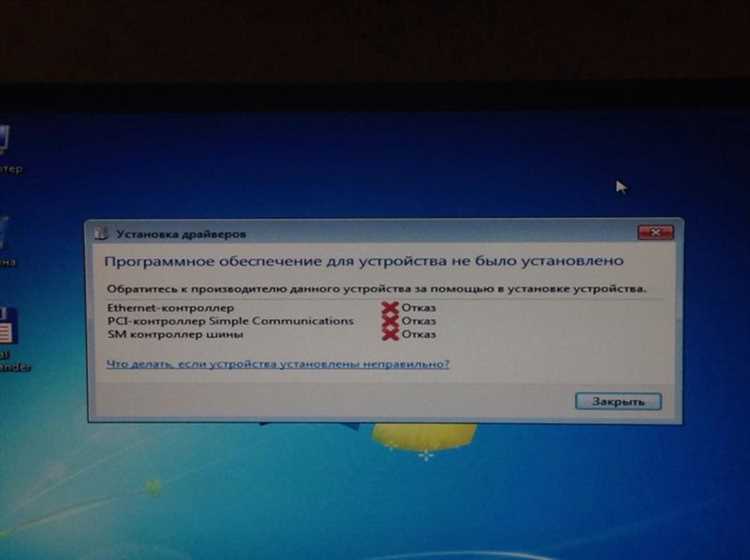
В данном разделе мы рассмотрим мнения и рекомендации от пользователей, столкнувшихся с трудностями при инсталляции операционной системы. Интересно наблюдать, как разные люди находят выход из непростых ситуаций, связанных с настройками BIOS, подключением комплектующих и прочими техническими аспектами. Здесь мы собрали несколько полезных советов и личных впечатлений, которые помогут вам разобраться в возникших трудностях и сделать процесс более гладким.
Многие пользователи сталкиваются с проблемами при попытке инсталлировать операционную систему из-за неправильных настроек или несовместимости оборудования. Например, в некоторых случаях приходится форматировать жёсткий диск или менять настройки в BIOS. Если у вас выдает ошибку при попытке загрузки с флешки, попробуйте войти в настройки BIOS и убедитесь, что загрузка с USB устройства включена. Материнская плата может также требовать обновления прошивки для корректной работы с современными компонентами.
Некоторые пользователи сообщают, что при установке операционной системы важно провести тестирование компонентов. Например, проблема может возникнуть, если процессор или другие комплектующие не поддерживаются системой. В таких случаях попробуйте поменять настройки RAID или проверьте соответствие образа операционной системы требованиям вашей материнской платы. Иногда помогает смена порта подключения жёсткого диска или использование другой флешки для записи образа.
Не забывайте про обновления BIOS, которые могут улучшить совместимость вашего оборудования. В некоторых случаях помогает переход в другую версию BIOS или даже вторую версию прошивки. Всегда полезно проверить информацию на форумах и в обсуждениях, чтобы избежать распространённых ошибок и проблем.
В конце концов, если возникли трудности, можно обратиться к профессионалам или воспользоваться специализированными программами, такими как Эверест, для диагностики состояния оборудования. В любом случае, будьте терпеливы и не стесняйтесь задавать вопросы в обсуждениях. Молодец, если сможете разобраться сами, но не стесняйтесь обратиться за помощью, когда это необходимо. В любом случае, опыт и советы от других пользователей могут стать ключом к успешному решению вашей ситуации.
Вопрос-ответ:
Какие проблемы могут возникнуть при установке Windows 7, связанные с контроллером, и как их решить?
При установке Windows 7 могут возникнуть несколько проблем, связанных с контроллером, особенно если речь идет о контроллере диска или контроллере USB. Например, если у вас не установлен правильный драйвер для контроллера SATA, система может не обнаружить жёсткий диск. Чтобы решить эту проблему, вам следует:Загрузиться с установочного диска Windows 7.На экране установки выбрать «Устранение неполадок» и перейти в командную строку.Загрузить драйверы для вашего контроллера с флешки или другого внешнего устройства. Драйверы можно найти на сайте производителя материнской платы или ноутбука.Вернуться к установке Windows и выбрать опцию для установки драйверов, чтобы система распознала ваш жесткий диск.Кроме того, убедитесь, что в BIOS/UEFI установлен правильный режим работы контроллера SATA (IDE, AHCI или RAID в зависимости от конфигурации вашей системы). Иногда достаточно изменить режим, чтобы решить проблему.
Почему при установке Windows 7 возникает ошибка «Не удается найти драйвер для устройства» и как её исправить?
Ошибка «Не удается найти драйвер для устройства» может появляться, если Windows 7 не может распознать аппаратное устройство из-за отсутствия подходящих драйверов. Это может быть связано с контроллером диска или контроллером USB, которые не поддерживаются стандартными драйверами Windows 7.Для исправления проблемы попробуйте следующие шаги:Перейдите на сайт производителя вашей материнской платы или ноутбука и скачайте драйверы для вашего контроллера.Скопируйте скачанные драйверы на USB-накопитель.При установке Windows 7, когда появится ошибка, выберите «Загрузить драйвер», и укажите путь к драйверам на USB-накопителе.Если это не помогает, попробуйте изменить режим работы контроллера в BIOS/UEFI. Например, переключитесь между режимами AHCI и IDE.Также проверьте, что все устройства подключены корректно, и нет проблем с самим оборудованием.
Как можно исправить проблему с контроллером, если установка Windows 7 зависает на этапе «Установка обновлений»?
Если установка Windows 7 зависает на этапе «Установка обновлений», проблема может быть связана с контроллером или несовместимостью драйверов. Вот несколько способов решить эту проблему:Убедитесь, что у вас установлены все последние обновления BIOS/UEFI. Это может помочь исправить проблемы с совместимостью контроллеров.Попробуйте отключить все ненужные периферийные устройства (принтеры, внешние жесткие диски и т.д.) до завершения установки.Убедитесь, что вы используете установочный диск или флешку с последним обновлением Service Pack для Windows 7.Если проблема сохраняется, попробуйте использовать установочный носитель с другим дистрибутивом Windows 7, который может включать последние обновления драйверов.Также можно попробовать запустить установку в безопасном режиме, если это возможно, и проверить наличие обновлений через Windows Update после завершения основной установки.
Как решить проблему с установкой Windows 7, если на экране появляется сообщение о несовместимости контроллера?
Если вы сталкиваетесь с проблемой несовместимости контроллера при установке Windows 7, это может быть связано с тем, что контроллер не поддерживается стандартными драйверами операционной системы. Чтобы решить эту проблему, выполните следующие шаги:Загрузитесь с установочного носителя Windows 7 и перейдите в меню «Устранение неполадок».Используйте командную строку, чтобы получить доступ к системе и проверить наличие обновлений BIOS/UEFI для вашей материнской платы или ноутбука. Обновление прошивки может добавить поддержку необходимых контроллеров.Загрузите и установите соответствующие драйверы для контроллера с сайта производителя. Это может потребовать загрузки драйверов на флешку и их установки во время процесса установки Windows.Если вы используете контроллер RAID, убедитесь, что вы загрузили драйверы RAID и выбрали правильный режим в BIOS/UEFI.Также проверьте, что ваш контроллер действительно поддерживается Windows 7 и что нет аппаратных неисправностей, мешающих корректной установке.
Что делать, если при установке Windows 7 не удается обнаружить жесткий диск из-за проблем с контроллером?
Если Windows 7 не может обнаружить жесткий диск из-за проблем с контроллером, это может быть вызвано отсутствием нужных драйверов для контроллера SATA или другими проблемами совместимости. Для решения проблемы выполните следующие действия:Проверьте подключение жесткого диска. Убедитесь, что все кабели правильно подключены и нет проблем с самим диском.Перейдите в BIOS/UEFI и убедитесь, что контроллер SATA установлен в нужный режим (IDE, AHCI или RAID). Если ваш жесткий диск подключен через RAID-контроллер, убедитесь, что установлены соответствующие драйверы RAID.Если у вас нет подходящих драйверов, загрузите их с сайта производителя материнской платы или ноутбука. Поместите драйверы на USB-накопитель.При установке Windows 7 выберите «Загрузить драйвер» и укажите путь к драйверам на USB-накопителе.Если проблема не решается, попробуйте подключить жесткий диск к другому порту или использовать другой диск, чтобы исключить аппаратные неисправности.Эти шаги помогут устранить проблему с обнаружением диска и завершить установку Windows 7.
Почему я сталкиваюсь с проблемой установки Windows 7 из-за контроллера, и как это можно исправить?
При установке Windows 7 вы можете столкнуться с проблемами, связанными с контроллером из-за отсутствия необходимых драйверов или несовместимости оборудования. Обычно это происходит, когда установочный процесс не может распознать ваш жесткий диск или другой компонент, потому что соответствующие драйверы не включены в образ установки.Вот несколько шагов, которые помогут решить эту проблему:Проверьте совместимость оборудования: Убедитесь, что ваше оборудование поддерживает Windows 7. Если у вас новое оборудование, возможно, потребуется обновить BIOS или использовать драйверы, предоставленные производителем.Загрузите драйверы: Найдите и загрузите необходимые драйверы для вашего контроллера (например, для RAID или AHCI) с сайта производителя материнской платы или контроллера.Добавьте драйверы при установке: Во время установки Windows 7, когда вы увидите сообщение о невозможности найти жесткий диск, выберите опцию для загрузки дополнительных драйверов и укажите путь к загруженным драйверам.Создайте установочный диск с интегрированными драйверами: Если у вас есть опыт работы с программами для создания установочных дисков, вы можете интегрировать драйверы в образ Windows 7, чтобы избежать этой проблемы в будущем.Если вы следуете этим шагам, вы должны быть в состоянии решить проблему и успешно установить Windows 7.
Какой тип контроллера может вызвать проблемы при установке Windows 7, и какие драйверы мне могут понадобиться?
При установке Windows 7 проблемы могут возникнуть из-за различных типов контроллеров. Наиболее распространенные из них включают:RAID-контроллеры: Если ваш компьютер использует RAID-массив, установочный диск Windows 7 может не иметь встроенных драйверов для вашего RAID-контроллера. В этом случае вам нужно будет загрузить драйверы RAID с сайта производителя материнской платы или RAID-контроллера и предоставить их при установке.AHCI-контроллеры: AHCI (Advanced Host Controller Interface) используется для более эффективного управления SATA-дисками. Если в BIOS включен режим AHCI, а Windows 7 не имеет соответствующих драйверов, это может вызвать проблемы с обнаружением жесткого диска. Вам нужно будет либо изменить режим на IDE в BIOS, либо загрузить и установить драйверы AHCI.USB-контроллеры: Иногда проблемы могут возникать с USB-контроллерами, особенно если вы устанавливаете Windows 7 с USB-накопителя. Убедитесь, что установочный диск поддерживает вашу USB-флешку и драйверы для USB-контроллера правильно загружены.Для решения этих проблем вам нужно:Проверить, какие контроллеры используются в вашем оборудовании.Скачать соответствующие драйверы с официального сайта производителя.Убедиться, что эти драйверы доступны при установке Windows 7.Эти меры помогут вам избежать проблем с установкой и обеспечат корректную работу системы.


