
Все пользователи ОС Windows сталкиваются с важным вопросом: как безопасно и эффективно управлять приложениями, устанавливаемыми на компьютер? В этой статье мы рассмотрим ключевые аспекты настройки системы для обеспечения правильного функционирования программных пакетов и минимизации потенциальных проблем, связанных с их установкой и использованием.
Современные приложения для Windows часто поставляются в виде упакованных пакетов, таких как например AppX, которые обеспечивают удобство установки и обновления. Однако при неправильной настройке системы могут возникать различные ошибки и проблемы, связанные с разрешениями на файлы и папки, а также с правами доступа.
В этой статье мы рассмотрим различные варианты настройки и исправления проблем, которые могут возникнуть в процессе установки и использования приложений. Мы также обсудим методы проверки состояния пакетов приложений, а также системные службы, отвечающие за развертывание пакетов, например службу Microsoft-Windows-AppXDeploymentServerOperational.
- Оптимизация процесса упаковки приложений
- Обзор ключевых аспектов и методов устранения распространенных недочетов при упаковке программного обеспечения для Windows.
- Основные ошибки при упаковке ПО
- Рассмотрим типичные трудности, с которыми сталкиваются разработчики при систематизации приложений под операционную систему от Microsoft, и пути их решения.
- Инструменты для упаковки приложений
- Изучим доступные инструменты и программные решения, упрощающие процесс пакетирования и установки программ на операционной системе от Microsoft.
- Технические аспекты TWINUI
- Разберем, что такое TWINUI и какие трудности могут возникнуть с его применением, а также методы их устранения.
- Проблемы с интерфейсом TWINUI
- Определим наиболее частые сбои и ошибки в интерфейсе TWINUI, а также методы их диагностики и устранения.
- Решения для TWINUI
- Вопрос-ответ:
- Какие основные проблемы возникают при упаковке и развертывании приложений для Windows?
- Какие инструменты и технологии помогают в упаковке и развертывании приложений под Windows?
- Какие преимущества предоставляют упакованные приложения для Windows по сравнению с традиционными установщиками?
- Какие альтернативные подходы к упаковке приложений для Windows можно использовать, если необходимо минимизировать зависимость от дополнительного ПО?
- Какие вызовы могут возникнуть при масштабировании упакованных приложений для Windows в больших корпоративных средах?
- Какие основные проблемы возникают при упаковке и развертывании приложений для Windows?
- Какие инструменты и технологии можно использовать для упрощения процесса упаковки и развертывания приложений под Windows?
Оптимизация процесса упаковки приложений
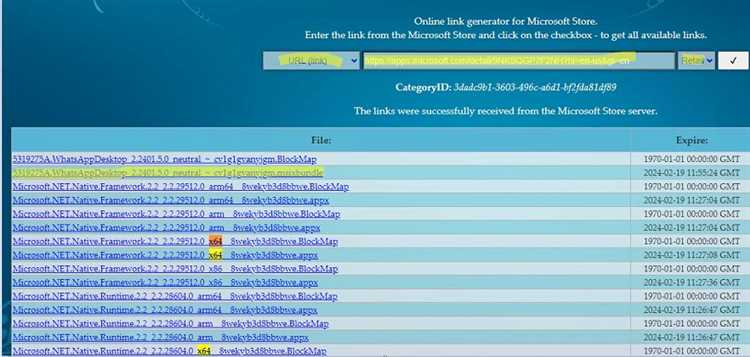
В данном разделе обсуждаются методы решения технических трудностей, возникающих при создании и упаковке приложений для операционной системы Windows. В ходе работы над разработкой и адаптацией программного обеспечения могут возникнуть сложности, требующие внимательного анализа и корректировки настроек.
| Идентификация проблемы | Поиск и анализ ошибок, возникших в процессе упаковки приложения, является первым шагом в оптимизации процесса развертывания. Необходимо внимательно изучить логи и события, записанные системой, чтобы точно определить причину возникших неполадок. |
| Коррекция ошибок | После выявления проблемных мест можно приступить к исправлению. В зависимости от найденной ошибки могут потребоваться как системные настройки, так и изменения в коде приложения. |
| Проверка и тестирование | После внесения изменений важно провести комплексную проверку упакованного приложения. Это поможет убедиться в его корректной работе на различных конфигурациях компьютеров и в разных средах. |
| Автоматизация процесса | Для упрощения и стандартизации процедуры упаковки и развертывания приложений можно использовать автоматизированные инструменты, например, Microsoft Winget или другие системные службы. |
Важные аспекты работы с пакетами приложений включают в себя не только технические аспекты, но и административные. Например, настройка политик безопасности и групповых политик может значительно повлиять на успешность развертывания приложений.
Кроме того, для эффективного управления упакованными приложениями важно знать о расположении и структуре пакетов, а также о возможности открыть и изменить их вручную, если потребуется. Эти и другие варианты работы с пакетами обсуждаются в следующих частях статьи.
Обзор ключевых аспектов и методов устранения распространенных недочетов при упаковке программного обеспечения для Windows.
В данном разделе рассматриваются основные аспекты, связанные с процессом подготовки и упаковки приложений для операционной системы Windows. Ошибки в этом процессе могут привести к недостаточной работоспособности программы или непредсказуемому поведению на устройствах конечных пользователей.
- Одной из распространенных проблем является неправильная настройка разрешений доступа к файлам и ресурсам приложения. В таких случаях часто требуется вмешательство администратора для исправления ошибок.
- Другая распространенная проблема связана с политиками безопасности, установленными на компьютере пользователя. Эти политики могут ограничивать доступ к определенным файлам или функциям, что требует специальных настроек для исправления.
- Кроме того, ошибки могут возникать из-за неправильного расположения приложения или неверных путей к файлам, необходимым для его работы.
- Еще одной распространенной проблемой является неправильная установка или отсутствие необходимых зависимостей, таких как библиотеки twinuiappcoredll или twinuipcshelldll.
Для устранения указанных проблем рекомендуется внимательно проверять настройки доступа, обращаться к журналу событий Windows для анализа возникших ошибок, а при необходимости вмешиваться вручную для исправления конфигурационных ошибок приложения.
В следующих частях статьи будут рассмотрены конкретные методы и инструменты для предотвращения и устранения перечисленных недочетов при подготовке приложений для операционной системы Windows.
Основные ошибки при упаковке ПО
Одной из таких ошибок является неправильное нарушение политик безопасности операционной системы. В процессе установки могут возникнуть проблемы с правами доступа, что приведет к невозможности корректного запуска приложения. Это может произойти из-за неправильно заданных параметров политик или недостаточных прав для выполнения определенных действий.
Ещё одной распространённой проблемой является некорректная работа с реестром системы. Неправильная запись значений или отсутствие необходимых ключей в реестре может привести к неработоспособности приложения после его установки. Правильная настройка ключей реестра критически важна для корректной работы программного обеспечения.
Также стоит обратить внимание на правильное управление зависимостями и файлами, которые должны быть включены в пакет приложения. Неправильное включение или исключение файлов может привести к ошибкам во время установки или работе приложения в реальной среде.
Важным аспектом является также проверка совместимости с другими установленными приложениями и службами на компьютере. Некорректное взаимодействие может привести к конфликтам, в результате чего приложение будет работать некорректно или вовсе не запустится.
Наконец, одной из наиболее часто встречающихся ошибок является недостаточное тестирование приложения перед упаковкой. Недооценка возможных проблем в процессе развертывания может привести к серьезным сложностям, требующим значительных усилий для исправления после выпуска.
Рассмотрим типичные трудности, с которыми сталкиваются разработчики при систематизации приложений под операционную систему от Microsoft, и пути их решения.
При создании и упаковке приложений для Windows разработчики часто сталкиваются с неожиданными вызовами. Возникают ситуации, когда файлы приложений расположены не так, как это описано в документации, или политика групповой политики компьютера создает конфликты с ожидаемым поведением.
Один из распространенных случаев – это события, которые происходят при установке пакета приложения (например, appx) или во время его выполнения. Пользователи могут столкнуться с ошибками типа «TwinUI.pcshell.dll не найден», что может замедлить процесс установки или привести к неудачному завершению. Использование инструкции allowalltrustedapps может частично решить эту проблему, однако не всегда является универсальным решением.
Другая проблема возникает из-за групповой политики, настроенной на компьютере, что может блокировать доступ приложения к необходимым данным или файлам. В таких случаях разработчики часто вынуждены искать способы обхода этих ограничений, ручное изменение настроек прав или переопределение путей к файлам.
Часто встречаемой проблемой является также неправильное расположение файлов в системе, когда приложение не находит ожидаемый файл или использует его неправильную версию. Для разрешения этой проблемы необходимо проверить версии и пути файлов, используемые приложением, и внести необходимые корректировки в инструкции установки или конфигурации приложения.
Все эти вызовы требуют от разработчиков гибкости и глубокого понимания внутренних механизмов операционной системы Windows. Эффективное решение проблемы часто связано с детальным анализом и экспериментированием с различными параметрами и настройками приложения, чтобы обеспечить надежное и плавное развертывание в целевой системе.
Инструменты для упаковки приложений
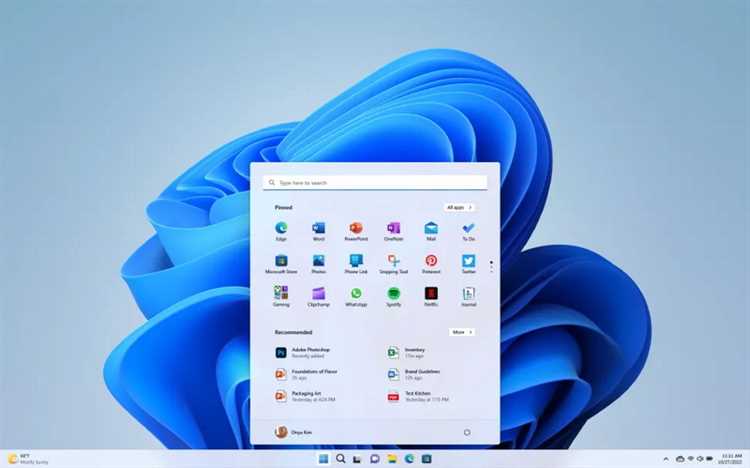
В данном разделе мы рассмотрим набор инструментов, которые помогут вам эффективно подготовить приложения к использованию на целевых компьютерах. Эти средства предназначены для создания готовых к установке пакетов приложений, которые можно легко развернуть без необходимости вручную настраивать каждую машину.
Первым важным шагом в процессе упаковки является сбор всех необходимых данных и файлов, которые будут включены в ваш пакет. Это может включать исполняемые файлы, библиотеки, конфигурационные файлы, а также другие зависимости, необходимые для корректной работы вашего приложения.
Далее, после сбора всех компонентов, вам потребуется использовать специализированные инструменты для создания упаковочного пакета. Этот процесс включает в себя не только физическое упаковывание файлов в определенную структуру, но и проверку сведений о конфигурации и настройках вашего приложения.
Для упрощения задачи упаковки можно воспользоваться автоматизированными инструментами, которые позволяют групповую обработку и предоставляют удобный интерфейс для администраторов системы. Такие инструменты часто поддерживают работу с несколькими приложениями одновременно, что значительно ускоряет процесс.
Важно помнить о необходимости точной настройки параметров упаковки и проверки целостности данных в вашем пакете. Это поможет избежать проблемы с установкой и последующим использованием приложения на целевых машинах. После создания пакета рекомендуется провести дополнительную проверку с помощью специализированных инструментов и журналов событий, чтобы исключить возможные ошибки и несоответствия.
Использование правильных инструментов для упаковки не только упрощает процесс, но и снижает вероятность возникновения проблем в процессе установки и эксплуатации приложения. Это особенно важно в условиях современных корпоративных сред, где часто требуется массовое развертывание программного обеспечения на большом количестве компьютеров.
Изучим доступные инструменты и программные решения, упрощающие процесс пакетирования и установки программ на операционной системе от Microsoft.
В данном разделе мы рассмотрим современные средства и технологии, предназначенные для автоматизации и упрощения процесса подготовки и размещения программных приложений на операционной системе, разработанной корпорацией Microsoft. Будут рассмотрены инструменты, позволяющие настраивать и управлять различными аспектами упаковки и установки программ, включая процессы, которые традиционно требуют ручного вмешательства или специализированных настроек.
Одним из таких инструментов является Winget, предоставляющий возможность установки пакетов приложений через командную строку. Этот подход позволяет значительно ускорить и упростить процесс, минимизируя возможные ошибки, которые могут возникнуть при ручной установке или через устаревшие методы.
Важным аспектом является также использование групповой политики для централизованного управления развертыванием приложений в среде корпоративной сети. Настройки, доступные через такие средства, позволяют устанавливать политики безопасности, контролировать доступ к приложениям и обеспечивать соответствие стандартам безопасности вашей организации.
Для решения некоторых специфических задач может потребоваться использование реестра Windows. Например, для устранения ошибок с настройками и связанных с ними проблем, таких как ошибки приложений, можно воспользоваться инструкцией по изменению параметров реестра в соответствии с рекомендациями разработчика или специалиста по IT.
В этом разделе также будут рассмотрены возможности использования форматов пакетов, таких как AppX, предназначенных для упрощения установки и управления приложениями в современных версиях Windows. Они позволяют автоматизировать процессы, связанные с распространением и обновлением приложений в корпоративной среде, минимизируя необходимость вручную выполнять действия на каждом компьютере.
В завершение статьи мы рассмотрим типичные ошибки и проблемы, которые могут возникнуть в процессе упаковки и развертывания приложений на платформе Windows, а также предложим советы по их исправлению. Отображаемые ошибки могут варьироваться от проблем с файлами и папками до системных ошибок или ошибок конфигурации, требующих особых настроек или использования специализированных средств для их устранения.
Технические аспекты TWINUI
В данном разделе мы рассмотрим ключевые аспекты работы с TWINUI, фокусируясь на его роль в контексте обработки файлов приложений и их развертывания в операционной системе Microsoft Windows. TWINUI, как часть системы Windows, ответственен за обработку пакетов приложений (AppX) и их установку в системе. Важно понимать, какие технические моменты могут возникнуть в процессе работы с этим инструментом, включая ошибки, события и проверки, происходящие в режиме реального времени.
Одним из ключевых аспектов работы TWINUI является его взаимодействие с реестром операционной системы. Различные параметры и настройки хранятся в ветви реестра HKEY_LOCAL_MACHINE\SOFTWARE\Microsoft\OLE, что может влиять на процесс установки и исправления возможных проблем. Важные настройки и разрешения на файлы и папки также могут требовать вмешательства администратора или корректировки вручную.
| Событие/Операция | Описание |
|---|---|
| Скачивание пакета | Может возникнуть ошибка, если пакет недоступен или расположен в групповой политике на уровне системы. |
| Установка пакета | Помогите в случае проблем с разрешениями или системной службой, предоставив администратору доступ и поддержку в процессе. |
| Использование winget | Пакеты могут быть установлены в режиме командной строки с помощью winget, что требует проверки правильности расположения файлов и развертывания. |
| Запись событий | Важные события и ошибки регистрируются в журнале событий Microsoft-Windows-AppXDeploymentServer/Operational, что позволяет следить за процессом установки. |
В зависимости от конфигурации и разрешений, может потребоваться временное изменение настроек безопасности или распределения пакетов, чтобы исправить проблемы в TWINUI. Используйте последнюю версию пакета или его переустановку, если ничего другого не помогло. В некоторых случаях для устранения ошибок может быть полезно проверить разделы файловой системы, упростив расположение файлов и папок.
Разберем, что такое TWINUI и какие трудности могут возникнуть с его применением, а также методы их устранения.
Один из компонентов операционной системы, занимающийся отображением файлов и документов, представляет собой TWINUI. Используя этот элемент, вы можете просматривать различные типы данных, такие как изображения или PDF-файлы, не открывая специализированные приложения. Однако иногда возникают трудности в его работе, которые могут потребовать вмешательства.
Проблемы могут проявляться, например, в том, что TWINUI не открывает файлы или не корректно отображает их содержимое. Возможны также случаи, когда пользователь не имеет доступа к функциям или настройкам TWINUI из-за ограничений, наложенных системной политикой или конфигурацией безопасности.
Для решения таких неполадок часто необходимо обратиться к административным инструментам. Например, использовать групповые политики для настройки прав доступа к TWINUI или воспользоваться командлетами PowerShell для изменения конфигурации. В случае необходимости можно выполнить изменения вручную, следуя инструкциям, описанным в документации или специализированных статьях.
Описанные методы позволяют эффективно управлять работой TWINUI, обеспечивая его надежную и корректную работу. Понимание возможных проблем и умение их исправить помогут сохранить продуктивность и удобство использования для пользователей и администраторов системы.
Проблемы с интерфейсом TWINUI
В данном разделе рассматриваются трудности, с которыми пользователи могут столкнуться при работе с интерфейсом TWINUI. Основное внимание уделено системным ошибкам, связанным с отображением и обработкой файлов и пакетов приложений.
- Одной из наиболее распространённых проблем является невозможность открыть файлы формата AppX или другие пакеты, которые должны обрабатываться TWINUI.
- Причины подобных событий могут быть разнообразными, от ошибок в системных службах до необходимости корректировки прав доступа к необходимым папкам и файлам.
- В некоторых случаях пользователи могут столкнуться с ошибками реестра, такими как
HKEY_LOCAL_MACHINE\SOFTWARE\Microsoft\OLE\AllowAllTrustedApps, требующими вмешательства для решения проблемы. - Ещё одним распространённым сценарием является необходимость обновления или переустановки файлов системы, таких как
twinui.pcshell.dllилиtwinui.appcore.dll, для исправления ошибок интерфейса.
В последней части статьи представлена инструкция по исправлению описанных проблем, основываясь на последних доступных сведениях и рекомендациях. Если проблемы с TWINUI возникают на вашем компьютере, этот раздел может помочь вам разобраться в причинах и найти соответствующее решение.
Определим наиболее частые сбои и ошибки в интерфейсе TWINUI, а также методы их диагностики и устранения.
В данном разделе мы рассмотрим типичные проблемы, которые могут возникать при использовании интерфейса TWINUI. Эти неполадки могут проявляться различными способами и часто связаны с настройками системы или неправильной обработкой данных. Для решения подобных ситуаций часто необходимо проводить диагностику, которая позволяет точно определить причину проблемы.
Например, одной из распространённых ошибок является неправильное отображение содержимого пакета приложений после его установки. В этом случае может потребоваться проверить корректность расположения файлов пакета или даже переустановить его с использованием специализированных утилит, таких как Winget.
Иногда пользователи сталкиваются с проблемами вручную управляемых разрешений доступа к папкам или файлам, что может снижать функциональность TWINUI. Для исправления подобных ошибок требуется вмешательство в системные настройки или применение новых политик безопасности, которые позволяют более точно контролировать компьютерные ресурсы.
События, связанные с системными политиками или неправильными исходными данными, могут оказывать значительное влияние на работоспособность TWINUI. Важные аспекты в данной статье будут посвящены методам исключения этих ошибок путем применения специализированных инструментов или настройки параметров системы.
В следующих разделах статьи вы сможете ознакомиться с конкретными рекомендациями по действиям в случае возникновения проблем, а также узнать, какие изменения в системной конфигурации могут способствовать улучшению работы интерфейса TWINUI.
Решения для TWINUI

Разработчики приложений часто сталкиваются с вызовами, связанными с использованием TWINUI в их продуктах для Windows. Этот компонент играет ключевую роль в обработке файлов и данных, важных для пользователей. Однако, несмотря на свою значимость, иногда возникают сложности при взаимодействии с TWINUI, требующие внимательного внимания и решения.
В различных сценариях использования TWINUI могут проявляться разнообразные аспекты, включая управление доступом, конфигурацию групповых политик, и обработку ошибок доступа к файлам или папкам. Подходящие настройки и правильные командлеты могут значительно упростить процесс взаимодействия с этим компонентом, обеспечивая стабильную работу приложений.
Одним из важных аспектов работы с TWINUI является поддержка событий и журнала системы, что позволяет разработчикам отслеживать происходящие действия и вмешиваться при необходимости. Корректная обработка данных и проверка файлов на возможные ошибки важны для предотвращения непредвиденных проблем в работе приложений.
Для решения потенциальных проблем с TWINUI важно использовать доступные варианты настроек, такие как изменение режима доступа или проверка политик безопасности. Это помогает разработчикам адаптировать приложения под требования конечного пользователя и обеспечивать их безопасность и надежность в различных условиях использования.
Вопрос-ответ:
Какие основные проблемы возникают при упаковке и развертывании приложений для Windows?
Основные проблемы включают сложности с совместимостью, зависимостями, необходимостью установки дополнительного ПО и управлением конфигурациями приложений.
Какие инструменты и технологии помогают в упаковке и развертывании приложений под Windows?
Для упаковки приложений используются инструменты типа Microsoft App-V, Docker, а также установщики, поддерживающие MSI-формат. Для развертывания — Group Policy, SCCM, PowerShell и другие средства автоматизации.
Какие преимущества предоставляют упакованные приложения для Windows по сравнению с традиционными установщиками?
Упакованные приложения упрощают установку и управление, обеспечивают изоляцию от системы, что повышает безопасность, и позволяют более гибко управлять версиями приложений и их зависимостями.
Какие альтернативные подходы к упаковке приложений для Windows можно использовать, если необходимо минимизировать зависимость от дополнительного ПО?
Можно использовать технологии встроенной упаковки Windows, например, PowerShell скрипты или упаковку в контейнеры без необходимости установки сторонних утилит.
Какие вызовы могут возникнуть при масштабировании упакованных приложений для Windows в больших корпоративных средах?
Основные вызовы включают управление обновлениями, совместимость с различными версиями Windows и процессами обеспечения безопасности, такими как антивирусные программы и политики защиты данных.
Какие основные проблемы возникают при упаковке и развертывании приложений для Windows?
При упаковке и развертывании приложений для Windows часто возникают проблемы с совместимостью, зависимостями от сторонних библиотек, правами доступа и конфликтами с уже установленными приложениями. Это требует тщательного планирования и тестирования процесса упаковки.
Какие инструменты и технологии можно использовать для упрощения процесса упаковки и развертывания приложений под Windows?
Существует несколько инструментов, таких как Microsoft App-V, Docker для Windows, и средства развертывания из Visual Studio. Они позволяют создавать изолированные окружения, автоматизировать процесс упаковки и управлять зависимостями приложений, что значительно упрощает развертывание и поддержку приложений.


