
В ходе работы с операционной системой, вы можете столкнуться с различными затруднениями, связанными с управлением сертификатами. Важно понимать, что сертификаты, выданные удостоверяющими центрами, играют ключевую роль в обеспечении безопасности и доверия при обмене данными между вашими приложениями и интернет-ресурсами. Эти удостоверения могут быть использованы для проверки подлинности сайтов, защиты данных и обеспечения целостности информации. Иногда может возникнуть необходимость обновления или корректировки настроек, чтобы обеспечить бесперебойную работу системы.
В данном разделе мы рассмотрим, как можно эффективно управлять корневыми сертификатами, которые хранятся в вашем компьютере. Будет полезно рассмотреть варианты добавления, обновления или удаления таких файлов, чтобы устранить проблемы с доступом к определённым сайтам или приложениям. Важным аспектом является использование консоли mmc.exe, которая предоставляет доступ к настройкам сертификации и позволяет вам выполнять все необходимые действия по управлению удостоверениями.
Мы также обсудим, как можно использовать различные методы для того, чтобы удостовериться в актуальности ваших сертификатов и избежать блокировок при работе с интернет-ресурсами. Если вы столкнетесь с проблемой, когда обновление не решает ситуацию, возможно, стоит попробовать другие варианты, такие как загрузка актуальных файлов или изменение настроек в settings. Следование этим рекомендациям поможет вам обеспечить надёжную работу вашего компьютера и избежать проблем с доступом к важным ресурсам.
- Решение проблем с сертификатами в Windows 7
- Определение проблем с сертификатами
- Признаки некорректного сертификата
- Методы диагностики неполадок
- Как установить сертификаты в Windows 7
- Пошаговая инструкция установки
- Использование консоли для установки
- Вопрос-ответ:
- Как проверить статус сертификата в Windows 7?
- Почему я получаю сообщение об ошибке с сертификатом при попытке установить обновления в Windows 7?
- Как удалить устаревшие сертификаты в Windows 7?
Решение проблем с сертификатами в Windows 7
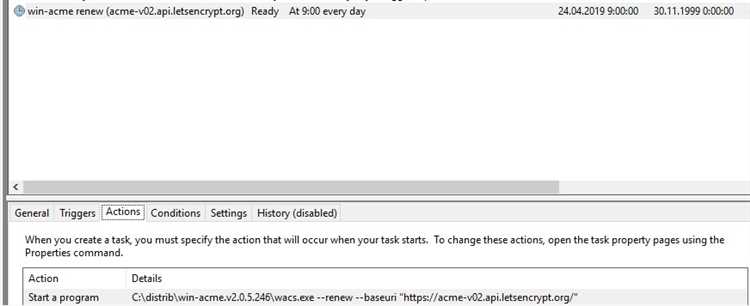
В первую очередь, рекомендуется проверить, не блокируются ли важные обновления или настройки. Для этого можно использовать консоль, доступную в системе, или другие инструменты, которые позволяют контролировать актуальность удостоверяющих документов. Иногда проблемы могут возникнуть из-за скрытых настроек или неактуальных версий установщика. Если в процессе работы вы сталкиваетесь с блокировкой доступа к определенным сайтам, стоит убедиться, что проблема не связана с устаревшими корневыми сертификатами.
Не забывайте о возможности добавления или обновления корневых сертификатов, которые могут потребоваться для обеспечения безопасности и совместимости с современными веб-ресурсами. Проверка и обновление политик сертификации, особенно в отношении таких механизмах как trustedrootca, predator или scythe, могут помочь устранить возникшие сбои. При необходимости можно вручную добавить нужные удостоверяющие документы в хранилище, чтобы обеспечить их правильное функционирование.
Если проблема сохраняется, стоит обратить внимание на детали конфигурации и обновления браузера. Своевременное обновление браузера и проверка его настроек может помочь устранить сбои в работе с сайтами, которые требуют использования определенных сертификатов. Важно периодически проверять и корректировать настройки доступа к различным сайтам, чтобы обеспечить стабильную и безопасную работу вашей системы.
Определение проблем с сертификатами
Когда возникают сложности с функционированием сертификатов, важно определить источник проблемы, чтобы эффективно ее устранить. Начать следует с проверки хранилища сертификатов и файлов, связанных с сертификацией. Необходимо убедиться, что все сертификаты корректно установлены и обновлены, а также что пути к ним в реестре и других настройках не содержат ошибок.
Первый шаг – это проверить список корневых сертификатов и удостовериться, что все они выданы авторитетными центрами сертификации. Обратите внимание на файлы, такие как mmcexe и certificates, чтобы определить, нет ли в них ошибок или устаревших данных. Иногда проблемы могут возникать из-за неправильной политики доверия или скрытых параметров, которые не были обновлены.
Кроме того, проверьте параметры настройки и пути, указанные в системных файлах и реестре. Это можно сделать, выбрав соответствующие параметры в настройках или с помощью специальных инструментов, таких как katana и scythe. Убедитесь, что все ссылки, включая rootdirurl и server, ведут к актуальным и доступным источникам.
Также имеет смысл проверить, обновляется ли информация о сертификатах и нет ли проблем с хранилищем. При необходимости попробуйте обновить сертификаты и перепроверить настройки trustedrootca и другие параметры, связанные с доверием и сертификацией.
Признаки некорректного сертификата
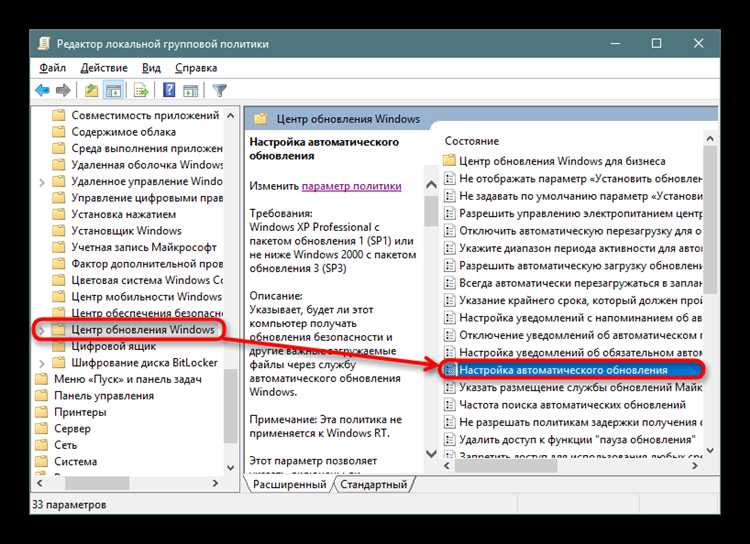
Некорректный сертификат может привести к различным затруднениям в процессе работы с вашей операционной системой. Важно знать, какие признаки могут указывать на проблемы с таким удостоверяющим документом. Если возникают сложности с доверием к корневым сертификационным центрам или возникают сбои в работе автоматического обновления, это может быть связано с некорректностью сертификата.
Первый признак – это отсутствие доступа к важным функциям системы. Например, если вы сталкиваетесь с проблемами при использовании mmc.exe для управления сертификатами, это может указывать на сбои в установке. В таком случае стоит проверить параметры, чтобы убедиться, что все trusted root CA установлены корректно и доступны. Проверьте, настроена ли политика обновления для сертификации сертификатов, и не возникли ли проблемы с распределением информации между компьютерами.
Еще один признак – это сбои в механизме обновления. Если при попытке обновления возникает ошибка или система не может обновить необходимые корневые сертификаты, это может указывать на проблемы с rootdirurl или katana. Убедитесь, что вы используете актуальные сертификаты и правильно настроены settings для их обновления. При обнаружении подобных проблем следует попробовать использовать другой метод обновления или обратиться к специалистам для диагностики и устранения неисправностей.
Если вы обнаружили, что какой-либо установщик вызывает ошибки при взаимодействии с сертификатами, это может быть связано с некорректной настройкой. Попробуйте обновить сертификат или использовать альтернативный источник для получения необходимой информации. В случае если проблемы сохраняются, возможно, вам понадобится выполнить дополнительные шаги для корректировки настроек или обращения к специалистам по работе с audiophile системами.
Методы диагностики неполадок
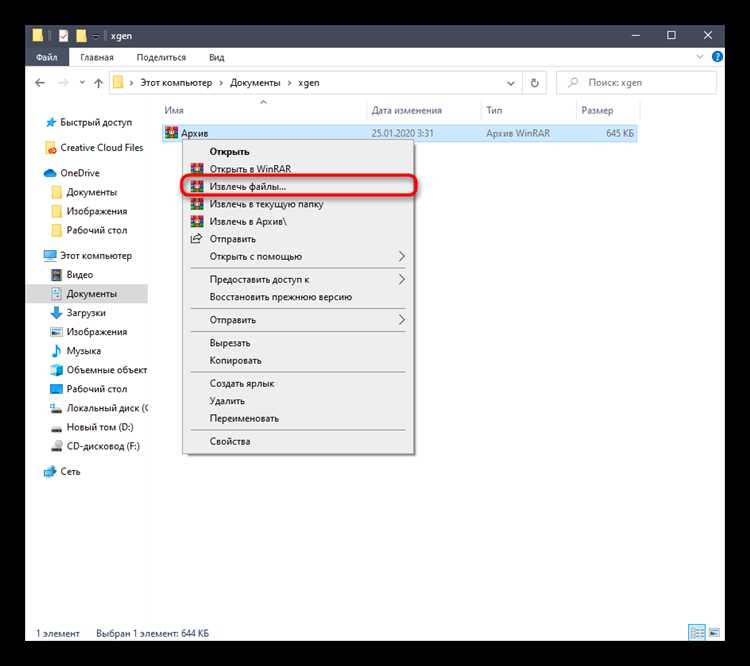
При возникновении трудностей с сертификатами в операционной системе важно тщательно проверить несколько ключевых областей. В первую очередь, необходимо убедиться, что все обновления системы установлены корректно и своевременно. Если это не так, обновления могут исправить ошибки и сбои в работе. Также следует проверить конфигурацию хранилища сертификатов, чтобы удостовериться, что все файлы и настройки соответствуют требованиям.
- Проверка корневых сертификатов: Важно убедиться, что корневые сертификаты установлены и обновляются должным образом. Для этого можно использовать утилиту mmc.exe. Откройте консоль и добавьте оснастку управления сертификатами. Проверьте наличие корневого сертификата в соответствующем хранилище и его статус.
- Анализ файлов сертификатов: Проверьте файлы сертификатов на наличие ошибок. Убедитесь, что пути к сертификатам корректны и что файлы не повреждены. Вы можете использовать средства диагностики, такие как katana и scythe, для проверки и анализа информации о сертификатах.
- Настройки доверия: Проверьте настройки доверия и политики сертификатов. Убедитесь, что политика распространения сертификатов соответствует требованиям. Проверьте, что настройки доступа к сертификатам правильно настроены и что сертификаты доступны для нужных сайтов и приложений.
- Работа с реестром: В случае необходимости проверьте записи реестра, связанные с сертификатами. Убедитесь, что все пути и параметры настроены правильно. Проверьте наличие ошибок и несоответствий, которые могут влиять на работу сертификатов.
- Обновление и проверка: После внесения изменений и обновлений рекомендуется перезагрузить компьютер и проверить, устранены ли неполадки. Убедитесь, что все изменения применены успешно, и сертификаты функционируют должным образом.
Проверка и диагностика сертификатов помогут устранить проблемы и восстановить нормальную работу системы. Следуя указанным методам, вы сможете успешно выявить и исправить неполадки, связанные с сертификатами.
Как установить сертификаты в Windows 7
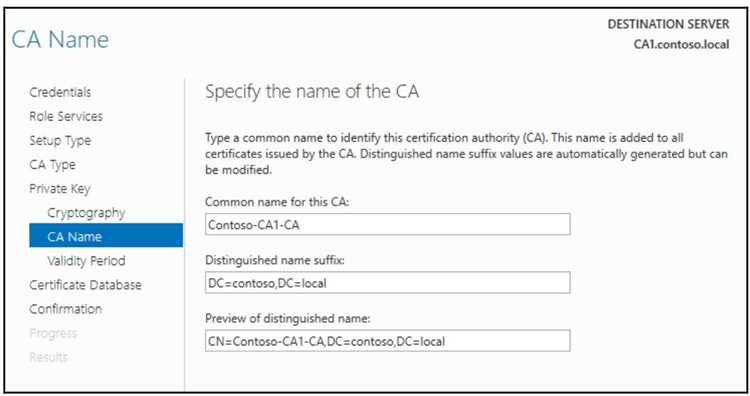
Для успешного выполнения установки сертификатов в Windows 7, важно следовать определенной последовательности действий. Этот процесс обеспечит, что все необходимые файлы будут добавлены в систему правильно и настройки доверия будут обновлены в соответствии с вашими требованиями. При необходимости загрузите необходимые файлы сертификатов с проверенного источника.
Начните с открытия панели управления и перехода в раздел «Центр сертификации». В этой части вам нужно будет выбрать опцию добавления корневого сертификата. Для этого найдите и откройте файлы, которые вы загрузили, и следуйте инструкциям мастера установки. Убедитесь, что выбраны все необходимые параметры и установлены настройки, обеспечивающие доверие к сертификату.
Следующим шагом будет добавление сертификатов в хранилище. Для этого откройте инструмент mmc.exe и перейдите в раздел «Хранилище сертификатов». Используйте функцию импорта для добавления загруженных файлов. Убедитесь, что вы правильно указываете путь к сертификатам и выбираете нужные корневые и промежуточные сертификаты. После завершения импорта, проверьте, чтобы информация обновилась в списке доступных сертификатов.
Для завершения процесса и проверки успешности установки, перезапустите компьютер. После этого вы сможете проверить, что сертификаты установлены правильно, и они будут доступны для использования в системных приложениях. Обратите внимание, что для обеспечения полного функционирования, может потребоваться проверить и обновить политику безопасности и настройки доверия на вашем устройстве.
Пошаговая инструкция установки
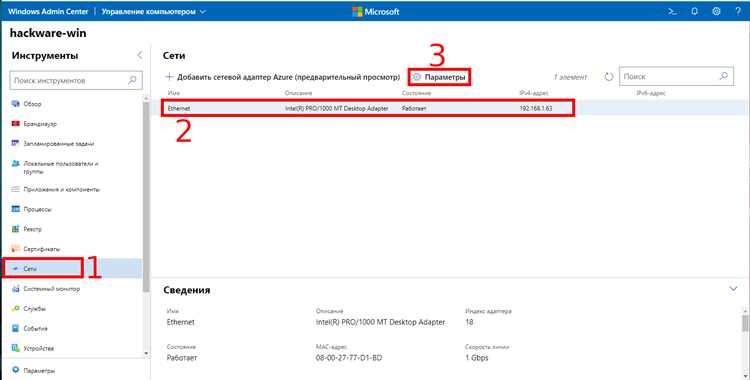
Для успешного выполнения установки и настройки сертификатов в вашей системе следует следовать определённым шагам. В этой инструкции мы рассмотрим последовательность действий, которые помогут вам эффективно управлять параметрами и установкой, обеспечивая корректное распространение и функционирование данных.
Первым шагом является скачивание необходимых файлов и программного обеспечения, которое будет использоваться для установки. Вам потребуется получить файлы, связанные с certification, и убедиться, что они успешно загружены и находятся в вашем центре. Распакуйте архив и откройте установочный файл, следуя инструкциям на экране.
В следующем моменте, когда установка будет запущена, вы увидите список параметров, которые можно настроить. Убедитесь, что выбраны правильные опции, такие как автоматическое обновление и путь для сертификации. На этом этапе может потребоваться нажать кнопку Enter для продолжения.
После завершения установки, вам следует перейти к параметрам системы и проверить, что все обновления были успешно применены. Если вы заметите, что другие файлы не были обновлены, возможно, потребуется загрузить дополнительные обновления с официального сайта.
В случае необходимости внесения дополнительных настроек, вы можете воспользоваться списком корневых файлов и проверить, что они обновляются и соответствуют требованиям вашей операционной системы. Это позволит избежать блокировки и обеспечить корректное распространение сертификатов.
Сле
Использование консоли для установки
Работа с удостоверяющими структурами и корневыми компонентами может потребовать использования специальных инструментов, доступных через консоль. Эта процедура позволяет эффективно управлять параметрами и устанавливать необходимые элементы, такие как сертификаты, для обеспечения безопасного и надежного функционирования системы.
Чтобы начать, откройте консоль на вашем компьютере. Далее, вы сможете использовать различные команды для добавления и настройки сертификатов. Одним из важных шагов является использование специального шаблона для добавления корневого сертификата в реестр системы.
Внимательно следуйте следующим шагам:
| Шаг | Описание |
|---|---|
| 1 | Откройте консоль и введите команду для добавления сертификата, указав путь к файлу. |
| 2 | Используйте команду для установки сертификата в корневой центр сертификации. |
| 3 | Обновите параметры и убедитесь, что сертификат добавлен в список доверенных. |
Не забудьте перезагрузить компьютер после выполнения всех шагов, чтобы изменения вступили в силу. Проверка правильности установки сертификата может быть выполнена с помощью инструментов для диагностики и проверки сертификатов, доступных в настройках системы.
Вопрос-ответ:
Как проверить статус сертификата в Windows 7?
Чтобы проверить статус сертификата в Windows 7, откройте меню «Пуск», введите «certmgr.msc» и нажмите Enter. Это откроет консоль управления сертификатами. В левой части окна выберите «Личные» или «Доверенные корневые центры сертификации», чтобы просмотреть список сертификатов. Найдите интересующий вас сертификат и дважды щелкните на нем, чтобы открыть его свойства. Вкладка «Состояние» покажет вам текущий статус сертификата, включая его действительность и любые проблемы.
Почему я получаю сообщение об ошибке с сертификатом при попытке установить обновления в Windows 7?
Ошибка с сертификатом при установке обновлений может возникать из-за нескольких причин. Во-первых, проверьте дату и время на вашем компьютере. Неправильная дата и время могут вызвать проблемы с проверкой сертификатов. Во-вторых, убедитесь, что сертификаты корневых центров сертификации на вашем компьютере обновлены. Для этого откройте консоль управления сертификатами и проверьте, нет ли обновлений для корневых сертификатов. Также убедитесь, что ваша система обновлена до последней версии, так как устаревшие обновления могут содержать ошибки безопасности.
Как удалить устаревшие сертификаты в Windows 7?
Чтобы удалить устаревшие сертификаты в Windows 7, откройте консоль управления сертификатами, набрав «certmgr.msc» в меню «Пуск». В левой части окна выберите хранилище сертификатов, из которого вы хотите удалить сертификаты (например, «Личные» или «Доверенные корневые центры сертификации»). Найдите сертификат, который хотите удалить, щелкните по нему правой кнопкой мыши и выберите «Удалить». Подтвердите удаление, если будет предложено. После удаления сертификатов рекомендуется перезагрузить компьютер, чтобы изменения вступили в силу.


