

Каждый пользователь сталкивался с ситуацией, когда необходимый файл кажется недоступным, несмотря на все попытки. Нередко такие проблемы возникают из-за дефектов в доступе или из-за наличия ограничений безопасности на вашем компьютере. Чтобы избежать таких неприятностей, предлагается использовать одно из множества решений, доступных пользователям, включая advanced switches и additional item switches.
Кроме того, наличие прав администратора может помочь преодолеть блокировки, которые могут быть созданы на локальном сервере. Доступ к китайским и euc_kr файлам также может понадобиться на паре серверная права. Важно отметить, что чистка вашего диска, использование или безопасность доступа к их с. помощью данном ресурсе.
- Как исправить проблему с «невозможностью подключить файл»
- Причины возникновения ошибки
- Неисправности в файловой системе
- Проблемы с правами доступа
- Как устранить проблему с подключением
- Проверка путей и разрешений
- Использование встроенных инструментов
- О чем говорит сообщение Checking Media Presence
- Интерпретация сообщения при загрузке
- Смысл проверки наличия медиа
- Вопрос-ответ:
- Что делать, если при попытке подключить файл возникает ошибка «Не удалось подключить файл»?
- Какие могут быть причины ошибки «Не удалось подключить файл»?
Как исправить проблему с «невозможностью подключить файл»
При взаимодействии с операционной системой могут возникать ситуации, когда не удается осуществить подключение к нужному файлу или каталогу. Эта проблема часто возникает из-за различных причин, включая ошибки доступа, наличие вирусов или проблемы с кодировками. Решение этой проблемы критически важно для продолжения работы без перебоев.
В данном руководстве мы рассмотрим несколько подходов к исправлению ситуации, включая простые шаги, которые пользователь может выполнить самостоятельно. Мы также обсудим продвинутые методы, которые могут потребовать использования консоли или специальных инструментов для устранения проблемы навсегда.
Одной из распространенных причин проблемы является нехватка прав доступа к нужному каталогу или файлу. Это может произойти, если пользователь не является владельцем или установлены ограничения в рамках прав доступа операционной системы.
Другим частым случаем является появление вирусных кодировок в именах файлов или каталогов, что может мешать корректному распознаванию системой. В таких ситуациях необходимо выполнить проверку на наличие вирусов и, при необходимости, очистить систему.
Также стоит обратить внимание на используемые символы в именах файлов и каталогов. Некоторые символы могут создавать проблемы при обработке системой, особенно если они не поддерживаются в текущей конфигурации.
Наконец, возможно, что проблема связана с физическим повреждением или повреждением файловой системы. В таких случаях может потребоваться использование специализированных инструментов для диагностики и восстановления данных.
Выбор подходящего метода зависит от конкретной ситуации, поэтому важно точно определить источник проблемы перед выполнением любых действий по её устранению.
Причины возникновения ошибки

В данном разделе мы рассмотрим основные причины появления сообщения об ошибке «Не удалось подключить файл». Эта проблема может возникать по разным причинам, связанным с доступом к файлам, их физическим расположением и настройками системы.
Одной из распространенных причин является недостаточные права доступа к файлу или директории. При попытке доступа к файлу программа не может получить необходимые разрешения на чтение или запись, что приводит к появлению ошибки.
Еще одним частым источником проблемы является физическое расположение файла. Если файл находится на съемном носителе (например, CD/DVD или внешнем диске), возможны проблемы с доступом к нему, особенно если он считывается как «только для чтения».
Другим важным аспектом может быть совместимость программы с файлом. Некоторые приложения требуют специфических настроек или версий файлов, и если они не соответствуют, это также может вызывать ошибку.
Зависимо от способа доступа, например, через локальную сеть или онлайн, могут возникать различия в доступе к файлам. Настройки сети, а также права пользователя могут сыграть ключевую роль в возникновении этой ошибки.
Важно отметить, что проблема также может возникать из-за ошибок в реестре операционной системы или неправильных настроек UEFI, которые ограничивают доступ к определенным файлам.
Используя инструменты администратора и проверяя все упомянутые выше аспекты, мы сможем найти и исправить эту ошибку, обеспечивая более стабильную работу программы.
Неисправности в файловой системе
Проблемы могут возникать по разным причинам: от ошибок в структуре файлов, до несоответствий в настройках или наличия вредоносных программ. Важно уметь распознавать типичные симптомы таких неисправностей, чтобы своевременно предпринять меры по их устранению и восстановлению нормальной работы системы.
Для успешного решения этих проблем необходимо освоить основные методы работы с файловой системой, включая проверку целостности файлов, очистку временных и ненужных файлов, а также настройку параметров безопасности и доступа к каталогам. В этом разделе мы предоставляем полезные советы и инструкции, которые помогут вам эффективно справляться с нередкими неисправностями в файловой системе вашего компьютера.
Проблемы с правами доступа
Основные причины проблем с правами доступа:
Одной из основных причин, по которым возникают проблемы с правами доступа, является недостаток необходимых привилегий у пользователя. Это может происходить, если текущий пользователь не является владельцем файла или если файл защищен настройками безопасности. Кроме того, поврежденные или некорректные конфигурационные файлы также могут быть причиной таких проблем.
Для того чтобы проверить и изменить права доступа, выполните следующие действия:
- Откройте контекстное меню на проблемном файле или папке, нажав правой кнопкой мыши.
- Выберите пункт Свойства и перейдите на вкладку Безопасность (или аналогичную вкладку, в зависимости от операционной системы).
- Проверьте текущие права доступа и сравните их с теми, которые необходимы для работы с файлом. Если права недостаточны, нажмите кнопку Изменить и установите необходимые привилегии.
- Убедитесь, что изменения применены, и попробуйте снова получить доступ к файлу.
В некоторых случаях проблема может заключаться в том, что файл или папка заблокированы другим процессом или пользователем. В таких ситуациях поможет завершение соответствующего процесса или выход из системы другого пользователя.
Особенности работы с правами доступа на различных операционных системах:
В операционных системах, таких как CentOS или другие дистрибутивы Linux, права доступа управляются с помощью команды chmod и chown. Использование командной строки позволяет точно настроить права доступа к файлам и папкам, что особенно важно при работе с серверами и сетевыми ресурсами.
Для пользователей Windows доступна утилита mount-diskimage, которая помогает монтировать образ диска и изменять права доступа к файлам на нем. Кроме того, важно проверить, не является ли файл частью системы или не используется ли он другим процессом.
Таким образом, тщательная проверка и корректировка прав доступа могут решить многие проблемы, связанные с доступом к файлам. Внимательно следите за тем, какие права назначены и кому, чтобы избежать потенциальных проблем в будущем. Используйте возможности вашей операционной системы для управления доступом и обеспечения безопасности данных.
Как устранить проблему с подключением
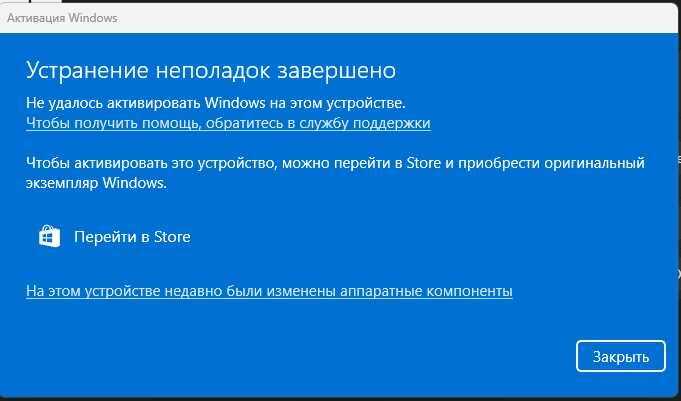
В ситуации, когда не удается подключиться к нужному ресурсу, важно понять возможные причины проблемы и предпринять соответствующие шаги для её устранения. Здесь мы рассмотрим методы, которые помогут вам устранить проблемы с подключением к каталогу, веб-сайту или физическим устройствам, используя мощные инструменты и утилиты, такие как PowerShell, проводник и другие.
Первым шагом стоит проверить наличие повреждений (corruption) в файловой системе или каталоге, с которым работает ваша компания. Если проблема возникает на веб-сайте, обратите внимание на комментарии в блога и журнала ошибок, чтобы выявить, есть ли запросы, которые могут заблокировать доступ. Удостоверьтесь, что все элементы сайта загружаются корректно и нет медленных (slow) ответов от сервера.
Для устранения таких ситуаций может потребоваться доступ с правами администратора (admin), поскольку некоторые действия требуют выполнения команд напрямую через PowerShell или другой мощный инструмент. Например, используя команду PowerShell, можно проверить и очистить каталоги от поврежденных файлов, что часто решает проблему.
Если проблема связана с физическими устройствами, убедитесь, что все подключения выполнены правильно и нет видимых повреждений. Проверьте проводник (explorer), чтобы убедиться, что устройства распознаются системой. В случае необходимости попробуйте отключить и заново подключить устройство.
Не забудьте обратить внимание на конфигурационные файлы и настройки каталога. Иногда требуется изменить параметры доступа или отключить лишние элементы для стабильной работы. Важным моментом также является журнал событий, который может содержать подробные сведения о причинах сбоя и помочь быстрее найти решение.
Если проблема продолжает возникать, несмотря на выполненные шаги, может быть полезно провести диагностику с использованием специальных инструментов для мониторинга сети и системных ресурсов. Это позволит выявить более сложные причины, которые могут быть незаметны на первый взгляд.
Помните, что каждая ситуация уникальна, и иногда требуется пробовать различные методы для устранения проблемы. Держите под рукой инструменты для очистки и мониторинга, а также не забывайте о необходимости регулярного обновления и проверки систем на наличие возможных ошибок и сбоев.
Проверка путей и разрешений
- Проверка путей: Убедитесь, что указанные пути к файлам и каталогам верны. Неправильные или неполные пути могут быть причиной, почему программа не может найти нужный файл. Проверьте, что путь не содержит ошибок, таких как опечатки или лишние пробелы.
- Разрешения доступа: Убедитесь, что у вас есть необходимые права доступа к файлам и каталогам. В операционных системах права могут быть установлены таким образом, что только определённые пользователи или группы имеют доступ к файлам. Проверьте, что у вас есть права на чтение и запись, если это необходимо для вашей задачи.
- Кодировки и символы: Иногда проблема может быть связана с кодировками файлов. Например, файлы с Latin10 кодировкой могут не поддерживаться вашей программой. Убедитесь, что используемые кодировки соответствуют требованиям вашей системы.
- Физическое состояние диска: В редких случаях физические проблемы с диском могут быть причиной сбоя. Проверьте диск на наличие ошибок или повреждений, используя встроенные утилиты системы.
- Работа с реестром и конфигурацией: В некоторых случаях вам может потребоваться изменить записи в реестре или конфигурации системы. Будьте осторожны при изменении системных настроек и всегда создавайте резервные копии перед изменениями.
- Специфические инструменты и команды: Используйте специальные инструменты и команды для диагностики и исправления проблем. Например, программа Rufus может помочь в создании загрузочных образов, если проблема связана с установкой системы. Также стоит проверить наличие обновлений и дополнений для вашей программы.
Следуя этим рекомендациям, вы сможете устранить проблемы, связанные с путями и правами доступа. Помните, что системные ошибки могут быть вызваны множеством факторов, и часто требуется немного терпения и точности, чтобы найти и исправить их.
Использование встроенных инструментов
- Дисковые инструменты: Операционная система предоставляет специальные утилиты для работы с дисками и образами. Используя команды и программы, доступные через командную строку или специализированные интерфейсы, пользователи могут автоматически обновлять драйверы, проверять целостность файлов и управлять размером журнала.
- Работа с реестром: Реестр Windows содержит важные настройки, crucial settings, которые могут быть испорчены или неверно настроены в результате ошибок или коррупции. С помощью специализированных команд и инструментов можно извлекать, добавлять или удалять значения, используя права администратора.
- Проверка обновлений: Встроенные механизмы позволяют автоматически или вручную проверять доступность обновлений и дополнений для операционной системы, программ и драйверов, depending on the user’s preferences.
- Специализированные задачи: Для особых случаев, таких как проверка целостности образа WindowsISOFile или чтение специальных значений из файлов, предусмотрены команды и программы, которые позволяют выполнить задачу с максимальной эффективностью.
Использование встроенных инструментов требует осторожности и знания того, как правильно применять их в различных сценариях. Пользуясь этими возможностями, пользователи смогут решать сложные проблемы и поддерживать оптимальную работу своих систем.
О чем говорит сообщение Checking Media Presence
В случае появления сообщения Checking Media Presence пользователи могут столкнуться с различными причинами этого явления. Оно может появиться, например, при изменении конфигурации оборудования или при попытке доступа к файлам, находящимся на носителе. Из-за этого важно понять, как система обращается к этой технологии и как изменения в установках могут повлиять на процесс загрузки.
Для пользователей enterprise-систем настоятельно рекомендуется знать, как это сообщение открывает доступ к нужному каталогу и каким образом можно изменить настройки системы для решения возникающих проблем. Все эти аспекты, включая использование самых мощных и простых методов в ремонте, могут быть существенными для успешного монтажа системы, не имея доступа к себе.
Если вы сталкиваетесь с сообщением Checking Media Presence, помните, что важно иметь в виду, как доступ к элементам, которые нужно делать.
Интерпретация сообщения при загрузке
При работе с компьютерной системой встречаются моменты, когда пользователи сталкиваются с неожиданными сообщениями, указывающими на возникшие проблемы. В данном разделе мы рассмотрим, как правильно понимать и анализировать эти сообщения, чтобы успешно решать возникшие трудности без необходимости привлечения специалистов.
| Один из ключевых аспектов в интерпретации сообщений при загрузке – это способность разобраться в форматировании текста и выборе подходящей кодировки. Некоторые системы могут показывать нечитаемые символы из-за неправильно выбранной кодировки, что может создать впечатление о возникшей проблеме, не связанной с реальными техническими трудностями. | Для пользователей, имеющих дело с различными форматами дисков или файловых систем, критически важно понимать, как кодирование влияет на доступ и запись данных. Отсутствие поддержки определенных кодировок или неправильно настроенные параметры могут стать причиной ошибок при попытке чтения или записи файлов. |
При анализе сообщений ошибка может быть связана с отсутствующими или неправильно установленными дополнениями системы, что ведет к невозможности правильно интерпретировать файлы или данные. Например, некоторые программы требуют специфические дополнения для корректного отображения текстовых файлов, записанных в нестандартных форматах.
Важно также помнить о поддержке различных кодировок со стороны операционных систем и приложений. Например, многие современные системы поддерживают Unicode (UTF-8) для максимальной совместимости с различными языками и символами, однако пользователи должны иметь в виду возможные ограничения в старых версиях программного обеспечения или операционных систем.
Понимание того, какие ошибки могут возникнуть из-за неправильной интерпретации кодировок или форматирования текста, поможет пользователям самостоятельно находить и исправлять проблемы без необходимости обращения за помощью. Разбираясь в особенностях кодирования и форматирования, пользователи смогут увереннее использовать свои компьютерные системы и предотвращать потенциальные проблемы с доступом к файлам и данным.
Смысл проверки наличия медиа
Проверка наличия медиа является процессом, который обеспечивает программе или системе информацию о том, есть ли доступные файлы, которые она может использовать. Этот аспект играет критическую роль в избежании ситуаций, когда операции не могут быть выполнены из-за отсутствия нужных данных или из-за их повреждения.
- Во-первых, проверка медиа помогает убедиться, что все необходимые файлы, включая ISO-образы или другие типы медиа, доступны и не заблокированы в системе.
- Во-вторых, она позволяет программе управлять доступом к этим файлам таким образом, чтобы предотвратить случайное их изменение или перемещение.
- Третье важное преимущество проверки наличия медиа заключается в том, что она помогает избежать ошибок, которые могут возникнуть при попытке выполнения операции без необходимых ресурсов.
Рекомендуется всегда дважды проверять доступность медиафайлов перед выполнением действий, чтобы быть уверенным в том, что программа сможет работать без проблем. Это делает процесс более надежным и защищает от потенциальных сбоев или сообщений об ошибках, связанных с недоступностью медиа.
Хотя проверка наличия медиа является стандартной практикой, иногда может быть полезно временно отключить её, если требуется выполнить специфические операции, или если существуют особенности конфигурации системы. В таких случаях необходимо помнить о возможных последствиях и включать проверку медиа снова после завершения этих действий.
Вопрос-ответ:
Что делать, если при попытке подключить файл возникает ошибка «Не удалось подключить файл»?
Эта ошибка часто возникает из-за неправильного пути к файлу или из-за ограничений доступа к файлу. Первым делом убедитесь, что путь к файлу указан верно и файл существует на указанном месте. Затем проверьте права доступа к файлу: файл и папки, в которых он находится, должны иметь необходимые разрешения для чтения.
Какие могут быть причины ошибки «Не удалось подключить файл»?
Ошибка может возникать из-за нескольких причин, включая неправильно указанный путь к файлу, отсутствие файла в указанном месте, ограничения прав доступа к файлу, ошибки в коде программы, которая пытается подключить файл, или проблемы с файловой системой, такими как переполнение или недоступность диска.


