

Создание впечатляющих презентаций сегодня означает не только умение формировать содержательные сообщения, но и умение визуализировать данные. Один из самых мощных инструментов для этого – Microsoft PowerPoint. Отмечается, что современные возможности программного обеспечения изменили подход к представлению информации, предоставляя широкий диапазон инструментов для работы с различными типами элементов и данных.
Важно отметить, что с помощью Microsoft Office можно не только вставить готовую диаграмму или график, но и легко настроить её в соответствии с конкретными параметрами презентации. Элементы макета могут быть обновлены с учетом изменений в данных, что значительно упрощает процесс создания и редактирования информационных блоков.
Внутренние связи между элементами также помечаются автоматически, что позволяет быстро переключиться между выбранными типами диаграмм или обновить цвета и фоновое оформление. Это особенно полезно при работе с круговыми диаграммами, позволяя ясно отобразить доли различных жанров или категорий данных.
Таким образом, возможности Microsoft Office в области визуализации данных делают процесс создания информативных презентаций более доступным и эффективным. Указывается, что навыки работы с такими инструментами необходимы на рабочем месте в любом офисном окружении, где важно ясно и качественно представлять информацию.
- Работа с графиками и диаграммами в PowerPoint
- Типы диаграмм и их назначение
- Описание различных типов диаграмм и их применения в презентациях.
- Столбчатые и линейные диаграммы
- Как и когда использовать столбчатые и линейные диаграммы для визуализации данных.
- Вопрос-ответ:
- Как создать привлекательные графики в PowerPoint?
- Каким образом можно анимировать графики и диаграммы в PowerPoint?
- Как сохранить графики из PowerPoint в других форматах файлов?
- Какие есть специальные инструменты в PowerPoint для работы с данными и графиками?
Работа с графиками и диаграммами в PowerPoint
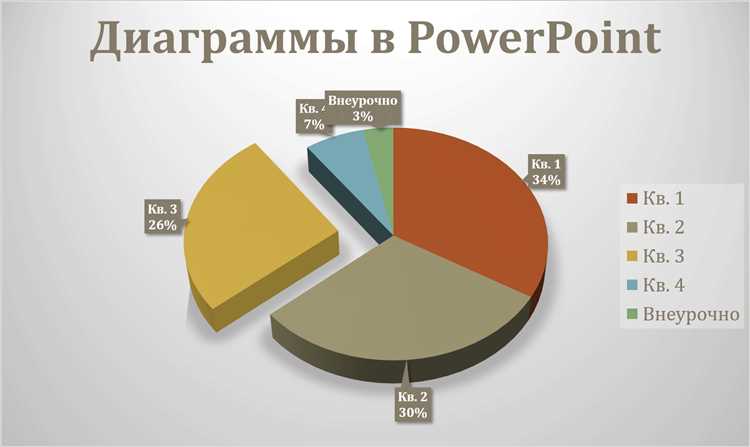
Один из основных аспектов работы с графиками и диаграммами – это выбор подходящего типа и стиля для вашего контента. PowerPoint предлагает различные варианты, такие как круговые диаграммы, столбчатые графики, линейные диаграммы и другие, которые могут быть адаптированы под конкретные потребности вашей презентации. Настройка цветовой палитры, фонового изображения и шрифтов также играет важную роль в создании согласованного и профессионального внешнего вида слайдов.
Для создания новых графиков и диаграмм в PowerPoint вам потребуется перейти в соответствующий раздел программы, где можно выбрать необходимый тип и начать добавлять данные. Интерфейс программы позволяет делать это как вручную, так и с использованием данных из внешних источников, таких как таблицы Excel или файлы с различными форматами.
Кроме того, PowerPoint предоставляет возможности для автоматического обновления данных в графиках и диаграммах через связи с исходными файлами. Это полезно в случае, когда данные изменяются, например, в таблице Excel, и требуется, чтобы изменения отразились на соответствующих слайдах презентации.
Работа с круговыми диаграммами также заслуживает особого внимания. Они позволяют визуализировать соотношение различных элементов в единой структуре и могут быть анимированы для лучшего визуального эффекта. При создании круговой диаграммы важно выбрать подходящие метки и сделать акцент на ключевых сегментах, чтобы аудитория могла легко понять представленные данные.
В этом разделе вы найдете подробные инструкции по созданию, настройке и анимации различных типов графиков и диаграмм в PowerPoint, что поможет вам чувствовать себя уверенно при работе с данными элементами в ваших презентациях.
Типы диаграмм и их назначение
В данном разделе мы рассмотрим разнообразие типов диаграмм, которые можно использовать для визуализации данных в презентациях. Диаграммы представляют собой эффективные инструменты для отображения различных видов информации с помощью графических элементов, что делает их наглядными и легко воспринимаемыми.
Каждый тип диаграммы имеет свои уникальные особенности и подходит для разных целей. Например, круговая диаграмма отображает соотношение различных частей в целом, в то время как столбчатая диаграмма позволяет сравнить значения по разным категориям. Линейная диаграмма подходит для отображения тенденций и изменений в данных во времени.
Для создания диаграмм в PowerPoint необходимо выбрать соответствующий тип диаграммы из меню вставки и указать источник данных, например, диапазон ячеек Excel или внутреннюю таблицу. После выбора и вставки диаграммы пользователь может легко настроить её параметры, такие как заголовки, подписи осей и стили элементов.
| Тип диаграммы | Назначение |
|---|---|
| Круговая диаграмма | Отображение долей в целом |
| Столбчатая диаграмма | Сравнение значений по категориям |
| Линейная диаграмма | Отображение изменений во времени |
| Площадная диаграмма | Визуализация трендов и показателей |
В зависимости от потребностей презентации можно выбирать между различными типами диаграмм, каждый из которых обладает своими возможностями и способностью ясно и наглядно демонстрировать данные. Правильный выбор типа диаграммы позволяет делать презентацию более информативной и убедительной, что важно для успешного представления важной информации.
Описание различных типов диаграмм и их применения в презентациях.
Круговые диаграммы являются одним из наиболее распространённых типов, позволяющих отображать доли в целом. Они эффективно используются для визуализации процентных соотношений или частей целого, подчёркивая ключевые аспекты анализируемых данных.
Столбцовые и гистограммы, с другой стороны, представляют собой инструмент для сравнения данных по различным категориям или временным отрезкам. Они позволяют визуализировать изменения и тренды, делая акцент на различиях между различными группами или периодами времени.
Линейные диаграммы применяются для отслеживания изменений данных во времени или в определённой последовательности. Они подходят для демонстрации трендов и прогнозов, основываясь на накопленных данных.
Диаграммы рассеяния и точечные графики используются для исследования взаимосвязей между двумя или более переменными. Они позволяют определить наличие или отсутствие корреляции между различными факторами.
Множественные и двойные диаграммы удобны для сравнения данных не только в одной категории, но и между различными группами или подгруппами, что делает их идеальными для более детализированных аналитических исследований.
Выбор конкретного типа диаграммы зависит от целей презентации, типа данных и специфики анализа. Понимание возможностей каждого типа диаграммы позволяет эффективно использовать их в процессе создания и настройки презентаций, открывая новые возможности для визуализации информации и подчёркивая ключевые моменты.
Столбчатые и линейные диаграммы
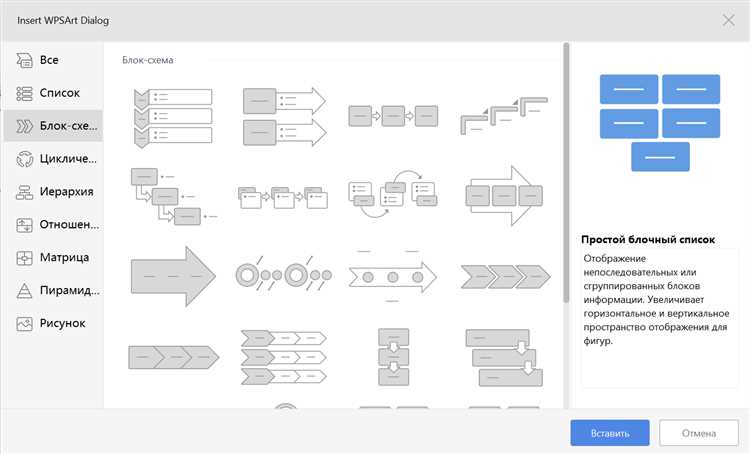
В данном разделе рассматриваются способы визуализации данных с использованием столбчатых и линейных диаграмм в презентациях. Эти типы диаграмм позволяют эффективно отображать информацию, связанную с динамикой изменений, долей и связей между различными категориями данных.
При вставке диаграммы в презентацию необходимо учитывать как текстовые, так и числовые данные из выбранного источника. В зависимости от предпочтений и целей презентации, макет диаграммы может быть настроен через диалоговое окно параметров, которое открывается при выборе соответствующей кнопки в меню Office.
| Параметр | Описание |
|---|---|
| Выбор данных | Часть таблицы или диапазон в книге Excel, который будет отображаться на диаграмме. |
| Интерпретация данных | Настройка способа отображения данных в диаграмме: какие столбцы будут отображать себе абсолютные значения, а какие — относительные. |
| Указание связей | Возможность указать связи между различными частями данных, если таковые есть в файле. |
Важно помнить, что при обновлении исходных данных в Excel или при изменении параметров диаграммы в презентации, информация на диаграмме автоматически изменяется, что обеспечивает точность отображаемой информации в реальном времени. Для удаления или изменения диаграммы в презентации следует обратить внимание на доступные в режиме редактирования функции, позволяющие адаптировать её в соответствии с требованиями презентации.
Как и когда использовать столбчатые и линейные диаграммы для визуализации данных.
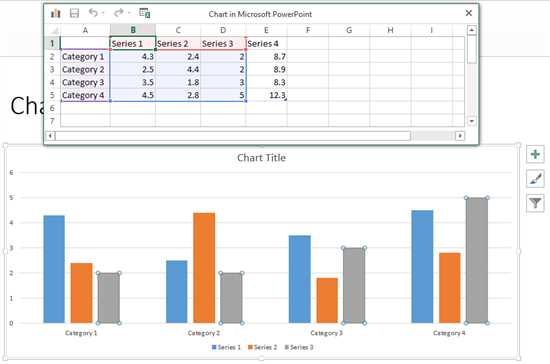
Столбчатые диаграммы часто используются для сравнения данных между различными категориями или периодами времени. Они помогают выявлять различия в значениях сразу в нескольких группах и делают акцент на значимых изменениях. Линейные диаграммы, с другой стороны, обычно применяются для отслеживания трендов и изменений данных во времени. Используя линейные диаграммы, можно наглядно показать накопление или изменение значений внутри выбранного диапазона.
При создании презентаций в PowerPoint, эффективное использование этих типов диаграмм требует не только технических навыков работы с офисным программным обеспечением, но и понимания того, какой тип диаграммы лучше всего подходит для конкретной задачи. При переключении между слайдами с разными диаграммами важно уметь создать логическую связь между ними, что делает презентацию более последовательной и понятной для аудитории.
Вопрос-ответ:
Как создать привлекательные графики в PowerPoint?
Чтобы создать привлекательные графики в PowerPoint, следует использовать функции встроенных инструментов для создания диаграмм. Начните с выбора нужного типа диаграммы (круговая, столбчатая, линейная и т.д.), затем добавьте данные и настройте внешний вид, включая цвета, шрифты и стили линий.
Каким образом можно анимировать графики и диаграммы в PowerPoint?
Анимация графиков и диаграмм в PowerPoint помогает визуализировать данные пошагово. Для этого выберите элемент диаграммы, затем перейдите во вкладку «Анимация» и примените подходящий эффект, такой как «Появление» или «Разворот». Настройте параметры анимации, чтобы они подчеркивали ключевые моменты данных.
Как сохранить графики из PowerPoint в других форматах файлов?
Для сохранения графиков из PowerPoint в других форматах (например, в виде изображения или PDF), выберите график, затем перейдите во вкладку «Файл», выберите «Сохранить как» и выберите нужный формат (например, JPEG, PNG или PDF). Убедитесь, что настройки соответствуют вашим требованиям к качеству и разрешению.
Какие есть специальные инструменты в PowerPoint для работы с данными и графиками?
PowerPoint предлагает разнообразные инструменты для работы с данными и графиками, включая возможность импорта данных из Excel, автоматическое обновление диаграмм при изменении данных, а также интеграцию с онлайн-сервисами для визуализации данных. Эти инструменты помогают сделать презентацию более информативной и динамичной.


