
В современном мире технологий пользователи часто сталкиваются с необходимостью оптимизации своих компьютерных систем. Иногда, несмотря на все усилия, возникают ситуации, когда нужно изменить структуру хранения данных, чтобы улучшить производительность и надежность. В этом контексте важно понимать, как правильно управлять различными типами накопителей и их томами, особенно при переходе между системами хранения.
Данная статья подробно объяснит, как можно работать с накопителями, чтобы избежать потерь данных и обеспечить их целостность. Вы узнаете, как использовать такие инструменты, как AOMEI Partition Assistant, и встроенные функции операционных систем для решения этой задачи. Рассмотрим, как эффективно и безопасно осуществлять изменения без риска повреждения или утраты важной информации.
При создании и управлении разделами важно учитывать различные аспекты, такие как дефекты накопителей и автоматическое зеркалирование данных. Ниже будут приведены пошаговые инструкции, которые помогут вам преобразовывать и управлять томами и разделами. Следуя рекомендациям, вы сможете легко справиться с преобразованием и настройкой ваших накопителей.
Одним из ключевых аспектов является удобство использования программного обеспечения и встроенных функций для выполнения задач. Важно знать, как с помощью контекстного меню, правой и левой кнопки мыши можно быстро и просто изменить конфигурацию накопителей. После выполнения всех необходимых шагов вы сможете наслаждаться улучшенной производительностью и надежностью вашей системы.
Подробные инструкции, приведенные в этой статье, помогут вам избежать ошибок и достичь желаемого результата. Независимо от того, какой у вас опыт работы с накопителями, данное руководство окажется полезным и понятным. Приятного чтения и успешного преобразования!
- Инструкция по преобразованию динамического диска в базовый в Windows 7
- Проверка текущего состояния диска
- Как определить тип диска
- Средства Windows для анализа дисков
- Преобразование динамического диска в базовый
- Использование встроенных инструментов Windows
- Возможные проблемы и их решения
- Преобразование базового диска в динамический: последствия
- Основные отличия динамических и базовых дисков
- Вопрос-ответ:
- Что такое динамический диск в Windows 7 и чем он отличается от базового диска?
- Почему мне нужно преобразовать динамический диск в базовый диск, и какие могут возникнуть проблемы при этом?
- Как можно безопасно преобразовать динамический диск в базовый диск в Windows 7?
- Что делать, если при попытке преобразования динамического диска в базовый диск возникает ошибка?
- Могу ли я преобразовать динамический диск в базовый диск без потери данных, и если да, то как это сделать?
Инструкция по преобразованию динамического диска в базовый в Windows 7
Перед началом процесса рекомендуется создать резервную копию всех важных данных. Это позволит избежать потерь информации в случае непредвиденных сбоев. Воспользуйтесь встроенными средствами системы или сторонними программами для резервного копирования.
Существует несколько способов выполнить преобразование. Один из самых удобных — использование программного обеспечения AOMEI Partition Assistant. Данное ПО предоставляет интуитивно понятный интерфейс и позволяет выполнять сложные операции без глубоких технических знаний.
Для начала загрузите и установите AOMEI Partition Assistant на вашу систему. После установки запустите программу и перейдите к управлению дисками.
В левой панели выберите раздел, который хотите изменить. Нажмите правой кнопкой мыши на нужный раздел и выберите опцию «Convert to Basic Disk». Важно отметить, что все данные на выбранном разделе будут автоматически сохранены, и вы не потеряете важную информацию.
После выбора опции начнётся процесс преобразования. Он может занять некоторое время, в зависимости от объёма данных и характеристик вашей системы. По завершении процедуры вы получите сообщение об успешном завершении операции.
Важно помнить, что преобразование разделов такого типа может быть связано с определёнными рисками, поэтому регулярное резервное копирование данных является ключевым шагом в защите информации.
Использование AOMEI Partition Assistant позволяет легко и быстро изменить структуру ваших дисков без необходимости глубокого погружения в технические детали, сохраняя ваши данные в безопасности и позволяя эффективно управлять системой хранения информации.
Теперь вы знаете, как превратить вашу дисковую систему в более удобный и управляемый вид, не рискуя потерей данных и с минимальными усилиями. Следуя указанным шагам, вы сможете быстро и безопасно выполнить необходимую операцию.
Проверка текущего состояния диска
Для начала откройте инструмент управления дисками. Сделать это можно, щелкнув правой кнопкой мыши на значке Мой компьютер и выбрав пункт Управление. Затем в появившемся окне перейдите к разделу Управление дисками. Здесь вы увидите текущую разметку вашего носителя и сможете определить, какие тома существуют и в каком они состоянии.
С помощью этой утилиты можно получить подробную информацию о вашем носителе, включая логические разделы, системные тома и наборы томов. Это позволит вам понять, какие действия необходимы для оптимизации работы вашей системы. В случае необходимости вы можете зеркалировать важные данные или расширять существующие тома без потери информации.
Иногда возникают ситуации, когда необходимо превратить один тип носителя в другой. В таких случаях проверка текущего состояния носителя поможет избежать ошибок и потерь информации. Инструмент управления дисками автоматически обновляет данные, что позволяет вам быть уверенными в правильности принимаемых решений.
Если при проверке состояния носителя вы обнаружили дефекты или ошибки, рекомендуется сначала устранить их, а потом приступать к дальнейшим действиям. Это обеспечит стабильность и надежность работы вашей системы.
Таким образом, проверка текущего состояния носителя является основным и важным шагом перед любыми изменениями. Убедитесь, что все данные находятся в безопасности и что вы понимаете, какие действия необходимо предпринять для достижения желаемого результата.
Как определить тип диска
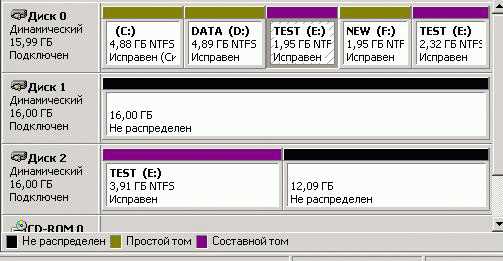
Для начала откройте утилиту управления хранилищами. Это можно сделать, нажав правой кнопкой мыши на значок «Компьютер» и выбрав пункт Управление. В появившемся окне перейдите в раздел Управление хранилищами, который находится в левой части окна. Здесь вы увидите все подключенные устройства.
Обратите внимание на представленные тома. Основные типы хранения данных будут выделены. Вы можете заметить, что у каждого устройства есть своё обозначение, которое указывает на его тип. Для логических устройств характерно наличие нескольких томов на одном физическом носителе, что удобно для создания раздельной системы хранения данных и резервирования без потери общей ёмкости. Основные тома чаще всего используются для установки системного программного обеспечения и не разделяются на части.
Если вы видите, что некоторые тома помечены как «Системный», это указывает на использование их для загрузки операционной системы и хранения важных системных данных. Такие тома автоматически создаются при установке системы и могут быть расширены при необходимости, хотя это требует определённых знаний и навыков. Создание зеркалирования данных также возможно только на определённых типах хранилищ и полезно для защиты информации от потерь в случае дефектов или неисправностей.
Ответ на вопрос, какое хранилище у вас установлено, можно получить, взглянув на описание устройства в утилите управления. Здесь же вы можете получить более детальную информацию о каждом из томов, что даст представление о текущем состоянии и необходимости их изменения. Используйте эти знания для более эффективного управления и защиты своих данных.
Средства Windows для анализа дисков
Для поддержания стабильности и эффективного функционирования компьютерной системы важно иметь инструменты для анализа и управления накопителями. Эти инструменты позволяют пользователю удобно и быстро оценить состояние, структуру и конфигурацию своих устройств хранения данных, а также провести необходимые изменения без потери важной информации.
Встроенные средства анализа дисков предлагают множество функций, позволяющих автоматически обнаруживать дефекты, зеркалировать тома, расширять логические partition и управлять различными томами. Ниже рассмотрены основные программы, которые помогают пользователям эффективно работать с наборы томами и проводить разметку для оптимального использования пространства на носителях.
| Инструмент | Описание |
|---|---|
| Управление дисками | Эта встроенная утилита предоставляет возможности для создания, удаления и форматирования томов, а также для изменения размера разделов без потери данных. Пользователь может легко настраивать разметку и видеть всю необходимую информацию об устройстве. |
| Командная строка (diskpart) | Данный инструмент позволяет выполнять более сложные операции через командную строку. С его помощью можно создавать, удалять и изменять параметры томов. Это мощное средство для опытных пользователей, которые хотят иметь полный контроль над своими накопителями. |
| Системные сообщения | Важной частью анализа являются системные сообщения, которые автоматически уведомляют пользователя о состоянии устройств хранения, возможных ошибках и рекомендуемых действиях. Это позволяет оперативно реагировать на любые изменения и предотвращать возможные проблемы. |
| AOMEI Partition Assistant | Это сторонняя программа, которая дополнительно к встроенным возможностям дает пользователям еще больше гибкости в управлении своими устройствами. Она удобна в использовании и предлагает расширенные функции для работы с разделами и томами. |
Использование перечисленных средств позволяет поддерживать системы в рабочем состоянии, минимизировать риски потери данных и обеспечивать оптимальную производительность накопителей. Независимо от того, хотите ли вы управлять основными или дополнительными томами, эти инструменты предоставляют все необходимые возможности для этого.
Преобразование динамического диска в базовый
Иногда в процессе эксплуатации компьютера может возникнуть необходимость изменения типа носителя информации. Это связано с различными обстоятельствами, такими как увеличение производительности, исправление ошибок или изменение конфигурации системы. В данном разделе рассмотрим, как выполнить это действие и какие шаги следует предпринять, чтобы обезопасить данные и сохранить целостность системы.
Первым шагом необходимо подготовить резервную копию всех важных данных, так как в процессе изменения формата носителя возможны потери информации. Особенно это касается тех случаев, когда носитель использует зеркалирование данных или другие сложные методы управления. Важно учитывать, что такие операции можно выполнять только с правами администратора системы.
После создания резервной копии, приступим к следующему этапу. Откройте инструмент управления дисками. Для этого нажмите правой кнопкой мыши на значок «Компьютер» и выберите «Управление». В появившемся окне выберите «Управление дисками». Ниже представлена таблица с основными шагами, которые необходимо выполнить для успешного завершения операции.
| Шаг | Описание |
|---|---|
| 1 | Откройте инструмент управления дисками. |
| 2 | Выберите носитель, который необходимо преобразовать. |
| 3 | Кликните правой кнопкой мыши и выберите «Удалить тома». |
| 4 | После удаления всех томов выберите опцию «Преобразовать в базовый». |
| 5 | Подтвердите действие и дождитесь завершения процесса. |
В процессе выполнения операции система может выдавать различные сообщения. Чаще всего они связаны с наличием активных томов или других ограничений, которые необходимо учитывать. Эти сообщения помогают избежать ошибок и дефектов при преобразовании носителя.
Важно помнить, что для успешного выполнения всех шагов необходимо внимательно следовать инструкциям и рекомендациям системы. Только в этом случае можно гарантировать сохранность данных и стабильность работы компьютера после выполнения всех операций. Если у вас возникли вопросы или трудности, рекомендуется обратиться к специалистам для получения квалифицированной помощи.
Использование встроенных инструментов Windows
Существуют ситуации, когда необходимо изменить конфигурацию носителя информации, чтобы оптимально управлять данными и ресурсами. Встроенные утилиты операционных систем позволяют это сделать без потери информации и дополнительных затрат на стороннее программное обеспечение.
Для начала, откройте утилиту управления томами, которая предоставляет доступ ко всем вашим накопителям и их разделам. Найдите том, который требуется преобразовать, и щелкните по нему правой кнопкой мыши. В контекстном меню выберите соответствующий пункт, чтобы приступить к изменениям.
Ниже представлена таблица с основными шагами:
| Шаг | Действие |
|---|---|
| 1 | Откройте «Управление дисками» через меню «Пуск» или команду diskmgmt.msc |
| 2 | Выберите нужный том и щелкните по нему правой кнопкой мыши |
| 3 | В контекстном меню выберите команду для преобразования или изменения параметров тома |
| 4 | Подтвердите свои действия и дождитесь завершения процесса |
После выполнения этих шагов система сообщит вам об успешном завершении операции или выдаст соответствующие сообщения об ошибках, если возникли какие-либо дефекты или несоответствия. В случае необходимости, вы можете использовать сторонние программы, такие как AOMEI Partition Assistant, чтобы расширять функционал и возможности работы с накопителями.
Этот способ позволяет гибко управлять данными, создавать новые тома и изменять разметку без риска потерять важную информацию. Вы можете использовать это решение для любых дисковых систем, не беспокоясь о потерях или дефектах в процессе.
Возможные проблемы и их решения
Проблема с загрузкой операционной системы
Если после изменений в конфигурации накопителей система перестала загружаться, возможно, проблема в системном разделе. Убедитесь, что он остался активным и правильно настроенным. В таком случае, возможно, потребуется восстановление загрузочной записи через встроенные средства операционной системы или использование специального программного обеспечения, такого как AOMEI Partition Assistant.
Невозможность получить доступ к данным
Иногда после изменений на накопителе данные становятся недоступными. Для решения этой проблемы можно использовать встроенные средства управления накопителями, чтобы проверить наличие ошибок и исправить их. В случае необходимости, программы для восстановления данных могут помочь вернуть утраченные файлы.
Проблемы с зеркалированием данных
Когда накопитель используется для зеркалирования, важно убедиться в правильной настройке. Если возникает вопрос о целесообразности такой настройки, стоит проверить логические и физические соединения. Встроенные средства операционной системы могут помочь в диагностике и исправлении ошибок зеркалирования.
Ошибки при изменении размеров разделов
Изменение размеров разделов на накопителе может привести к различным ошибкам, особенно если на нём есть важные данные. Перед тем как расширять или уменьшать разделы, рекомендуется создать резервные копии. Если ошибки всё же возникли, использование программ для управления разделами, таких как AOMEI Partition Assistant, поможет устранить эти проблемы.
Неправильное отображение накопителя
Иногда после изменений в конфигурации накопителей, они могут неправильно отображаться в системе. В таком случае следует использовать встроенные средства для проверки и исправления логических ошибок. В некоторых ситуациях может понадобиться повторное сканирование или установка драйверов для правильного отображения.
Заключение
Работа с накопителями требует внимательного подхода и знаний. Правильное использование встроенных средств управления накопителями и специализированных программ позволяет избежать большинства проблем и эффективно решать возникающие задачи. В случае серьёзных сбоев, всегда полезно иметь под рукой резервные копии и соответствующее программное обеспечение для восстановления данных.
Преобразование базового диска в динамический: последствия
При переходе от одного типа хранилища к другому важно учитывать возможные изменения в управлении и функциях устройства. Основные особенности связаны с увеличением возможностей для работы с данными, но одновременно могут возникнуть определенные ограничения и риски. Важно понимать, как изменение типа устройства повлияет на ваши действия и какие последствия это может иметь для управления данными и системой.
При переходе от обычного хранилища к динамическому увеличивается гибкость управления, что позволяет использовать различные наборы функций, такие как зеркалирование или расширение объема. Однако есть некоторые моменты, которые стоит учитывать:
| Функция | Основные особенности |
|---|---|
| Гибкость | Позволяет создавать и управлять томами различных типов, например, объемными или зеркальными. |
| Управление | Система может предоставить расширенные возможности для работы с данными, но требует специального обеспечения для управления. |
| Совместимость | Некоторые старые версии программного обеспечения или операционных систем могут не поддерживать динамический формат. |
| Риск потери данных | В процессе преобразования может возникнуть риск потери данных, поэтому важно заранее сделать резервные копии. |
В результате преобразования, несмотря на улучшение гибкости и возможностей, важно оценить необходимость этих изменений и их влияние на вашу систему. Процесс управления и расширения функций может стать более удобным, но при этом может потребоваться дополнительное программное обеспечение и внимательность к вопросам совместимости и безопасности данных.
Основные отличия динамических и базовых дисков
В операционных системах существуют разные типы устройств хранения данных, каждый из которых имеет свои особенности и функциональные возможности. В этом контексте важно понимать, какие отличия существуют между двумя основными категориями хранилищ: теми, которые позволяют гибкую настройку и расширение, и теми, которые предлагают более традиционный подход к управлению.
Обычные жесткие накопители управляются по упрощённой схеме и включают в себя разделы, называемые томами, которые могут быть первичными или логическими. При этом операции по созданию и изменению таких томов являются достаточно простыми и могут выполняться через стандартное средство управления дисками. Эти устройства могут быть ограничены в возможности изменения размера или конфигурации после первоначальной установки.
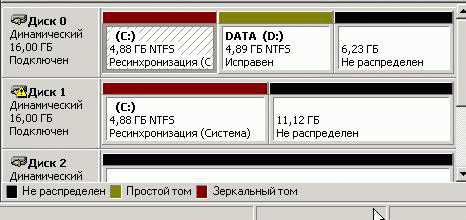
С другой стороны, динамические устройства предлагают более сложные возможности. Они позволяют создавать объемы, которые могут объединять несколько физических носителей в один логический том, обеспечивая таким образом большую гибкость. Это возможно благодаря использованию различных наборов томов, таких как зеркалирование и раздельное управление. Эти возможности позволяют, например, создать резервные копии данных и эффективно распределять их между несколькими носителями для повышения надежности и производительности.
Таким образом, основной вопрос при выборе между этими типами устройств хранения заключается в том, как вы планируете использовать ваше хранилище: если вам нужны расширенные функции и возможность управления несколькими дисками как единым целым, динамические устройства подойдут лучше. Если же вам достаточно стандартных функций и простоты в управлении, тогда базовые устройства будут вполне достаточны. Важно понимать, что изменения в типе устройства могут потребовать удаления существующих данных, поэтому всегда стоит заранее планировать и создавать резервные копии важных данных.
Вопрос-ответ:
Что такое динамический диск в Windows 7 и чем он отличается от базового диска?
Динамический диск в Windows 7 — это тип диска, который позволяет использовать расширенные функции управления дисками, такие как создание томов, которые могут простираться на несколько дисков, создание RAID-массивов и других сложных конфигураций хранения данных. В отличие от базового диска, который поддерживает только стандартные разделы (простые, расширенные и логические), динамический диск предоставляет больше возможностей для гибкости и управления. Однако динамические диски могут быть сложнее в управлении и восстановлении, особенно если необходимо преобразовать их в базовые.
Почему мне нужно преобразовать динамический диск в базовый диск, и какие могут возникнуть проблемы при этом?
Преобразование динамического диска в базовый диск может потребоваться по нескольким причинам. Например, если вы планируете использовать диск в другом компьютере, который не поддерживает динамические диски, или если вы хотите упростить управление дисками и вернуться к более традиционным способам разделения. Однако при преобразовании динамического диска в базовый диск могут возникнуть проблемы, такие как потеря данных или необходимость переустановки операционной системы. Чтобы избежать этих проблем, важно сначала создать резервные копии всех данных и тщательно следовать инструкциям по преобразованию.
Как можно безопасно преобразовать динамический диск в базовый диск в Windows 7?
Чтобы безопасно преобразовать динамический диск в базовый диск в Windows 7, следует выполнить несколько шагов. Во-первых, создайте резервные копии всех данных на диске, так как преобразование может привести к потере данных. Затем откройте «Управление дисками» (нажмите правой кнопкой мыши на «Компьютер» и выберите «Управление», затем «Управление дисками»). Убедитесь, что на диске нет разделов, использующихся в динамическом режиме, и удалите все тома на диске. После этого выберите диск, который вы хотите преобразовать, и используйте функцию «Преобразовать в базовый диск». Если диск содержит важные данные, можно использовать сторонние программы для конвертации, которые поддерживают сохранение данных.
Что делать, если при попытке преобразования динамического диска в базовый диск возникает ошибка?
Если при попытке преобразования динамического диска в базовый диск возникает ошибка, первым шагом следует проверить, нет ли открытых приложений, использующих диск, и убедиться, что все данные с диска были сохранены и резервированы. Попробуйте перезагрузить компьютер и повторить операцию. Если ошибка продолжает появляться, возможно, потребуется использовать утилиты для работы с дисками от сторонних производителей, которые могут предложить альтернативные способы решения проблемы. Также стоит проверить целостность системы и целостность файловой системы с помощью встроенных инструментов Windows, таких как CHKDSK.
Могу ли я преобразовать динамический диск в базовый диск без потери данных, и если да, то как это сделать?
Преобразование динамического диска в базовый диск, как правило, связано с риском потери данных, особенно если вы используете стандартные инструменты Windows. Однако существуют сторонние утилиты, которые позволяют выполнить преобразование без потери данных. Для этого сначала сделайте полную резервную копию всех данных на диске. Затем используйте специализированные программы для управления дисками, такие как AOMEI Partition Assistant или EaseUS Partition Master, которые могут преобразовать динамический диск в базовый без потери данных. Важно внимательно следовать инструкциям выбранного инструмента и убедиться, что резервное копирование выполнено правильно, чтобы избежать возможных потерь данных.


