

Подписание драйверов для операционной системы Windows представляет собой необходимый этап, обеспечивающий стабильную работу устройств и защиту от потенциальных угроз. Этот процесс требует точного выполнения шагов, включая использование специализированных инструментов, чтобы обеспечить соответствие стандартам безопасности и совместимости.
В данном руководстве мы рассмотрим ключевые аспекты подписи драйверов, начиная с необходимости её выполнения и заканчивая конечными шагами проверки успешной установки. Вы узнаете, какие инструменты могут быть использованы для этой задачи, а также какие параметры и команды следует учитывать при работе с подписью файлов.
Каждый этап процесса подписи, начиная с выбора версии устройства и заканчивая проверкой цифровой подписи, будет рассмотрен в деталях. Наша цель – обеспечить вам полное понимание не только технических аспектов процесса, но и его значимости для надежной работы системы Windows в любом измененном режиме.
- Подписывание драйверов Windows: Важные аспекты и основные этапы
- Этапы подписывания драйвера
- Подготовка к подписыванию драйверов
- Настройка системы для подписи драйверов
- Шаг за шагом: Процесс подписания драйверов с помощью инструментов Windows
- Шаг 1: Подготовка файлов и инструментов
- Советы по устранению распространенных ошибок при подписании
- Проверьте корректность сертификатов
- Исправление ошибок в файловой системе
- Преимущества подписания драйверов в Windows: Почему это важно?
- Улучшение безопасности и совместимости системы
- Роль цифровой подписи в защите от вредоносных программ
- Процесс проверки цифровой подписи
- Вопрос-ответ:
- Какие основные этапы включает в себя процесс подписывания драйверов для Windows?
- Какие могут быть проблемы при подписывании драйверов для Windows и как их решить?
Подписывание драйверов Windows: Важные аспекты и основные этапы
В данном разделе мы рассмотрим ключевые аспекты процесса подписывания драйверов для операционной системы Windows. Этот процесс критичен для обеспечения безопасности и целостности установленных драйверов, что необходимо для их успешного взаимодействия с операционной системой.
Этапы подписывания драйвера
Подписывание драйвера начинается с создания подписанного пакета, который содержит все необходимые файлы и сертификаты. Для этого используются специализированные инструменты, такие как signtool.exe, доступный в наборе Windows SDK.
Важным этапом является убедиться, что драйвер создан в соответствии с требованиями к подписыванию. Это включает в себя проверку соответствия сертификации и выполнение необходимых правил для корректной работы в режиме, который требует signed driver enforcement в Windows, начиная с Windows 10.
После создания подписанного пакета необходимо смонтировать его в образе Windows, что позволяет проверить его взаимодействие с системой и убедиться в его работоспособности. Пакет должен успешно запускаться даже после перезагрузки системы в режиме signed mode, чтобы гарантировать его безопасное взаимодействие.
Такие аспекты, как проверка целостности файлов, обеспечение совместимости с требованиями к сертификации, а также исправление возможных трудностей, связанных с установкой созданного драйвера, играют ключевую роль в успешной сертификации и последующем его использовании в окне операционной системы Windows.
Подготовка к подписыванию драйверов
Перед тем как перейти к подписыванию драйверов для операционной системы Windows, необходимо выполнить ряд важных шагов. Этот процесс предполагает наличие определённых действий и настроек, которые гарантируют успешное завершение процедуры.
Прежде всего, убедитесь, что ваша система поддерживает автоматическую цифровую подпись для драйверов. В большинстве случаев это предполагает настройку групповой политики с использованием gpedit.msc. Необходимо изменить параметры, чтобы операционная система принимала драйвера, подписанные вашим цифровым сертификатом.
Настройка системы для подписи драйверов
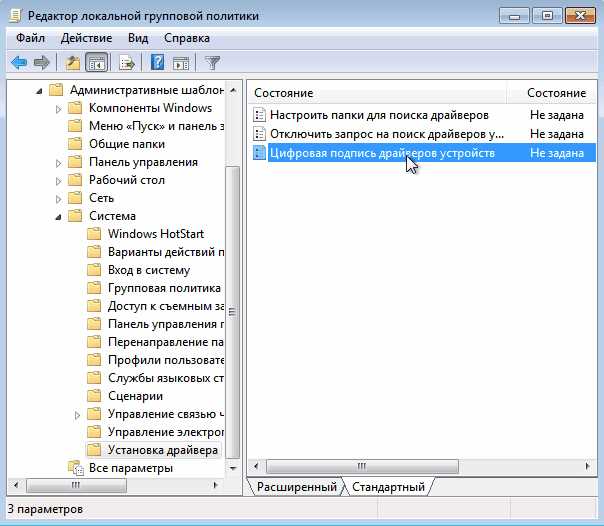
В свойствах системы измените параметры загрузки так, чтобы система автоматически подписывала драйвера. Для этого щелкните правой кнопкой мыши на значке «Мой компьютер» и выберите «Свойства». Далее перейдите в раздел «Диспетчер устройств» и найдите нужный драйвер. В большинстве случаев файлы, которые вы делали, были изменены, чтобы вызвать команду новейшей подписи, которая принимает галочку ошибок Symantec WHQL, подписанная подписью -spc, которую указывают с указанием указанной строки, также PVK2PFX которая might.
Шаг за шагом: Процесс подписания драйверов с помощью инструментов Windows
В данном разделе мы рассмотрим подробный процесс подписания драйверов для операционной системы Windows с использованием встроенных инструментов. Этот процесс необходим для обеспечения целостности и безопасности системы, позволяя успешно установить и работать с драйверами, которые не подписаны разработчиком.
Шаг 1: Подготовка файлов и инструментов
- Первым шагом необходимо убедиться, что у вас имеются все необходимые файлы драйвера в нужной папке.
- Для начала работы надо установить новейший сертификат, пройти процесс получения.
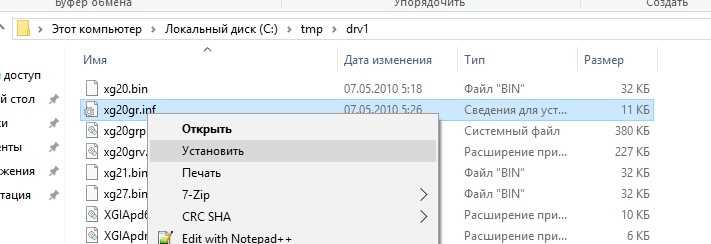
- выбираем файл cdrivercertxgxg20grinf.sha2.
- Убедитесь, что ваш кросс-сертификат или самоподписанный сертификат имеет правильные параметры и соответствует требованиям Центра сертификации.
- Проверьте, что сертификаты корректно установлены и не истекли. Иногда проблемы могут возникать из-за неактуальных или неправильно установленных сертификатов.
- При обработке ошибок «неподписанного файла» или «невозможности загрузки драйвера» проверьте целостность и подлинность файлов. Для этого используйте инструменты, такие как rootcertmgrexe для управления корневыми сертификатами или pvk2pfx для преобразования закрытых ключей.
- В случае появления ошибок взаимодействия драйверов с устройством, убедитесь, что драйвер корректно установлен и подписан последним кросс-сертификатом.
И do properties
Советы по устранению распространенных ошибок при подписании
Проверьте корректность сертификатов
Исправление ошибок в файловой системе
Следуя этим советам, вы сможете избежать множества распространенных проблем, связанных с подписанием драйверов для Windows. Помните, что чисто следование инструкции и внимательная проверка каждого этапа процесса могут значительно сэкономить ваше время и усилия в конечном результате.
Преимущества подписания драйверов в Windows: Почему это важно?
Подписание драйверов в операционной системе Windows играет ключевую роль в обеспечении безопасности и стабильности работы компьютерных систем. Этот процесс позволяет подтвердить их подлинность и соответствие стандартам, что особенно важно для предотвращения вредоносных воздействий и неправильной работы устройств.
Подробнее ознакомиться с процессом можно, открыв каталог, который назван свойствах сервера, точнее которым указано, что машины, на которых работает win10, принимает кросс-сертификатом, указанным филиппом. Чтобы выполнить это, откройте окно команды, щелкните newe…
Улучшение безопасности и совместимости системы
При установке новых драйверов важно убедиться, что они подписаны цифровым сертификатом, свидетельствующим о том, что файлы прошли проверку на подлинность. Это позволяет избежать возникновения проблем совместимости и повысить безопасность работы системы.
Для установки драйверов, не имеющих цифровой подписи, можно использовать инструменты, такие как makecert или другие утилиты для генерации и управления сертификатами. После получения нового сертификата важно убедиться, что он правильно установлен и отображается в списке доступных сертификатов в локальной машине.
Проверка цифровой подписи драйвера обеспечивает гарантию, что файлы не были изменены после их создания и публикации. Этот шаг является критическим для предотвращения угроз безопасности и гарантированного функционирования оборудования.
Настройка параметров безопасности, таких как политики проверки цифровых подписей, осуществляется через инструменты администрирования, например, через gpedit.msc. В нижнем пункте групповых политик необходимо выбрать соответствующий вариант, чтобы установленные драйверы могли корректно загружаться и выполнять свои функции.
Применение указанных действий поможет не только устранить возможные трудности при установке драйверов, но и значительно повысить надежность и безопасность работы вашей системы.
Роль цифровой подписи в защите от вредоносных программ
Цифровая подпись играет ключевую роль в обеспечении безопасности драйверов и других исполняемых файлов в операционной системе. Она позволяет удостовериться в том, что файлы не были изменены после подписания и происхождение каждого файла можно однозначно установить.
Цифровая подпись обеспечивает надежную защиту от вредоносных программ, которые могут попытаться заменить или подменить драйверы. Благодаря подписи операционная система может проверить подлинность и целостность файлов перед их загрузкой и выполнением, что снижает риск возникновения ошибок и повышает уровень безопасности системы.
Процесс проверки цифровой подписи
При загрузке подписанных драйверов или других исполняемых файлов операционная система автоматически проверяет их наличие и подлинность. Если файл не содержит действительной цифровой подписи, возникает предупреждение или блокировка загрузки, предотвращая потенциальную угрозу для системы.
| Сертификат | Информация, содержащаяся в сертификате, подтверждающая подлинность подписывающего лица или организации. |
| Ключ | Криптографический ключ, используемый для создания подписи, необходимый для ее верификации. |
| Хеш-сумма | Уникальная строка символов, вычисленная на основе содержимого файла, используемая для проверки целостности данных. |
Таким образом, использование цифровой подписи при установке драйверов и других программных компонентов является необходимым шагом для полностью безопасной и надежной работы операционной системы Windows.
Вопрос-ответ:
Какие основные этапы включает в себя процесс подписывания драйверов для Windows?
Процесс подписывания драйверов для Windows включает несколько этапов: подготовку цифрового сертификата, создание инфраструктуры для подписывания, подписание самого драйвера с использованием утилит Windows и, наконец, тестирование и развертывание подписанного драйвера.
Какие могут быть проблемы при подписывании драйверов для Windows и как их решить?
При подписывании драйверов для Windows могут возникать проблемы с цифровыми сертификатами, требованиями к безопасности и совместимости с различными версиями ОС. Решение включает в себя обновление сертификатов, использование правильных инструментов подписывания, а также тестирование на соответствие требованиям Microsoft.


