

В нашей статье мы расскажем, как связать ваше устройство с интернетом и настроить доступ к сети. Для этого вам понадобится выполнить несколько простейших шагов, которые помогут настроить сеть и подключить устройство к wi-fi или другому интерфейсу. Мы рассмотрим, как выполнить изменения в наших параметрах и упростить процесс соединения.
Первым шагом станет переход к центру управления сетями и подключениями. Здесь вы сможете выбрать нужные опции и ввести необходимые параметры, такие как пароль и интерфейсы, чтобы ваш ПК мог автоматически обнаруживать сети и подключаться к ним. Обратите внимание на интерфейсы, чтобы правильно настроить доступ к интернету.
Для удобства, вы можете воспользоваться ярлыком на панели задач, чтобы быстро открыть настройки и приступить к работе. Если вам нужно вернуться на предыдущий этап, просто нажмите кнопку назад. Таким образом, вы сможете легко и эффективно осуществить настройку сетевого соединения и обеспечить бесперебойный доступ к интернету.
- Настройка подключения компьютера к роутеру на Windows 10
- Основные шаги для установки сети
- Проверка состояния оборудования
- Подключение кабеля Ethernet
- Настройка сети через меню Пуск
- Использование панели управления для подключения
- Открытие панели управления
- Настройка параметров адаптера
- Вопрос-ответ:
- Как подключить компьютер к роутеру через Wi-Fi на Windows 10?
- Что делать, если компьютер не видит Wi-Fi сеть при попытке подключения?
- Как подключить компьютер к роутеру через Ethernet-кабель на Windows 10?
- Как исправить ошибку «Сетевой кабель не подключен» на Windows 10?
Настройка подключения компьютера к роутеру на Windows 10
- Сначала откройте Панель управления. Для этого кликните по значку Пуск, а затем выберите Панель управления из меню. Если вы не видите этот пункт, воспользуйтесь поиском в нижнем левом углу экрана и введите Панель управления.
- После открытия панели управления найдите и кликните на Центр управления сетями и общим доступом. Вы также можете использовать ярлык на рабочем столе, если он у вас есть. В некоторых системах этот раздел может отображаться как Microsoft Network and Sharing Center.
- В Центре управления сетями и общим доступом нажмите на Изменение параметров адаптера. Это действие откроет список всех доступных интерфейсов и сетей, к которым ваше устройство может подключиться.
- Теперь найдите нужное соединение. Если вы подключаетесь по Wi-Fi, это будет беспроводная сеть. Кликните правой кнопкой мыши на нужной сети и выберите Подключиться или Свойства, если вам нужно внести изменения.
- В появившемся окне введите пароль сети, если это необходимо, и нажмите ОК. Если вы выбираете Свойства, то убедитесь, что параметры подключения соответствуют требованиям вашего маршрутизатора.
- Если вы хотите использовать другой метод подключения, например, через кабель, подключите его к порту Ethernet и повторите аналогичные шаги, чтобы проверить, что соединение активировано.
- По завершении настройки проверьте, что вы подключены к интернету, открыв любой веб-браузер. Если доступ к сети не установлен, вернитесь назад и проверьте правильность введенных данных или состояние сетевого оборудования.
cssCopy code
Следуя этим шагам, вы сможете настроить сетевые подключения и обеспечить стабильное соединение. При необходимости всегда можно вернуться в Центр управления сетями и общим доступом для изменения параметров или устранения возможных проблем.
Основные шаги для установки сети
Настройка сети на вашем устройстве требует выполнения нескольких ключевых действий. Следуя этим шагам, вы сможете успешно подключиться к нужной сети и обеспечить себе доступ к интернету. Процесс включает настройку параметров сети, ввод необходимых данных и выполнение команд для автоматического обнаружения и подключения к доступным сетям.
Первый шаг – это открыть панель управления сетевыми параметрами. Для этого кликните правой кнопкой мыши на значок сети на панели задач, затем выберите Центр управления сетями и общим доступом. Здесь вы сможете найти и настроить нужные интерфейсы и сети.
В открывшемся окне вам следует нажать на Изменение параметров адаптера. В этом разделе будут отображены все доступные сети. Найдите нужную Wi-Fi сеть, к которой вы хотите подключиться, и щелкните на ней правой кнопкой мыши, выберите Подключиться. Если для подключения требуется пароль, введите его в соответствующее поле.
Если вы предпочитаете выполнять действия через командную строку, можно воспользоваться командой shell. Откройте Поиск и введите cmd, чтобы запустить Командную строку. Используйте команды, такие как netsh wlan show profiles для отображения доступных сетей, и netsh wlan connect name=»ИмяСети» для подключения к выбранной сети.
После выполнения всех шагов система должна автоматически настроить подключение и вы получите доступ к интернету. Если вы столкнетесь с проблемами, попробуйте вернуться на один шаг назад и повторите действия, чтобы убедиться, что все параметры установлены правильно.
Проверка состояния оборудования
Прежде чем приступить к настройке сетевого подключения, важно убедиться в исправности и корректной работе всего оборудования. Этот процесс позволяет избежать многих проблем, связанных с настройкой сети, и гарантирует, что ваше устройство будет правильно подключаться к сети и работать без сбоев. Мы рассмотрим, как проверить состояние сетевых интерфейсов и убедиться, что все работает так, как нужно.
Следуйте этим шагам, чтобы проверить состояние вашего оборудования:
- На панели задач в правом нижнем углу найдите значок сети. Кликните на него правой кнопкой мыши и выберите пункт «Открыть центр сетевых подключений и общих задач».
- В открывшемся окне перейдите к разделу «Изменение параметров адаптера». Здесь вы увидите список всех доступных сетевых интерфейсов.
- Найдите нужное подключение (например, Wi-Fi или Ethernet) и проверьте его состояние. Если оно отображается как «Подключено», значит, устройство работает корректно.
- Если вы заметили проблему, попробуйте выполнить следующие действия:
- Щелкните правой кнопкой мыши на проблемном интерфейсе и выберите «Свойства». Проверьте, установлен ли правильный драйвер.
- Если драйвер отсутствует или устарел, попробуйте обновить его через «Диспетчер устройств».
- Для этого откройте «Диспетчер устройств», найдите свой сетевой адаптер, кликните на него правой кнопкой мыши и выберите «Обновить драйвер».
- Если проблема связана с настройками сети, можно воспользоваться встроенной утилитой диагностики. Введите «shell» в поисковой строке и запустите командную строку с правами администратора. Введите команду «msdt.exe /id NetworkDiagnosticsNetworkAdapter» и следуйте инструкциям на экране.
- Если все вышеописанные методы не помогли, попробуйте перезагрузить маршрутизатор и проверить настройки безопасности сети, такие как правильность введенного пароля.
В большинстве случаев выполнение этих шагов поможет обнаружить и устранить проблемы с сетевым оборудованием. Если же неисправность остается, возможно, потребуется обратиться к специалистам для более детальной диагностики и ремонта.
Подключение кабеля Ethernet
Для установления соединения с сетью через провод можно воспользоваться простым методом, который требует всего лишь нескольких шагов. Этот способ идеально подходит, если вы хотите обеспечить более стабильное соединение по сравнению с беспроводным вариантом. В нашей системе необходимо выполнить несколько действий, чтобы обеспечить правильную настройку и подключение.
Во-первых, подключите один конец Ethernet-кабеля к сетевой карте вашего устройства, а другой – к свободному порту на маршрутизаторе или модеме. Затем включите ваш компьютер и перейдите в параметры сети. Для этого откройте Панель управления, выберите Сетевые и общие параметры (или Network and Sharing Center на английском), где можно настроить соединения.
В Сетевых и общих параметрах найдите пункт Изменение параметров адаптера. Здесь вы увидите список всех доступных интерфейсов, включая ваш Ethernet. Правым кликом мыши выберите нужный интерфейс и убедитесь, что он активен. Если нужно, введите пароль для доступа к сети, если такая необходимость возникнет.
Если ваш компьютер не подключается автоматически, попробуйте нажать на кнопку Обновить в окне с сетевыми подключениями, чтобы вручную настроить параметры. В большинстве случаев система автоматически обнаруживает соединение и применяет нужные настройки.
Этот метод является общим и может незначительно отличаться в зависимости от версии вашей операционной системы или конкретного оборудования. Но, как правило, выполнение этих шагов позволит вам успешно подключиться к интернету через кабель Ethernet.
Настройка сети через меню Пуск
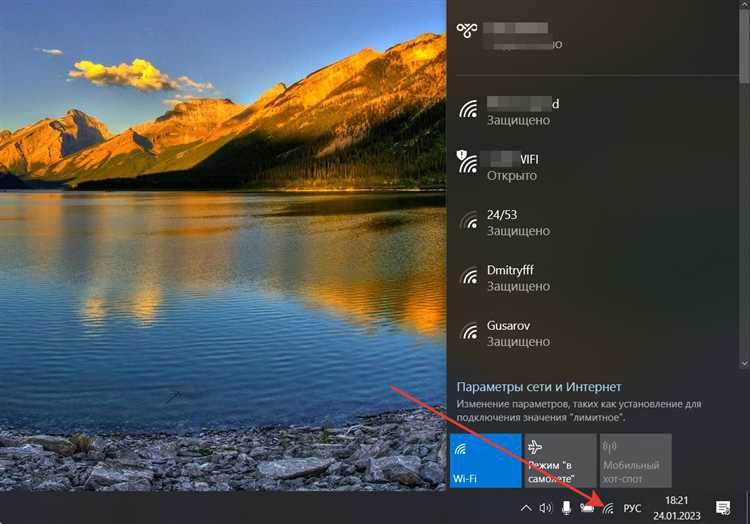
Шаг 1: Сначала откройте меню Пуск и найдите пункт «Параметры». Это действие позволит вам перейти к настройкам вашей операционной системы. В панели параметров выберите раздел, связанный с сетевыми подключениями.
Шаг 2: В этом разделе выберите пункт, который отвечает за управление сетями и интерфейсами. Здесь вы сможете увидеть список доступных wi-fi сетей и других опций для настройки подключения.
Шаг 3: Нажмите на нужную сеть, чтобы открыть параметры подключения. Убедитесь, что вы ввели правильный пароль для доступа к сети, если это необходимо. Также проверьте, чтобы выбранная сеть была установлена как автоматически подключаемая, если это соответствует вашим потребностям.
Шаг 4: После внесения необходимых изменений, закройте параметры и вернитесь на главный экран. Проверьте, правильно ли настроено подключение, открыв интернет-браузер и убедитесь, что доступ к ресурсам сети осуществляется без проблем.
Шаг 5: Если настройки не соответствуют вашим ожиданиям, можно воспользоваться центром управления сетями и общим доступом (MicrosoftNetworkAndSharingCenter), чтобы произвести дополнительные изменения или устранить возникшие проблемы.
Использование панели управления для подключения
Для того чтобы настроить доступ к сети и обеспечить возможность обмена данными между вашим устройством и другими интерфейсами, можно воспользоваться встроенными инструментами операционной системы. Это позволит вам эффективно подключиться к доступным сетям, будь то проводные или беспроводные соединения, с минимальными усилиями.
Первым шагом в этом процессе будет запуск панель управления. Откройте меню «Пуск» и введите в строку поиска «панель управления». После того как вы найдете соответствующий пункт, нажмите на него левой кнопкой мыши. В открывшемся окне найдите раздел «Сетевые подключения», который обычно находится в разделе «Сеть и интернет». В этом разделе вы увидите список доступных интерфейсов и сетей.
В «Сетевых подключениях» вы можете найти все доступные варианты соединений. Чтобы подключиться к желаемой сети, выберите нужный пункт, кликнув на него правой кнопкой мыши. Из выпадающего меню выберите «Подключение» или «Свойства», в зависимости от того, какие параметры вы хотите изменить. Если вы подключаетесь к сети Wi-Fi, введите пароль в соответствующее поле и подтвердите изменение.
При необходимости вы можете настроить дополнительные параметры, такие как автоматическое подключение или изменение настроек безопасности, выбрав соответствующий пункт. В случае, если подключение к сети не удается, проверьте правильность введенного пароля и наличие активного интернет-соединения. Если все сделано правильно, ваше устройство автоматически подключится к выбранной сети, и вы сможете приступить к работе с интернетом.
Таким образом, с помощью панели управления вы можете легко и быстро настроить доступ к сети, следуя простым шагам и не прибегая к сложным методам.
Открытие панели управления

Следуйте приведённым ниже шагам, чтобы открыть панель управления:
- Нажмите на значок Поиск в нижнем левом углу экрана или нажмите Windows на клавиатуре.
- Введите в строку поиска Панель управления или Control Panel, если у вас установлена английская версия операционной системы. Когда результат появится, выберите нужный пункт.
- В открывшемся окне Панель управления перейдите в раздел Сеть и Интернет или Network and Internet, который даст доступ к параметрам и настройкам сети.
- Найдите и нажмите на Центр управления сетями и общим доступом или Network and Sharing Center для перехода к настройкам сети.
- В этом разделе вы можете изменить параметры подключения, просмотреть активные сети, добавить новые подключения и управлять настройками Wi-Fi.
Если вам необходимо внести изменения в параметры сети, такие как изменение пароля или настройка подключения, убедитесь, что вы внимательно следуете указанным шагам. В случае необходимости вы всегда можете отказаться от изменений и вернуться к предыдущим настройкам.
Этот метод является удобным и эффективным для быстрого доступа к нужным функциям. В зависимости от версии и конфигурации вашей системы, интерфейс может немного отличаться, но основные шаги остаются неизменными.
Настройка параметров адаптера
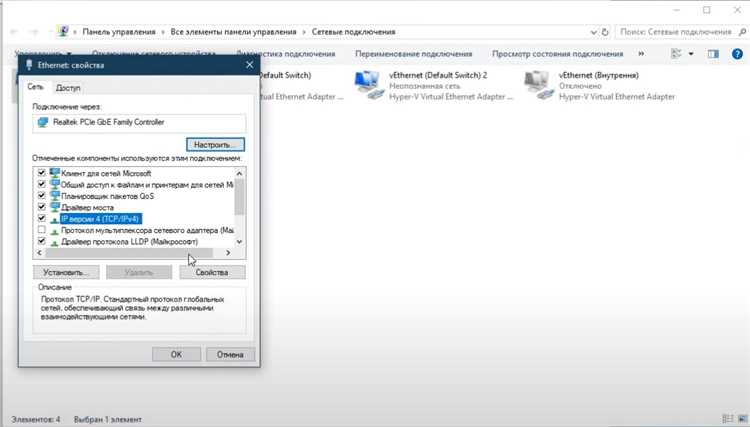
Для настройки параметров сетевого адаптера в вашей системе, необходимо выполнить несколько шагов, чтобы обеспечить правильное функционирование соединения с сетью. Эти действия позволят вам оптимизировать работу интернета и настроить адаптер в соответствии с вашими требованиями. Рассмотрим, как это сделать правильно.
-
Первоначально откройте Центр управления сетями и общим доступом. Для этого нажмите на значок сети в правом нижнем углу экрана и выберите пункт Открыть Центр управления сетями и общим доступом. Альтернативно, вы можете выполнить поиск через панель задач, введя в строку поиска Центр управления сетями и общим доступом.
-
После открытия центра, выберите Изменение параметров адаптера в левой части окна. Это действие откроет список всех доступных сетевых интерфейсов.
-
Найдите нужный адаптер, будь то Wi-Fi или Ethernet, и кликните на него правой кнопкой мыши. В появившемся меню выберите пункт Свойства.
-
В окне свойств адаптера вы увидите список протоколов и элементов, используемых для подключения к сети. Убедитесь, что установлены все необходимые галочки, и выберите Протокол интернета версии 4 (TCP/IPv4) или Протокол интернета версии 6 (TCP/IPv6), если это требуется.
-
Нажмите Свойства для выбранного протокола. Здесь вы сможете ввести параметры IP-адреса и DNS-серверов, если ваша сеть требует статической конфигурации. В большинстве случаев рекомендуется оставить автоматическое получение параметров, если нет необходимости в изменениях.
-
После внесения необходимых изменений нажмите ОК и Закрыть, чтобы применить настройки. Эти действия сохранят ваши изменения и обновят параметры адаптера.
-
Для проверки правильности работы адаптера, перезагрузите ваш компьютер или отключите и снова подключите адаптер через Центр управления сетями и общим доступом. Также можно выполнить команды в командной строке для сброса сетевых настроек.
Следуя этим шагам, вы сможете настроить параметры сетевого адаптера в вашей системе и обеспечить стабильное подключение к интернету. Убедитесь, что все изменения соответствуют требованиям вашей сети, и при необходимости обратитесь к документации или технической поддержке.
Вопрос-ответ:
Как подключить компьютер к роутеру через Wi-Fi на Windows 10?
Чтобы подключить компьютер к роутеру через Wi-Fi на Windows 10, выполните следующие шаги:Убедитесь, что ваш компьютер находится в зоне действия Wi-Fi сигнала вашего роутера.Нажмите на иконку сети в правом нижнем углу экрана (рядом с часами).Появится список доступных сетей. Найдите название вашей сети (SSID) и кликните по ней.Нажмите кнопку «Подключиться».Если ваша сеть защищена паролем, вам будет предложено ввести его. Введите правильный пароль и нажмите «Далее».Ваш компьютер должен автоматически подключиться к сети. Вы увидите сообщение о том, что подключение выполнено успешно.Если соединение не устанавливается, убедитесь, что роутер включен и работает корректно, а также что вы вводите правильный пароль.
Что делать, если компьютер не видит Wi-Fi сеть при попытке подключения?
Если ваш компьютер не видит Wi-Fi сеть, попробуйте следующие решения:Проверьте, включен ли Wi-Fi на компьютере. Убедитесь, что у вас включен Wi-Fi модуль. Для этого нажмите на иконку сети в правом нижнем углу и проверьте состояние переключателя Wi-Fi.Перезагрузите роутер. Иногда проблема решается простой перезагрузкой роутера. Выключите его на несколько секунд и снова включите.Убедитесь, что сеть активна. Проверьте, видна ли сеть другими устройствами. Если нет, возможно, проблема в роутере.Обновите драйверы Wi-Fi адаптера. Зайдите в «Диспетчер устройств» (нажмите Win + X и выберите «Диспетчер устройств»), найдите свой Wi-Fi адаптер, щелкните правой кнопкой мыши и выберите «Обновить драйвер».Проверьте настройки сети. Возможно, в настройках вашего роутера установлены ограничения на подключение. Убедитесь, что сеть не скрыта и доступна для подключения.Если после всех этих шагов проблема сохраняется, попробуйте подключить компьютер к другой сети или обратитесь за помощью к специалисту.
Как подключить компьютер к роутеру через Ethernet-кабель на Windows 10?
Для подключения компьютера к роутеру через Ethernet-кабель выполните следующие шаги:Подключите Ethernet-кабель. Вставьте один конец кабеля в свободный порт на роутере, а другой конец подключите к порту Ethernet на компьютере.Проверьте подключение. На компьютере в правом нижнем углу экрана найдите иконку сети и убедитесь, что вы видите значок проводного подключения.Настройка сети. Windows 10 должна автоматически обнаружить подключение и настроить его. Вам не нужно вручную настраивать IP-адрес, если ваш роутер настроен на автоматическое получение IP-адресов (DHCP).Проверьте статус подключения. Если соединение не устанавливается, откройте «Центр управления сетями и общим доступом» через «Панель управления», затем перейдите в «Изменение параметров адаптера». Найдите ваш Ethernet-адаптер, щелкните правой кнопкой мыши и выберите «Состояние». Убедитесь, что статус подключения «Подключено».Если возникают проблемы, попробуйте перезагрузить компьютер и роутер. В случае сохранения проблемы, возможно, стоит проверить целостность кабеля или заменить его.
Как исправить ошибку «Сетевой кабель не подключен» на Windows 10?
Ошибка «Сетевой кабель не подключен» может возникнуть по разным причинам. Вот несколько шагов, которые могут помочь решить эту проблему:Проверьте физическое подключение кабеля. Убедитесь, что Ethernet-кабель надежно подключен как к роутеру, так и к компьютеру. Иногда кабель может быть частично вставлен.Попробуйте другой кабель. Возможно, текущий кабель поврежден. Используйте другой Ethernet-кабель, чтобы проверить, исправит ли это проблему.Перезагрузите роутер и компьютер. Перезагрузите оба устройства, чтобы устранить временные сбои в сети.Проверьте настройки сетевого адаптера. Откройте «Центр управления сетями и общим доступом», перейдите в «Изменение параметров адаптера» и убедитесь, что ваш Ethernet-адаптер включен. Щелкните правой кнопкой мыши на адаптере и выберите «Включить», если он выключен.Обновите драйверы сетевого адаптера. Откройте «Диспетчер устройств», найдите сетевой адаптер, щелкните правой кнопкой мыши и выберите «Обновить драйвер». Следуйте инструкциям на экране.Проверьте настройки роутера. Убедитесь, что роутер работает правильно и порты Ethernet не повреждены. Попробуйте подключить другой компьютер к тому же порту на роутере, чтобы проверить, работает ли он.Если ни один из этих шагов не решает проблему, возможно, есть аппаратные неисправности как в сетевой карте, так и в роутере. В таком случае рекомендуется обратиться к специалисту.


