

В наше время доступ к интернету стал жизненно важным, и многие из нас часто сталкиваются с необходимостью подключиться к менее очевидным точкам доступа. В этом разделе мы рассмотрим, как легко подключиться к таким беспроводным соединениям, которые не транслируются в списке доступных сетей. Если вы когда-либо пытались найти способ подключения к менее заметным точкам, то эта информация окажется для вас очень полезной.
Для начала вам понадобится внести несколько изменений в настройки вашего устройства. Обычно это включает в себя ввод определённых данных, которые не отображаются в общем списке сетей. На вашем мобильном телефоне или планшете, это может потребовать использования специальных программ или ручного ввода информации. Важно помнить, что для успешного подключения к такой сети, необходимо следовать определённым инструкциям и учитывать несколько ключевых пунктов.
Необходимо знать, что такие сети могут быть более безопасными, чем общедоступные, так как их использование не так просто для посторонних. Вам может понадобиться включить некоторые дополнительные опции в настройках, такие как активация скрытого ввода или использование определённых приложений, таких как NetStumbler, чтобы найти точку доступа. Если вы правильно выполните все шаги, ваше устройство сможет подключиться к нужной сети без лишних проблем.
Убедитесь, что все данные о сети введены корректно и сохранены в хранилище вашего устройства. В случае возникновения трудностей, можно повторно проверить свойства подключения или удалить сохранённые параметры, чтобы начать процесс заново. В конечном итоге, с помощью правильных настроек и внимательного выполнения инструкций, подключение к таким сетям станет для вас простой задачей.
- Подключение к скрытой Wi-Fi сети
- Что такое скрытая Wi-Fi сеть?
- Определение скрытых сетей и их отличия от обычных.
- Шаги для подключения к скрытой сети
- Определение SSID и настройки сети
- Как узнать SSID и настроить параметры подключения.
- Вопрос-ответ:
- Как подключиться к скрытой Wi-Fi сети на устройствах под управлением Windows?
- Какие преимущества и недостатки у скрытых Wi-Fi сетей?
- Как изменить настройки скрытой Wi-Fi сети?
- Можно ли узнать SSID скрытой Wi-Fi сети, если она не отображается в списке?
- Как обеспечить безопасность скрытой Wi-Fi сети?
- Как можно найти скрытую Wi-Fi сеть?
- Какие меры безопасности следует принять при подключении к скрытой Wi-Fi сети?
- Видео:
- Как скрыть точку доступа (Wi-Fi) D-Link DIR300|320|615|620(B7)
Подключение к скрытой Wi-Fi сети
Первым шагом будет активация функции скрытой сети на вашем устройстве, чтобы сделать её доступной для подключения. Это можно сделать в настройках Wi-Fi, где обычно находится переключатель или галочка рядом с опцией «Скрытые сети» или «Скрытые точки доступа». Активируйте эту опцию, чтобы ваше устройство могло видеть скрытую точку доступа.
Затем выполните поиск доступных сетей. Обычно этот процесс аналогичен поиску обычных сетей, но скрытые сети могут не отображаться среди других сетей. Вы можете ввести название скрытой сети напрямую или посмотреть список доступных сетей в настройках вашего устройства.
Когда вы найдёте скрытую сеть, вам может потребоваться ввести пароль, если такой установлен для подлинности. Введите пароль и сохраните его в безопасном хранилище вашего устройства, чтобы не потерять доступ к сети в будущем.
После успешного ввода пароля ваше устройство автоматически попытается подключиться к скрытой сети. Если вы видите сообщение об ошибке или не можете подключиться, убедитесь, что правильно ввели все данные и что скрытая сеть доступна в вашем текущем местоположении.
Существуют различные методы и инструменты, такие как NetStumbler, Kismet и другие утилиты для поиска и анализа скрытых Wi-Fi сетей. Вы можете использовать эти инструменты для дополнительной настройки и проверки безопасности вашего подключения.
Что такое скрытая Wi-Fi сеть?
Часто такие сети используются для повышения безопасности, так как они не отображаются в списке доступных сетей на устройствах, сканирующих Wi-Fi в поисках подключения. Для подключения к скрытой сети необходимо знать её точное название и, возможно, другие дополнительные параметры, такие как настройки безопасности или сертификаты, если таковые используются.
| 1. | Скрытые сети не видны в списке доступных сетей на устройствах. |
| 2. | Для подключения к скрытой сети необходимо вручную ввести её название и, возможно, другие данные. |
| 3. | Устройства должны быть предварительно настроены на подключение к скрытой сети. |
| 4. | Использование сертификатов может потребоваться для проверки подлинности сервера. |
Важно отметить, что несмотря на скрытость сети, она все равно может быть уязвимой для атак. Поэтому важно следить за безопасностью вашей сети, используя современные методы защиты, такие как шифрование и настройки аутентификации.
Чтобы подключиться к скрытой Wi-Fi сети, следуйте детальным инструкциям в настройках вашего устройства, вводя все необходимые данные, которые выдает владелец сети.
Определение скрытых сетей и их отличия от обычных.
| Точка доступа | Обычная WiFi-сеть | Скрытая WiFi-сеть |
| Идентификация | Имя сети (SSID) видно и доступно для всех пользователей. | Имя сети (SSID) не транслируется автоматически, пользователи должны знать его заранее. |
| Подключение | Пользователи могут выбрать сеть из списка и автоматически подключиться, если она не защищена. | Для подключения пользователи должны вручную ввести имя сети и, если необходимо, другие параметры безопасности. |
| Безопасность | Имеет ограничения доступа и может требовать пароль для подключения. | Поскольку имя сети не транслируется, она может считаться безопасной, но требует осознанного подхода к настройке параметров безопасности. |
Отличие в подходе к скрытым и обычным WiFi-сетям важно понимать, чтобы пользователи могли безопасно и эффективно использовать свои устройства в различных средах. В следующем разделе рассмотрим инструкции по подключению к скрытой сети на вашем устройстве.
Шаги для подключения к скрытой сети
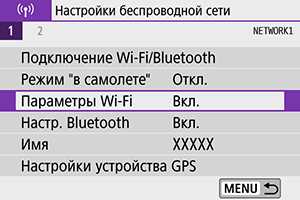
| Шаг 1: | Откройте настройки Wi-Fi на вашем устройстве. Обычно это можно сделать через раздел «Настройки» или аналогичный пункт в вашем мобильном или компьютерном устройстве. |
| Шаг 2: | В этом окне вы можете увидеть список сохранённых сетей. Если скрытая сеть уже известна, она может быть там. Если нет, выполните поиск новых сетей. |
| Шаг 3: | Если скрытая сеть не отображается, то введите имя точки доступа (SSID) точно, чтобы выполнить ручную настройку. |
| Шаг 4: | При необходимости введите пароль. Это может потребоваться для защищённых сетей для повторного входа. |
| Шаг 5: | Если сеть требует сертификации, настройте это в разделе «Настройки безопасности» в соответствующем окне. |
| Шаг 6: | После ввода всех необходимых данных, сохраните настройки и повторите попытку подключения к сети. |
Эти шаги помогут вам успешно подключиться к скрытой Wi-Fi сети без лишней сложности. Убедитесь, что ваше устройство настроено правильно для поддержки такого типа сетей, чтобы избежать любых ограничений или проблем в процессе подключения.
Определение SSID и настройки сети
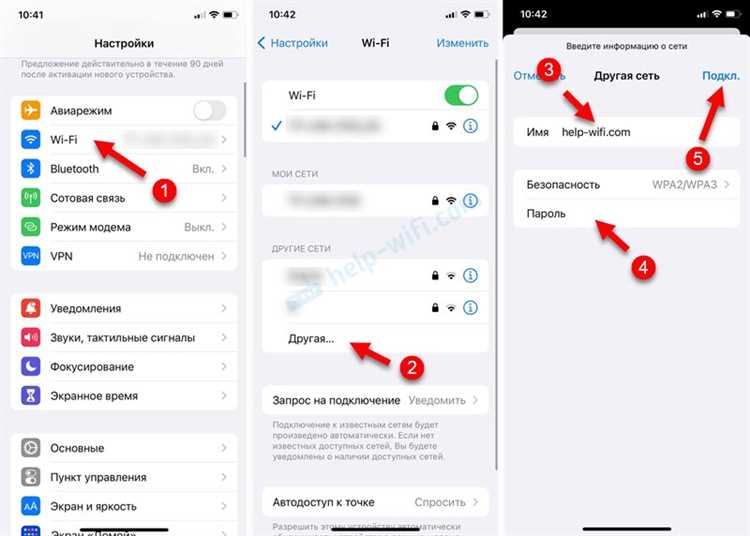
В данном разделе мы рассмотрим основные аспекты определения SSID и настройки сети для подключения к скрытой Wi-Fi сети. SSID, или Service Set Identifier, представляет собой уникальное имя точки доступа, через которое устройства могут идентифицировать и подключаться к сети. Настройка SSID может включать в себя выбор специфического имени, которое будет транслироваться для обнаружения устройствами.
Для подключения к скрытой Wi-Fi сети требуется знать точное название SSID и, в некоторых случаях, пароль для доступа. Часто точка доступа может быть скрыта от общего списка доступных сетей, поэтому для подключения необходимо выполнить дополнительные шаги.
Настройки сети могут различаться в зависимости от используемого оборудования и методов безопасности. При подключении к скрытой сети может потребоваться также наличие сертификатов безопасности или других форм авторизации, что делает процесс настройки довольно разнообразным и специфическим для каждого случая.
Далее мы рассмотрим основные шаги для определения SSID и настройки сети, чтобы обеспечить успешное подключение вашего устройства к скрытой Wi-Fi сети.
Как узнать SSID и настроить параметры подключения.

Для начала, вам потребуется найти название скрытой сети, которую вы хотите подключить. Это можно сделать через панель управления вашего устройства, где вы сможете найти список сохраненных сетей или просмотреть доступные сети в окне настроек Wi-Fi. Для каждой сети указывается уникальное название (SSID), которое идентифицирует её в списке доступных сетей.
Далее, необходимо правильно сконфигурировать параметры подключения. В разделе настройки Wi-Fi вашего устройства выберите соответствующую скрытую сеть из списка или введите название вручную, если она не отображается автоматически. Установите необходимые параметры безопасности, такие как тип защиты (например, WPA2), пароль доступа и другие соответствующие значения для вашей сети.
Если у вас возникли проблемы с настройкой, попробуйте следующие рекомендации:
- Проверьте правильность названия сети (SSID) и параметров безопасности, убедитесь, что они соответствуют информации от администратора сети.
- Установите необходимые сертификаты или параметры аутентификации, если они требуются для подключения к сети.
- Попробуйте снова сохранить настройки, используя функцию «Save» или аналогичное действие на вашем устройстве.
- Проверьте совместимость вашего устройства с защитными протоколами, используемыми в сети.
После установки всех необходимых параметров ваше устройство будет готово к подключению к скрытой Wi-Fi сети. В случае успешной настройки, сеть будет автоматически сохранена в списке доступных сетей, и вы сможете подключаться к ней в будущем без необходимости повторной настройки.
Следуйте инструкциям вашего устройства и не забудьте обеспечить безопасность подключения к скрытой сети, чтобы предотвратить доступ несанкционированных устройств и обеспечить надежную работу вашего интернет соединения.
Вопрос-ответ:
Как подключиться к скрытой Wi-Fi сети на устройствах под управлением Windows?
Для подключения к скрытой Wi-Fi сети на устройствах Windows необходимо открыть Центр управления сетями и интернетом, выбрать опцию «Подключение к сети», ввести имя сети (SSID), выбрать тип безопасности и ввести пароль, если он установлен. Затем следует нажать «Подключение».
Какие преимущества и недостатки у скрытых Wi-Fi сетей?
Преимущества скрытых Wi-Fi сетей включают повышенную защиту от случайного подключения и меньшую видимость для неавторизованных пользователей. Однако они могут быть сложнее настроены и могут вызывать проблемы с автоматическим подключением устройств.
Как изменить настройки скрытой Wi-Fi сети?
Для изменения настроек скрытой Wi-Fi сети следует зайти в настройки маршрутизатора или точки доступа через веб-интерфейс, где можно изменить SSID, тип безопасности, пароль и другие параметры, включая видимость сети.
Можно ли узнать SSID скрытой Wi-Fi сети, если она не отображается в списке?
Да, SSID скрытой Wi-Fi сети можно узнать, используя специализированные программы для анализа Wi-Fi сетей или управления точками доступа, которые могут сканировать радиочастотный диапазон и обнаруживать скрытые сети.
Как обеспечить безопасность скрытой Wi-Fi сети?
Для обеспечения безопасности скрытой Wi-Fi сети рекомендуется использовать сильные пароли, регулярно менять SSID и пароль, использовать шифрование WPA2 или выше, а также ограничивать доступ к настройкам маршрутизатора.
Как можно найти скрытую Wi-Fi сеть?
Для того чтобы найти скрытую Wi-Fi сеть, вы можете воспользоваться функцией «Добавить сеть» или «Скрытые сети» в настройках Wi-Fi на вашем устройстве. Введите имя (SSID) сети вручную и убедитесь, что выбран правильный тип безопасности (например, WPA2) и пароль, если требуется.
Какие меры безопасности следует принять при подключении к скрытой Wi-Fi сети?
Подключаясь к скрытой Wi-Fi сети, важно использовать надежные методы шифрования (например, WPA2) и установить сложный пароль. Также рекомендуется отключать функцию автоматического подключения к сети и не делиться паролем с посторонними лицами. Проверяйте свои устройства на наличие вредоносного ПО и регулярно обновляйте программное обеспечение.


