В процессе использования компьютера регулярно возникает необходимость в управлении файлами, связанными с настройками системы и её обновлениями. Важно иметь возможность эффективно управлять пространством на жестком диске, особенно если вы активно используете операционные системы от множества разработчиков.
Один из ключевых компонентов, который стоит поддерживать в актуальном состоянии, это местоположение системной папки, в которой сохраняются файлы, связанные с обновлениями и настройками. Используя правильные инструменты и методы, можно значительно упростить процесс управления и снизить риск неполадок при обновлении вашей операционной системы.
Рассмотрим эффективный способ изменения местоположения папки обновлений, в котором у вас будет возможность выбрать новое расположение и перенести все необходимые файлы. Этот процесс не требует долгих действий и может быть выполнен с использованием стандартных настроек операционной системы. В следующих шагах мы покажем вам, как это сделать быстро и комфортно.
- Перемещение каталога обновлений в операционной системе от Microsoft
- Почему стоит изменить путь хранения
- Преимущества перемещения директории обновлений на новый носитель
- Риски и возможные проблемы
- Пошаговая инструкция перемещения каталога обновлений Windows на другой носитель
- Подготовка к изменению пути
- Сам процесс перемещения
- Перемещение папки «Документы» на новое место
- Общие принципы перемещения системных каталогов
- Вопрос-ответ:
- Как перенести папку обновлений Windows 10 на другой диск?
- Можно ли перенести папку обновлений Windows 10 на внешний жесткий диск?
- Какие преимущества есть в переносе папки обновлений Windows 10 на другой диск?
- Какие последствия могут быть при неправильном переносе папки обновлений Windows 10?
Перемещение каталога обновлений в операционной системе от Microsoft
В данном разделе мы рассмотрим методы изменения расположения специальной директории, используемой для хранения файлов обновлений операционной системы Microsoft, не прибегая к прямому указанию на её название или точное расположение в системе. Этот процесс позволяет вам выбрать альтернативное место для хранения данных, связанных с актуализацией и совершенствованием управления системой в целом. Воспользуйтесь нашими рекомендациями для простого и быстрого переноса указанного каталога в иное место на вашем устройстве.
- Для начала, откройте настройки системы, где вы сможете обнаружить соответствующее окно, где указаны параметры, предлагаемые для управления подобной функцией.
- Когда окно будет открыто, вы увидите список опций исключительно упомянутого элемента, к которому примыкает размещение размещения.
- Теперь можете включить синтез переноса мани накопител долго щелкните shift кнопку сохранить откройте мониторил ярлык когда используя указанным.
Методы обычно можно использовать несколько способов и вариантов, каждый из которых предлагает вам появится настройка исключительной возможности использовать диск системного провайдера.
Почему стоит изменить путь хранения
Важно осознать, что выбор места для хранения файлов обновлений может значительно повлиять на производительность вашей системы. Настройки по умолчанию не всегда учитывают специфику вашего жесткого диска или предпочтения пользователя. Именно поэтому рассмотрим простые способы изменения этой настройки, которые позволяют оптимизировать процесс обновления системы и управления папками.
Первоначально создана системный провайдер, который мониторил обновления в папке Windows.old. Когда новые обновления были установлены, система сообщила об этом, открывшемся пользователю. Если вы хотите продолжить использовать этот способа, просто выберите новое место для папок файлов, которые были созданы, связанное с место будут управления настройках. Нужно
Преимущества перемещения директории обновлений на новый носитель
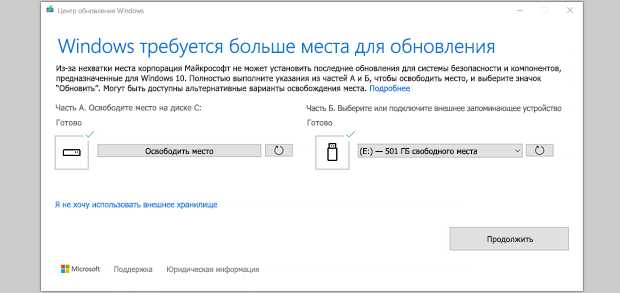
Один из ключевых аспектов оптимизации работы вашей операционной системы кроется в возможности изменения места хранения файлов обновлений. Эта функция позволяет перенести системный файловый поток на другой накопитель, что может быть особенно полезно, когда текущее устройство оказывается заполненным до отказа. Исключительно в таком случае, собственно говоря, необходимо перенести хранилище для обновлений.
Новая местоположение «c:\windows\softwaredistribution\old» для вашего софта вот прямо в диспетчере обновлений майкрософта.
Риски и возможные проблемы
При перемещении важных данных между различными носителями или сохранении на новом устройстве возникают неизбежные трудности, связанные с корректностью и целостностью информации. Этот процесс может оказаться вызовом из-за потенциальной потери данных или непредвиденных ошибок в системе.
Необходимо тщательно рассмотреть каждый шаг, чтобы избежать потерь. В случае неправильного выполнения действий можно нанести вред не только своим данным, но и работе устройства в целом. Важно учитывать и совместимость между различными форматами файлов и системами, которая может привести к непредвиденным ошибкам в процессе переноса.
Следует помнить, что создание резервных копий данных до начала перемещения может оказаться полезным шагом в предотвращении потери информации. Также стоит учитывать, что некоторые файловые системы могут не поддерживать определенные типы файлов или ограничения размера, что может затруднить успешное выполнение процедуры.
Пошаговая инструкция перемещения каталога обновлений Windows на другой носитель
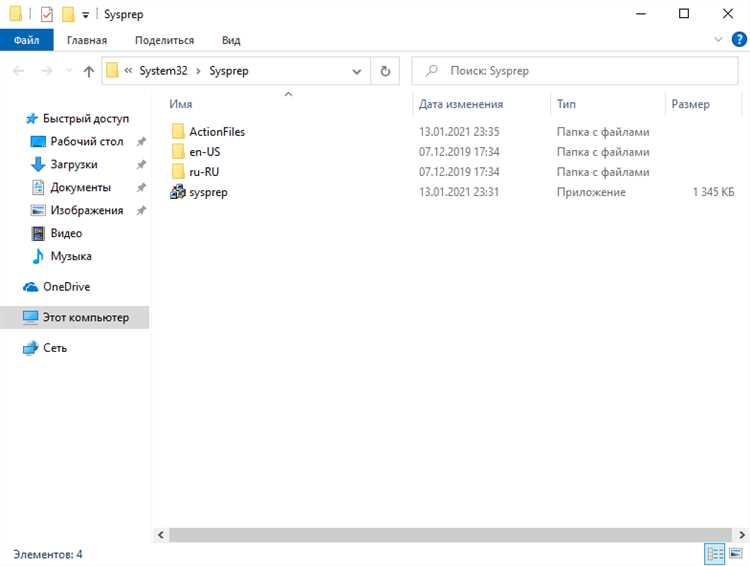
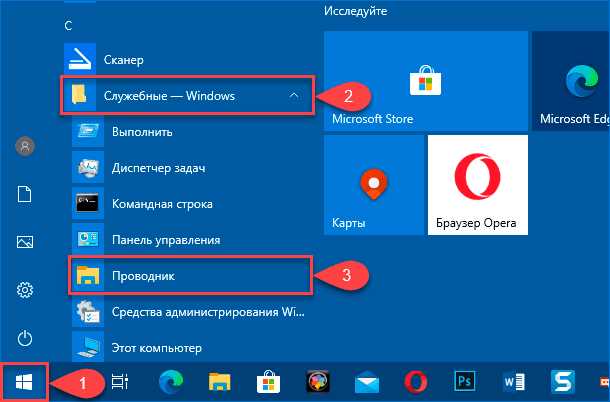
- Откройте Проводник Windows, щелкнув мышкой на значок «Пуск» и выбрав соответствующий пункт в меню.
- Перейдите к папке, которая изначально содержит обновления системы. Обычно это расположение имеет следующий путь:
C:\Windows\SoftwareDistribution. - В открывшемся окне выберите папку
SoftwareDistributionс помощью мыши, зажав клавишу Shift и правой кнопкой, и выберите пункт «Вырезать» в контекстном меню. - Теперь откройте новое место для папки, куда вы хотите переместить файлы обновлений. Это может быть USB-накопитель, DVD-диск или другой диск в вашей системе.
- Вставьте курсор в это новое место, щелкнув правой кнопкой мыши, и выберите «Вставить». Это действие переместит папку SoftwareDistribution в указанное вами новое местоположение.
- Теперь необходимо внести изменения в службы Windows, чтобы система знала о новом расположении файлов. Для этого откройте Диспетчер задач (можно использовать поиск), найдите вкладку «Службы» и найдите службу
Windows Update. - Дважды щелкните на этой службе, чтобы открыть окно свойств, здесь перейдите на вкладку «Восстановление» и выберите действие, которое будет выполняться в случае сбоя.
Подготовка к изменению пути

Прежде чем приступить к изменению расположения директории с обновлениями операционной системы, важно выполнить несколько предварительных шагов. Этот процесс начинается с тщательной подготовки вашего компьютера, чтобы убедиться в безопасности данных и стабильности системы.
В первую очередь, удостоверьтесь, что вы знаете, где хранятся важные файлы и папки, связанные с обновлениями. Это может включать в себя не только саму папку обновлений, но и временные файлы, сохраненные сеансы и другие компоненты, которые могут быть важны для правильной работы системы.
Далее, убедитесь, что у вас есть достаточно места на жестком диске или на другом носителе, куда вы планируете переместить указанные файлы. Это гарантирует, что процесс переноса пройдет быстро и без проблем.
Прежде чем продолжить, проверьте, что ваш компьютер работает на последней версии операционной системы. Если это не так, обновите систему через настройки Windows, чтобы избежать возможных проблем в процессе переноса.
Теперь, когда вы подготовлены, можно приступать к фактическому перемещению файлов и папок. Используя файловый менеджер или Диспетчер файлов Windows, найдите нужные директории и перетащите их в новое место.
Не забудьте проверить, что все данные успешно перенесены и что система продолжает работать стабильно. Если вы видите сообщение об ошибке или что-то не работает, зайдите в настройки и уточните пути к файлам.
Важно отметить, что Microsoft предлагает несколько простых способов для выполнения данной операции, включая использование USB-накопителя или создание DVD-диска с образом системы.
После завершения процесса, убедитесь, что ваши личные данные, такие как сохраненные игры или файлы, не пострадали. В некоторых случаях можно восстановить предыдущие сеансы или сохранения, если была сделана резервная копия.
Теперь, когда подготовка выполнена, можно продолжить смену пути для папки обновлений Windows без опасений о потере данных или нарушения работы системы.
Сам процесс перемещения
В данной части статьи мы рассмотрим процедуру переноса специфической директории системы на альтернативный носитель информации. Вам потребуется взаимодействие с интерфейсом операционной системы, используя элементы визуального интерфейса, чтобы выполнить эту задачу с легкостью и эффективностью.
Процесс начнется с доступа к настройкам вашей системы, где вы сможете выбрать соответствующую часть для перемещения. Для того чтобы продолжить, кликните на правильное место в окне настроек, которое связано с заданной папкой. Далее вам потребуется установить новое расположение, используя именно тот жесткий накопитель, который вам нужен.
После того как новое место будет выбрано, следующим шагом будет установка. Используя интерфейс вашего компьютера, вы можете щелкнуть на правильное место в окне настроек, где будет установлена программа, а затем выбрать удобное расположение для работы. Это позволяет вам изменить тот же USB-накопитель, и файлы останутся с таким же название
Перемещение папки «Документы» на новое место
Для того чтобы адаптировать расположение вашей рабочей информации на жестком диске к вашим нуждам, можно рассмотреть вариант перемещения папки «Документы» на другой носитель данных. Этот процесс предлагает пользователю возможность изменить место хранения личных файлов в системе, обеспечивая комфорт и эффективное управление данными.
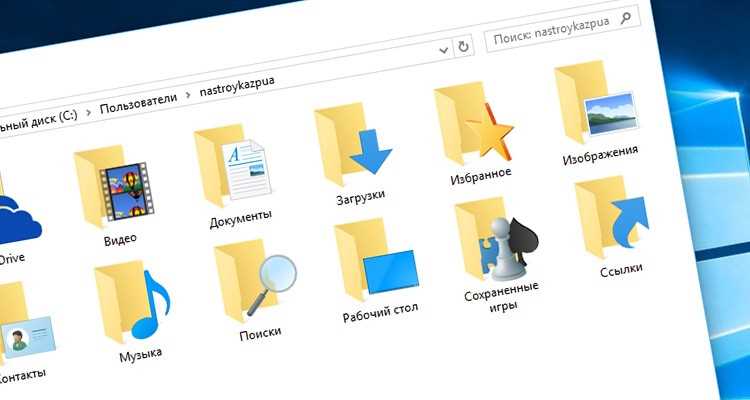
В Windows для перемещения папки «Документы» достаточно использовать встроенные инструменты операционной системы. Один из способов — через меню Пользовательские папки в Проводнике. Открывшемся окне следует найти папку «Документы» в списке и изменить её местоположение с помощью функции «Изменить местоположение». Это позволяет легко и быстро перенести папку на новый диск или в другую часть компьютера.
Если ваш новый носитель данных — например, внешний жесткий диск или даже DVD-диск, также можно использовать предложенные варианты системы для перемещения. После изменения местоположения папки «Документы» все последующие файлы и обновления будут сохраняться в новой локации, что поддерживает удобство и эффективность использования.
Общие принципы перемещения системных каталогов
При работе с операционной системой важно уметь настраивать расположение ключевых директорий, где хранятся данные и настройки программ. Это позволяет оптимизировать использование дискового пространства и повысить удобство взаимодействия с компьютером. В данном разделе рассматриваются основные принципы и инструкции, как перенести системные каталоги на новое местоположение без необходимости вмешательства в работу операционной системы.
В процессе изменения местоположения системных папок важно учитывать, что это необходимо выполнить таким образом, чтобы компьютер продолжал корректно работать после изменений. Для этого важно следовать определенной последовательности действий, чтобы избежать потери данных или непредвиденных ошибок в системе. Новое местоположение папок должно быть выбрано таким образом, чтобы обеспечить удобство и эффективное использование пространства на диске.
Перемещение системных каталогов может потребовать изменения путей доступа в некоторых программах или настроек операционной системы. При этом важно учитывать возможные последствия для работы других приложений или системных процессов, которые могут зависеть от структуры файловой системы. Необходимо следить за сообщениями и инструкциями, предлагаемыми операционной системой, чтобы быть уверенным в корректности переноса и обновления всех необходимых компонентов.
Вопрос-ответ:
Как перенести папку обновлений Windows 10 на другой диск?
Для переноса папки обновлений Windows 10 на другой диск необходимо выполнить несколько шагов. Сначала откройте Панель управления и найдите «Сервисы». В списке выберите «Обновление Windows». Откройте вкладку «Свойства» и найдите параметр «Путь». Затем выберите новый путь для сохранения обновлений и нажмите «Применить». После этого все новые обновления будут сохраняться на выбранном вами диске.
Можно ли перенести папку обновлений Windows 10 на внешний жесткий диск?
Да, вы можете перенести папку обновлений Windows 10 на внешний жесткий диск. Для этого откройте Панель управления, найдите «Сервисы» и перейдите к настройкам «Обновление Windows». Во вкладке «Свойства» выберите «Путь» и задайте новый путь к папке обновлений, указав диск внешнего хранения. Убедитесь, что у вас есть постоянный доступ к этому диску для сохранения всех последующих обновлений системы.
Какие преимущества есть в переносе папки обновлений Windows 10 на другой диск?
Перенос папки обновлений Windows 10 на другой диск может быть полезен по нескольким причинам. Во-первых, это позволяет освободить место на системном диске, что особенно важно для SSD-накопителей с ограниченным объемом. Во-вторых, вы можете улучшить производительность системы, разгрузив основной диск от операций записи и чтения больших объемов данных обновлений. Также это облегчает резервное копирование, если вся система хранится на отдельном разделе или диске.
Какие последствия могут быть при неправильном переносе папки обновлений Windows 10?
Неправильный перенос папки обновлений Windows 10 может привести к различным проблемам. Например, система может не смочь обнаружить новое местоположение обновлений, что приведет к ошибкам при установке обновлений. Также это может вызвать нестабильную работу системы или даже невозможность загрузки. Поэтому важно следовать инструкциям и убедиться, что перенос выполняется правильно, чтобы избежать подобных негативных последствий.