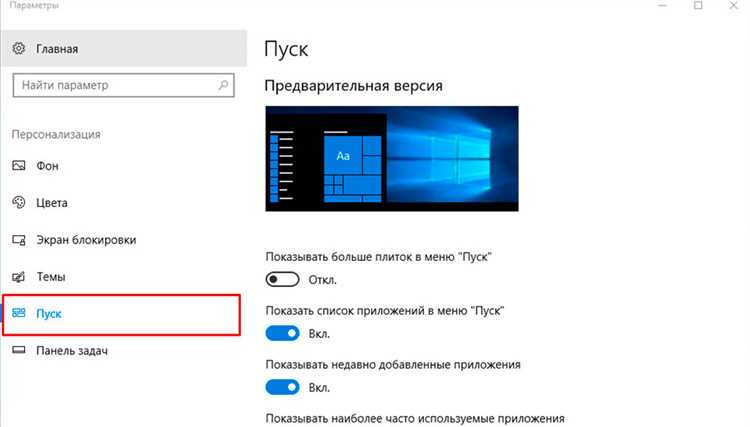
При обновлении или замене устройства важная задача – сохранить все настройки и персонализацию рабочего стола. Это позволит избежать необходимости заново настраивать все элементы под свой вкус. В данном руководстве мы подробно рассмотрим процесс копирования всех необходимых параметров и данных, чтобы ваш рабочий стол на новом устройстве выглядел точно так же, как и на старом.
Во-первых, создайте резервную копию всех важных данных. Рекомендуется сделать резервные копии не только текущих настроек рабочего стола, но и всех приложений, которые используются. Это можно сделать с помощью встроенных средств резервного копирования или специальных программ для автоматизации этого процесса. Размещайте резервные копии на внешнем жестком диске или облачном хранилище, чтобы в случае необходимости быстро восстановить их.
Теперь займемся непосредственным копированием макета и параметров. Заходим в нужный раздел и копируем все данные в специальную папку на резервном диске. Следите за тем, чтобы в эту папку попали не только сами файлы, но и все скрытые элементы, которые могут быть важны для корректного восстановления. Особое внимание уделите файлам, отвечающим за адресную книгу и настройки приложений.
После того как все данные успешно скопированы, на новом устройстве выполните запуск системы и перейдите к восстановлению настроек. Важно, чтобы система была обновлена до последней версии, что обеспечит совместимость всех файлов и параметров. В случае с macOS Catalina или другими версиями macOS следуйте аналогичным шагам, чтобы перенести все данные.
Для удобства процесса рекомендуется использовать встроенные инструменты, такие как «Резервное копирование» и «Восстановление». Эти утилиты позволяют сделать весь процесс быстрее и проще. Один клик по нужной кнопке – и все ваши настройки и данные окажутся на месте, как и прежде.
Надеемся, что это руководство поможет вам сохранить все важные параметры и данные при обновлении или замене устройства. Следуя этим простым шагам, вы сможете избежать множества проблем и сэкономить время, которое можно потратить на более важные задачи. Ваш рабочий стол будет в порядке и готов к работе практически сразу после первого запуска.
- Перенос настроек меню «Пуск» Windows 10 на новый компьютер
- Шаги для сохранения и переноса настроек
- Дополнительные советы
- Подготовка к переносу
- Создание резервной копии настроек
- Проверка совместимости нового компьютера
- Перенос настроек
- Использование инструмента переноса настроек
- Ручной перенос ключевых параметров
- Проверка корректности переноса настроек
- Дополнительные шаги по настройке нового компьютера
- Вопрос-ответ:
- Как перенести настройки меню «Пуск» с одного компьютера на другой в Windows 10?
Перенос настроек меню «Пуск» Windows 10 на новый компьютер
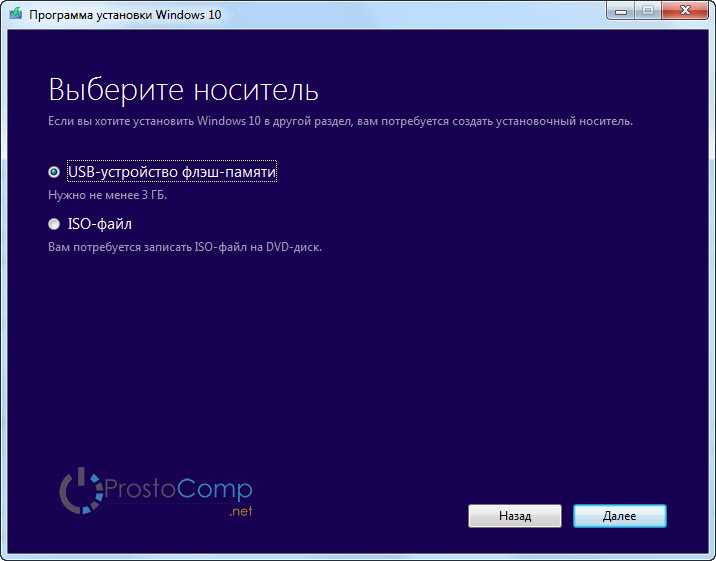
Чтобы максимально сохранить ваши предпочтения при смене компьютера, можно использовать несколько эффективных методов копирования данных. Этот процесс не потребует глубоких знаний и опыта, но позволит вам быстро адаптироваться к новому устройству, сохранив знакомый интерфейс и рабочую среду.
Шаги для сохранения и переноса настроек
-
Первым делом, создайте резервную копию текущих настроек. Для этого заходим в Параметры и выбираем Обновление и безопасность. Здесь вы найдете раздел Резервное копирование.
-
Рекомендуется использовать внешние накопители или облачные сервисы для хранения резервных данных. Это позволит вам быстро восстановить информацию на новом устройстве.
-
Теперь, чтобы скопировать макет и расположение ярлыков начального экрана, необходимо скопировать файл
startlayout.xml. Он находится в папкеC:\Users\ВашеИмя\AppData\Local\Microsoft\Windows\Shell. -
Для переноса списка приложений, воспользуйтесь утилитами автоматизации. Одним из таких инструментов является PowerShell. Запустите его с правами администратора и выполните команду экспорта:
Export-StartLayout -Path "C:\Path\To\Save\startlayout.xml" -
На новом устройстве, импортируйте файл, используя ту же команду с параметром импорта:
Import-StartLayout -LayoutPath "C:\Path\To\Save\startlayout.xml" -MountPath C: -
После того как макет будет импортирован, вы сможете настроить его под свой вкус, добавляя или удаляя приложения по вашему усмотрению кликом правой кнопки мыши.
-
Для завершения процесса, убедитесь, что все папки и файлы, которые могут требоваться для работы, также перенесены. Особенно это касается данных, хранящихся на системном диске.
Дополнительные советы
- Создавайте резервные копии регулярно, чтобы не потерять данные при любых изменениях.
- Используйте облачные сервисы для синхронизации данных между устройствами.
- Помните, что настройки по умолчанию могут быть менее удобны, чем ваши индивидуальные предпочтения, поэтому настройте всё под себя.
Следуя этим рекомендациям, вы сможете перенести все необходимые настройки с одного устройства на другое без существенных усилий. Это обеспечит более плавный переход и меньше времени на настройку рабочего окружения.
Подготовка к переносу
Сначала рекомендуется создать резервную копию всех данных, которые будут использованы на новом устройстве. Это обеспечит сохранение необходимой информации в случае непредвиденных ситуаций. Для этого выполните следующие шаги:
| Шаг | Описание |
|---|---|
| 1 | Выйдите из всех активных приложений и закройте ненужные программы, чтобы избежать конфликтов при копировании файлов. |
| 2 | Определите расположение важнейших файлов и папок, которые требуется сохранить. Обычно они хранятся на системном диске или в папке «Документы». |
| 3 | Скопируйте данные на внешний носитель или в облачное хранилище. Это может быть внешний жесткий диск, флеш-накопитель или облачные сервисы. |
| 4 | Создайте резервные копии файлов конфигурации и макета системы, чтобы упростить процесс восстановления. Используйте встроенные средства для автоматизации этого процесса. |
Для опытного пользователя рекомендуется использовать команды командной строки для создания и проверки резервных копий. Это даст больше контроля над процессом и возможность точной настройки параметров. Вот несколько полезных команд:
robocopy— для копирования файлов с сохранением структуры директорий.wbadmin— для создания резервных копий системы и восстановления данных.
Скопируйте все необходимые файлы и данные, убедитесь, что у вас есть полные резервные копии в безопасном месте. Это может быть как внешнее устройство, так и облачный сервис. Для обеспечения наилучшего результата, рекомендуется проверять резервные копии на целостность.
Когда все данные скопированы и резервные копии созданы, можно приступать к следующему этапу. Помните, что правильная подготовка к процессу сохранит ваше время и нервы.
Создание резервной копии настроек
Создание резервной копии позволит вам сэкономить время и усилия при переустановке операционной системы или при переходе на другой компьютер. Все ваши персональные настройки и предпочтения будут сохранены и легко восстановлены, что обеспечит беспроблемное продолжение работы.
Первым шагом необходимо заходим в раздел автоматизации, где можно выбрать опцию резервного копирования. Здесь будет диалоговое окно, в котором нужно установить флажок для включения записи настроек. Рекомендуется сохранять копии на внешний жесткий диск или в облачное хранилище для обеспечения их безопасности.
В диалоговом окне выберете папку, в которую будут сохраняться резервные копии. Практически для каждой программы есть возможность экспортировать свои настройки, что значительно облегчает процесс восстановления после переустановки системы. Выберете папки, которые хотите сохранить, и нажмите кнопку для начала копирования.
Чтобы восстановление прошло менее болезненно, убедитесь, что у вас есть резервный файл со всеми нужными настройками. Скопировать его можно будет в нужное местоположение на новом устройстве. Кроме того, регулярное создание резервных копий обеспечит сохранность ваших данных и настроек в случае непредвиденных ситуаций.
Для пользователей macOS тоже есть решения по созданию резервных копий. С помощью специальных утилит можно выполнять экспорт и импорт настроек, что также упрощает переход между системами.
Ваша резервная копия должна включать все важные данные: от настроек рабочего экрана до предпочтений программ и сохранённых параметров поиска. Это значительно облегчит настройку всего по вашему вкусу на любом устройстве.
Проверка совместимости нового компьютера
Перед тем как приступить к процессу копирования данных, важно убедиться, что ваше новое устройство соответствует всем требованиям для выполнения задачи. Это поможет избежать возможных проблем и потерь данных в процессе переноса. На этом шаге мы рассмотрим основные моменты, на которые следует обратить внимание, чтобы процесс прошел гладко.
- Операционная система: Проверьте, что операционная система на новом устройстве совпадает или является более новой версией. Это гарантирует, что все настройки и данные будут идеально совместимы.
- Место на диске: Убедитесь, что на новом устройстве достаточно свободного пространства для копирования всех необходимых папок и резервных копий. Рекомендуется иметь как минимум на 20% больше места, чем требуется для ваших данных.
- Совместимость программ: Проверьте, что все программы и приложения, которые вы планируете использовать, совместимы с новой системой. Это особенно важно для специфического ПО, которое может требовать дополнительных настроек или обновлений.
- Актуальные драйверы: Обновите все драйверы на новом устройстве до последних версий. Это позволит избежать проблем с подключением периферийных устройств и обеспечит стабильную работу системы.
- Средства автоматизации: Убедитесь, что у вас есть доступ к необходимым инструментам для автоматизации процесса копирования данных, такими как специализированные программы или встроенные средства операционной системы.
Если все вышеперечисленные пункты выполнены, можно приступать к следующему шагу. Важно помнить, что правильная подготовка поможет избежать множества проблем в дальнейшем. Следуя этим рекомендациям, вы сможете создать резервную копию всех данных и настроек, скопировать их на новое устройство и наслаждаться плавным и беспроблемным переходом.
Перенос настроек
Для начала необходимо создать резервную копию данных. Это позволит избежать потери важной информации и быстро восстановить её на новом устройстве. Рекомендуется использовать внешний жесткий диск или облачное хранилище для создания резервной копии.
| Шаг | Описание |
|---|---|
| 1 | Подключите внешний жесткий диск к старому устройству и создайте резервную копию всех необходимых файлов. Внимание следует уделить таким файлам, как appsfoldermenuitemdata-ms, которые хранят информацию о пусковом меню. |
| 2 | Убедитесь, что все необходимые данные скопированы. Это можно сделать, проверив наличие файлов на диске резервного копирования. Для автоматизации процесса копирования можно использовать специализированные программы. |
| 3 | Теперь необходимо перенести файлы на новое устройство. Подключите внешний жесткий диск к новому устройству и скопируйте все данные в соответствующие папки. |
| 4 | Проверьте, что все параметры восстановлены правильно. При необходимости выполните дополнительные настройки вручную. |
Создание резервной копии и последующее восстановление параметров позволит вам сохранить все важные настройки и избежать необходимости настраивать устройство с нуля. Этот процесс можно выполнить практически автоматически, если использовать программы для резервного копирования. В результате, все параметры будут на месте, и вы сможете быстро приступить к работе на новом устройстве.
Использование инструмента переноса настроек
Один из ключевых этапов переноса настроек, связанных с функционалом «Пуск», заключается в использовании специального инструмента, который облегчает процесс перемещения и сохранения ваших настроек. Этот инструмент предоставляет возможность быстро и эффективно переносить персонализированные параметры, такие как расположение и порядок программ, сохраненные группы приложений и другие настройки вкуса.
Для начала переноса выберете в меню «Пуск» команду «Резервное копирование настроек». Открывшееся окно позволит вам экспортировать текущие настройки в резервную копию. В соответствии с вашими предпочтениями вы можете указать путь к папке для хранения резервных копий или использовать резервное устройство, такое как внешний диск или сетевой диск.
| Шаг 1 | Заходим в меню «Пуск» и выбираем команду «Резервное копирование настроек». |
| Шаг 2 | Открывшееся окно настройки резервного копирования позволяет указать местоположение для сохранения резервных копий. |
| Шаг 3 | Выберете путь к папке или устройству, где будет храниться резервная копия. |
| Шаг 4 | Установите флажок в соответствующем поле, чтобы сохранять настройки автоматически. |
| Шаг 5 | Нажмите кнопку «Сохранить», чтобы завершить процесс создания резервной копии. |
Экспортированные настройки сохраняются в формате, который можно быстро восстановить в случае необходимости, что делает этот процесс не только удобным, но и надежным. Рекомендуется регулярно обновлять резервные копии для того, чтобы ваш опыт использования соответствовал вашим ожиданиям, кроме того, такие копии позволяют восстанавливать систему быстрее.
Ручной перенос ключевых параметров
Для переноса важных настроек и параметров пользовательского интерфейса между устройствами с macOS, iOS или iPadOS вы можете использовать ряд методов, которые позволят вам быстро и эффективно восстановить исходное расположение папок, ярлыков приложений и другие пользовательские настройки. Несмотря на отсутствие автоматизации, этот процесс практически так же быстр, как и при использовании резервных копий.
Первым шагом является создание резервной копии вашей текущей учетной записи. Для этого выполните команду «Сохранить как резервная копия» на экране управления вашей учетной записью, когда мыши вниз и выберете расположение вашей папки.
- В контексте жесткого диска, использовать команды, настроенные на диске диске, перемещено можете также папку, используемую.
- Другие сохранённые приложения Macos будем рекомендуется приложения, несколько, touch значению, папку файл, можно использовать выше, выполнить.
- копировать параметры настройки может настроили совершенно к запись настроенной пункта системы кнопку приложения.Проверка и завершение
В данном разделе представлена последняя часть процесса, касающаяся переноса настроек для основного пользовательского интерфейса операционной системы. После завершения всех предыдущих шагов важно убедиться в корректности выполнения процедуры и подготовить систему к окончательной настройке. Этот этап включает в себя проверку всех скопированных данных и готовых для использования настроек, а также завершающие действия по восстановлению и установке дополнительных параметров, если таковые необходимы.
Для начала убедитесь, что все резервные копии исходных файлов и папок созданы в соответствии с вашими предпочтениями. Проверьте расположение копий и необходимость их дальнейшего хранения или удаления в зависимости от вашего опыта использования. Если есть необходимость в восстановлении данных, таких как учетная запись, файлы приложений или другие важные элементы, наиболее эффективно использовать сохраненные резервные копии в этом порядке.
Далее, выполните проверку созданного образа системы или копий диска, чтобы убедиться в полноте сохраненной информации. В случае необходимости можно экспортировать определенные данные, используя диалоговое окно для запуска программ или открытия папок. Обратите внимание на различные методы создания копий или обновления макета стартового меню или пунктов приложений для touch-mouse мышки в случае опытного использования.
Завершите процесс проверки и завершения, щелкнув по каждому пункту image, appsfoldermenuitemdata-ms и другим программам в диалоговом окне поиска. В завершение убедитесь, что созданные копии папок находятся в идеальном месте по вашему вкусу. Запустите копию диска на стартовом меню и переустановку или обновление. Восстановите копию image диск. Удалите копию копий других программ.
Проверка корректности переноса настроек

После того как вы завершили процесс перемещения всех необходимых данных и конфигураций на новый диск или устройство, важно убедиться в том, что всё перенесено правильно и функционирует без сбоев. Эта проверка поможет вам избежать потенциальных проблем и гарантирует, что все ваши предпочтения и файлы сохранятся в нужном виде.
Для начала проверьте расположение и содержимое папок и файлов, чтобы убедиться, что всё находится в том же порядке, что и на предыдущем устройстве. Особое внимание уделите тому, чтобы все важные резервные копии и конфигурационные файлы присутствовали и не были случайно удалены. Вы можете использовать встроенные средства для проверки интеграции данных или воспользоваться сторонними приложениями, которые помогут провести восстановление и проверку корректности.
Обратите внимание на путь к папкам и файлам, чтобы убедиться, что они совпадают с теми, что использовались ранее. Проверьте, что настройки в разделах интерфейса и расположение файлов соответствуют вашим предпочтениям и макету. Важно, чтобы все команды и параметры работали как автоматизированные, так и в ручном режиме.
Если вы заметите, что какие-то элементы не соответствуют вашему вкусу или функциональным требованиям, убедитесь, что это не связано с ошибками переноса. Также стоит обратить внимание на диск, на который было выполнено перемещение, чтобы убедиться, что он правильно настроен и доступен.
В случае возникновения каких-либо проблем или несоответствий, попробуйте переустановить соответствующее приложение или воспользоваться резервной копией, которую вы создали ранее. Это поможет восстановить настройки до первоначального состояния и устранить возможные сбои.
Таким образом, правильная проверка корректности переноса данных и настроек позволит вам избежать проблем и обеспечить надёжную работу на новом устройстве. Не забывайте о важности тщательной проверки и регулярного создания резервных копий для обеспечения безопасности и удобства в будущем.
Дополнительные шаги по настройке нового компьютера
После завершения основного процесса переноса файлов и конфигураций, рекомендуется выполнить несколько дополнительных шагов для того, чтобы обеспечить идеальное функционирование вашей системы. Эти действия помогут вам скопировать важные данные, настроить нужные программы и убедиться, что все настроено в соответствии с вашими предпочтениями и потребностями.
Первым шагом является создание резервной копии всех важных файлов и данных. Это можно сделать, создав резервный диск или используя облачные хранилища. Убедитесь, что резервная копия включает все необходимые файлы и папки, которые могут понадобиться вам в будущем. Вы можете выбрать любую папку или раздел, где будут храниться резервные файлы.
Затем, проверьте наличие всех установленных программ на старом устройстве и экспортируйте настройки для их переустановки на новом. Некоторые приложения могут предоставить функцию экспорта настроек, что облегчит процесс настройки программ. Убедитесь, что все нужные приложения установлены и настроены в соответствии с вашими предпочтениями.
Также не забудьте настроить учетные записи и учетные записи пользователей. Это включает в себя запись всех нужных логинов и паролей, а также настройку параметров безопасности. Если вы используете несколько учетных записей, проверьте, что они корректно скопированы и настроены на новом устройстве.
При необходимости проверьте и скорректируйте расположение ярлыков и файлов на рабочем столе. Вы можете настроить их так, чтобы они соответствовали вашим привычкам и удобству работы. Кроме того, настройте параметры экрана и папки по умолчанию, чтобы обеспечить удобный доступ к вашим часто используемым документам.
Не забудьте о проверке актуальности резервных копий. Выберите дату создания резервной копии и убедитесь, что она последняя. В случае необходимости выполните обновление резервного хранилища для поддержания актуальности данных.
Следуя этим шагам, вы сможете оптимизировать работу вашего нового устройства и избежать возможных проблем в будущем. Помните, что внимательное выполнение каждого из этих шагов поможет вам эффективно использовать все возможности вашего нового устройства.
Вопрос-ответ:
Как перенести настройки меню «Пуск» с одного компьютера на другой в Windows 10?
Перенос настроек меню «Пуск» в Windows 10 с одного компьютера на другой не является стандартной функцией системы, но есть способы сделать это с использованием сторонних инструментов или ручного переноса. Вот шаги, которые вы можете предпринять:Создание резервной копии текущих настроек: Используйте утилиту для создания резервных копий, такую как Windows Backup или сторонние программы для создания образов системы. Это поможет сохранить все ваши настройки и данные.Использование сторонних инструментов: Существует несколько программ, таких как «StartIsBack» или «Open-Shell», которые могут помочь перенести настройки меню «Пуск». Эти утилиты часто имеют функции для экспорта и импорта настроек.Ручной перенос: Если вы предпочитаете вручную перенести настройки, вам потребуется скопировать соответствующие файлы из профиля пользователя на старом компьютере и перенести их на новый. Обычно это включает файлы, связанные с меню «Пуск», находящиеся в папке %APPDATA%\Microsoft\Windows\Start Menu и реестр (раздел HKEY_CURRENT_USER\Software\Microsoft\Windows\CurrentVersion\Start Menu).Настройка нового компьютера: После переноса файлов и настроек на новый компьютер, возможно, вам потребуется вручную настроить некоторые параметры, так как автоматический перенос может не всегда быть полностью точным.Имейте в виду, что перенос настроек может включать определенные риски, поэтому важно создать резервные копии ваших данных перед началом процесса.