

В современных условиях защита личной информации и контроль над её использованием становятся важнейшими задачами для пользователей. Особенно это касается компьютеров и устройств, на которых установлены операционные системы, часто взаимодействующие с внешними серверами. Здесь вы найдете рекомендации и шаги для достижения максимальной конфиденциальности и минимизации отправки личных данных в сторонние сети.
Многие пользователи стремятся к тому, чтобы их системы функционировали без ненужных процессов и служб, работающих в фоновом режиме. Вы можете настроить свою операционную систему так, чтобы она не отправляла информацию о ваших действиях в интернет. Это особенно актуально для тех, кто ценит своё право на приватность и хочет быть уверенным, что его данные останутся в безопасности.
Для начала, откройте group policy editor и изучите доступные шаблоны, которые помогут вам настроить параметры безопасности. Эти настройки позволяют отключить автозапуск некоторых модулей и служб, отвечающих за сбор данных. Следуя нашим рекомендациям, вы сможете максимально эффективно настроить свою систему, оставив только те компоненты, которые необходимы для повседневной работы.
Некоторые из параметров могут показаться сложными для начинающих пользователей, однако при должном внимании и точном следовании инструкциям, вы сможете выполнить все действия без особых трудностей. Для тех, кто хочет полностью контролировать свои устройства, мы предлагаем уникальные шаги по настройке telemetry и других функций, которые влияют на безопасность ваших данных.
Не забудьте также использовать task manager для отключения ненужных процессов, которые могут собирать информацию о ваших действиях. В разделе «автозапуск» вы сможете удалить или отключить программы, которые запускаются при старте системы. Этот подход поможет вам не только повысить уровень конфиденциальности, но и улучшить общую производительность вашего устройства.
Соблюдая рекомендации из данного руководства, вы сможете спокойно пользоваться всеми функциями вашей операционной системы, не беспокоясь о возможных утечках личной информации. Надеемся, что представленные советы помогут вам сделать правильный выбор и защитить свои данные от ненужного мониторинга.
- Отключение телеметрии в Windows 10 LTSB
- Что такое телеметрия в Windows 10?
- Основные функции и цели
- Как данные собираются и используются
- Методы отключения сбора данных
- Настройки в реестре
- Использование групповых политик
- Оптимизация конфиденциальности в Windows 10
- Изменение настроек конфиденциальности
- Вопрос-ответ:
- Что такое Windows 10 LTSB и чем она отличается от других версий Windows 10?
- Почему важно отключать телеметрию и сбор данных в Windows 10 LTSB?
- Можно ли полностью отключить сбор данных в Windows 10 LTSB, или остаются какие-то минимальные сборы информации?
- Что такое телеметрия и как она работает в Windows 10 LTSB?
Отключение телеметрии в Windows 10 LTSB

Системы, использующие долгосрочные сервисные выпуски, часто нуждаются в настройке для повышения конфиденциальности и сокращения интернет-трафика. В этой части статьи мы рассмотрим, как можно при помощи различных средств снизить количество передаваемых данных и повысить безопасность, что особенно актуально в корпоративной среде.
Для начала, необходимо проверить, какие службы и параметры активны в вашей системе. Это поможет определить, какие функции следует отключить. Использование утилит, таких как O&O ShutUp10, является отличным способом быстро и эффективно настроить параметры конфиденциальности. Этот инструмент позволяет управлять множеством настроек, не требуя глубоких знаний системы.
В очередь, нужно обратить внимание на обновления. В некоторых случаях обновления могут включать новые службы сбора данных. Рекомендуется настроить систему таким образом, чтобы обновления устанавливались спокойно и только после тщательной проверки. Для этого можно использовать средства, доступные в разделе групповых политик. Например, можно отключить автоматическую установку обновлений через редактор реестра: HKEY_LOCAL_MACHINE\Software\Policies\Microsoft\EdgeUpdate.
Если вы используете корпоративные устройства, создание резервной копии настроек перед внесением изменений является обязательной частью процесса. Это позволит избежать возможных ошибок и быстро вернуть систему к исходному состоянию в случае необходимости. Для этого можно использовать стандартные средства резервного копирования, доступные в системе.
Некоторые службы и параметры могут быть изменены через редактор реестра. Например, можно настроить параметры диагностического уровня, уменьшив количество собираемых данных. Это можно сделать, изменив значения в разделе реестра HKEY_LOCAL_MACHINE\Software\Policies\Microsoft\Windows\DataCollection. Такие изменения помогут значительно сократить объем передаваемой информации.
Настройка автозапуска программ также играет важную роль. Многие утилиты запускаются автоматически при старте системы, что может привести к непреднамеренной передаче данных. Отключение автозапуска ненужных программ поможет снизить нагрузку на систему и уменьшить интернет-трафик.
В завершение, использование форматов галочек и списков при настройке параметров конфиденциальности позволяет более точно управлять настройками. В некоторых случаях лучше выбрать опцию полного отключения, в других – ограничить передачу данных до минимально необходимого уровня. Не забывайте периодически проверять настройки и обновлять их при необходимости, чтобы поддерживать высокий уровень безопасности и конфиденциальности.
Используя эти методы, вы сможете значительно снизить количество передаваемой информации и повысить безопасность своих устройств. Не забывайте, что процесс настройки требует внимания и регулярной проверки для обеспечения максимальной эффективности.
Что такое телеметрия в Windows 10?
Телеметрия представляет собой механизм, который позволяет операционной системе автоматически собирать и передавать информацию о работе компьютера и его взаимодействии с программами. Этот процесс помогает разработчикам улучшать функционал и обеспечивать стабильную работу, а также предоставляет пользователям своевременные обновления и решения для возникающих проблем.
- Функционал и использование: Модули телеметрии следят за действиями компьютеров, такими как открытие программ, использование интернета и состояние памяти. Эти данные позволяют оптимизировать систему, улучшить совместимость (compatibility) и предложить пользователям лучший опыт.
- Стандартный сбор информации: По умолчанию, система собирает данные, которые включают в себя как основную информацию о производительности, так и сведения об ошибках. Такие действия вполне разрешены политиками конфиденциальности.
- Польза для разработчиков и пользователей: Благодаря этим данным, разработчики получают возможность выявлять и устранять проблемы, обеспечивая стабильную работу компьютеров и улучшая функционал. Для пользователей это означает более качественную поддержку и регулярные обновления.
- Контроль и настройки: В случае, если пользователь хочет изменить уровень собираемой информации, он может воспользоваться встроенными настройками. Однако следует помнить, что уменьшение объема собранных данных может повлиять на работу автоматических обновлений и поддержку системы.
- Конфиденциальность и безопасность: Microsoft гарантирует, что собираемая информация используется только для улучшения качества продуктов и не передается третьим лицам без согласия пользователя. Важно знать, что настройки телеметрии можно настроить или даже отключить для тех, кто хочет обеспечить максимальную конфиденциальность.
Использование телеметрии в Windows 10 играет ключевую роль в поддержке стабильности и безопасности системы, а также в улучшении пользовательского опыта. Понимание принципов ее работы и возможностей настройки позволяет пользователям лучше контролировать свои устройства и защиту личных данных.
Основные функции и цели
Системы, работающие под управлением современных операционных систем, включают множество функций, которые помогают пользователям более эффективно взаимодействовать с компьютерами. Эти функции направлены на улучшение пользовательского опыта, оптимизацию ресурсов и обеспечение безопасности.
Одной из ключевых задач является управление системным ресурсами и памятью. Используя автоматические процессы и встроенные средства, система может эффективно распределять задачи, предотвращая перегрузку и обеспечивая плавную работу. Например, функции управления internet-трафиком и background процессами помогают минимизировать нагрузку на сеть и память, что особенно важно при использовании роутера.
Также важную роль играет защита данных и безопасность. Встроенные средства, такие как defendersignature, активно проверяют системы на наличие угроз и предотвращают их проникновение. Это обеспечивает надежную защиту без необходимости стороннего ПО. Дополнительно, регулярные обновления и проверка состояния системы позволяют поддерживать её в актуальном состоянии.
Функции календаря и планировщика задач помогают пользователям эффективно управлять своим временем и действиями. Добавление нужных событий и напоминаний позволяет не упустить важные дела и своевременно выполнять запланированные задачи.
| Функция | Описание |
|---|---|
| Управление памятью | Эффективное распределение ресурсов для стабильной работы системы. |
| Интернет-трафик | Оптимизация использования сети для предотвращения перегрузок. |
| Безопасность | Использование средств защиты от угроз и вредоносных программ. |
| Календарь и планировщик задач | Организация времени и задач для повышения производительности. |
С помощью этих и других функций, система не только улучшает производительность, но и делает работу пользователей проще и безопаснее. Несмотря на это, многим может показаться, что некоторые из этих функций слишком навязчивы, однако их значение трудно переоценить в контексте обеспечения стабильной и безопасной работы.
Использование встроенных средств позволяет контролировать состояние системы и проверять положение различных параметров без необходимости обращения к стороннему ПО. Например, простое сочетание клавиш ctrl может открыть окно состояния системы и показать основные метрики, такие как usage и storage.
Применение мультимедийных компонентов, таких как k-lite codec, и браузеров, например, chrome, также способствует улучшению общего опыта работы. Таким образом, система стремится обеспечить пользователям максимальную функциональность и удобство в использовании.
Как данные собираются и используются
Многие пользователи часто задаются вопросом, каким образом их устройства обрабатывают и применяют различную информацию. В первую очередь, стоит понимать, что компьютерная система обрабатывает огромный объем информации для оптимизации своей работы и обеспечения безопасности.
Программное обеспечение, такое как Microsoft Windows и Office, собирает и анализирует данные для улучшения функционала, предоставления своевременных обновлений и повышения уровня безопасности. К примеру, встроенные средства защиты, такие как defendersignature, используют данные для поиска и нейтрализации угроз. В этом процессе задействовано множество компонентов системы, что позволяет ей эффективно защищать пользователя от вредоносного ПО и других угроз.
При установке новых приложений, таких как ashampoo или screentogif, системе нужна информация о конфигурации компьютера, чтобы обеспечить корректную работу и совместимость. Правила настройки этих программ часто включают запросы к серверу для проверки обновлений и получения информации об адресах доступных ресурсов.
Большое значение имеет и storage — это хранилище данных, которое необходимо для сохранения важной информации и конфиденциальных сведений. Например, microsoftwindowsapplication используют хранилища для хранения данных о настройках и предпочтениях пользователя, что делает работу с приложениями более удобной и персонализированной.
Всем пользователям предоставляется доступ к настройкам системы, что позволяет контролировать количество и тип данных, которые обрабатываются. Однако, стоит учитывать, что полная замена встроенных функций может повлиять на общую производительность системы. Например, отключение лишних компонентов может сделать работу системы менее эффективной, а в некоторых случаях и вовсе недоступной.
Средства коммуникаций и встроенные сервисы от Microsoft играют важную роль в поддержании связи между пользователем и системой. Они позволяют отправлять и получать сообщения, управлять задачами и обновлениями, а также обеспечивают доступ к конфиденциальным данным в безопасном режиме.
Таким образом, настройка системы и ее компонентов в первую очередь направлена на обеспечение оптимальной работы и защиты пользователя. Знание правил и особенностей работы этих компонентов поможет многим пользователям сделать свою систему более безопасной и эффективной.
Методы отключения сбора данных
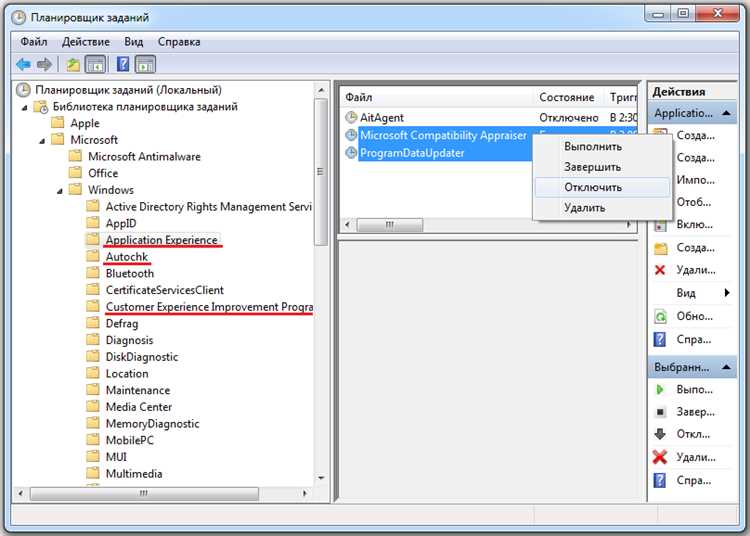
Использование редактора групповой политики
Один из наиболее эффективных способов ограничить передачу лишней информации – это настройка групповой политики. Для этого выполните следующие шаги:
- Откройте редактор групповой политики, выполнив команду gpedit.msc в диалоговом окне «Выполнить».
- Перейдите в раздел Конфигурация компьютера > Административные шаблоны > Компоненты Windows > Сбор и использование данных.
- Активируйте политику Разрешить диагностику и сбор данных, установив её в положение Отключено.
Редактирование реестра
Для тех, кто предпочитает более гибкие настройки, подойдет метод редактирования реестра. Следующие ветки реестра позволяют отключить многие функции слежки:
- HKEY_LOCAL_MACHINE\SOFTWARE\Policies\Microsoft\Windows\DataCollection – создайте параметр AllowTelemetry и установите его значение на 0.
- HKEY_LOCAL_MACHINE\SOFTWARE\Policies\Microsoft\MicrosoftEdge\Main – создайте параметр DisableAntispyware и установите его значение на 1.
Использование утилит
Существуют также специализированные утилиты, такие как O&O ShutUp10, которые помогают быстро и эффективно отключить нежелательные функции. Эти инструменты предлагают интуитивно понятный интерфейс и автоматизацию процесса, что позволяет многим пользователям, даже без глубоких технических знаний, настроить систему по своему усмотрению.
Дополнительные меры
Для максимальной защиты рекомендуется использовать также и другие методы. Например, отключение встроенных модулей и сервисов, таких как Connected User Experiences and Telemetry, через службу управления задачами. Это можно сделать, выполнив команду services.msc и деактивировав соответствующие службы.
Все эти методы, примененные вместе или по отдельности, позволяют добиться более высокого уровня безопасности и конфиденциальности. Они вполне подходят для большинства пользователей, желающих избавиться от лишних функций и защитить свои данные.
Настройки в реестре
В данном разделе рассмотрим, какие изменения можно внести в реестр для улучшения работы операционной системы и повышения уровня безопасности. Корректировка этих настроек поможет уменьшить количество ненужных фоновых процессов и увеличить контроль над взаимодействием программы с внешними серверами. Эти изменения вполне можно сделать самостоятельно, следуя приведённым инструкциям.
Чтобы внести изменения в реестр, нужно открыть редактор реестра. Для этого нажмите комбинацию клавиш Win + R, введите regedit и нажмите Enter. В появившемся окне можно начинать вносить изменения в настройки.
Одним из ключевых разделов является HKEY_CURRENT_USER\Software\Microsoft\InputPersonalization. Здесь можно изменить параметры, связанные с персонализацией ввода, что может существенно снизить нагрузку на систему. Внесение изменений в этом разделе поможет уменьшить количество фоновых процессов, которые могут быть не нужны в работе.
Другой важный раздел — HKEY_LOCAL_MACHINE\Software\Policies\Microsoft\MicrosoftEdge\Main. Настройки в этом разделе позволяют контролировать поведение браузера Microsoft Edge. Это может быть особенно полезно, если вы используете альтернативные браузеры и хотите минимизировать использование ресурсов системой на ненужные процессы.
Для тех, кто хочет больше контролировать автозапуск приложений, стоит обратить внимание на разделы HKEY_CURRENT_USER\Software\Microsoft\Windows\CurrentVersion\Run и HKEY_LOCAL_MACHINE\Software\Microsoft\Windows\CurrentVersion\Run. Удаление ненужных записей из этих разделов поможет ускорить загрузку системы и уменьшить количество запущенных приложений при старте.
Важно помнить, что внесение изменений в реестр может повлиять на работу системы. Перед любыми изменениями рекомендуется создать резервную копию текущих настроек. Для этого в редакторе реестра выберите меню «Файл» -> «Экспорт» и сохраните файл в безопасном месте. В случае необходимости это позволит восстановить исходные параметры.
Для дальнейшего уменьшения фоновых процессов и контроля над приложениями, можно использовать программы такие как K-Lite и ScreenToGif, которые помогают в управлении и мониторинге ресурсов. Эти инструменты дают возможность детально анализировать нагрузку на систему и при необходимости корректировать настройки, улучшая общую производительность.
Таким образом, правильное использование настроек в реестре и дополнительных утилит позволит вам спокойно работать с компьютерами, уменьшая лишний трафик и увеличивая безопасность системы. Эти шаги не требуют глубоких знаний и могут быть выполнены самостоятельно, следуя простым инструкциям.
Использование групповых политик
В системах, где хочется минимизировать сбор информации или блокировать определённые функции, настройка групповых политик может стать эффективным решением. Этот подход позволяет управлять доступом к различным функциям и службам, регулируя их работу через конфигурации, которые легко настроить и изменить. Если вы хотите контролировать слежку или уменьшить количество отправляемой информации, групповые политики предоставляют удобный и простой способ внести необходимые изменения.
При помощи групповых политик можно добиться блокировки определённых программ или функций, которые могут собирать данные. Например, вы можете настроить параметры так, чтобы программа не имела доступа к интернету или чтобы её функциональность была ограничена. Путь к настройке таких параметров может быть разным в зависимости от версии и конфигурации вашей системы, но в любом случае, возможность настройки через групповые политики открывает много возможностей для администраторов.
В этом разделе мы рассмотрим, как использовать групповые политики для достижения целей по уменьшению телеметрии и сбора данных. Мы опишем несколько ключевых настроек и предоставим конкретные примеры того, как можно настроить параметры для блокировки определённых функций и улучшения конфиденциальности.
| Параметр | Описание | Расположение |
|---|---|---|
| Блокировка автоматических обновлений | Ограничение доступа программы к обновлениям для снижения передачи информации | Конфигурация политики в разделе Computer Configuration > Administrative Templates > Windows Components > Windows Update |
| Ограничение телеметрии | Настройка уровня сбора данных о системе | Конфигурация политики в разделе Computer Configuration > Administrative Templates > Windows Components > Data Collection and Preview Builds |
| Блокировка определённых программ | Ограничение доступа к определённым программам и модулям | Конфигурация политики в разделе Computer Configuration > Administrative Templates > System > Don't run specified Windows applications |
Эти параметры можно настроить для ограничения слежки и контроля использования различных функций системы. Не забывайте, что любые изменения следует тщательно проверять, чтобы избежать ошибок в конфигурации, которые могут повлиять на стабильность работы системы или доступ к необходимым функциям.
Для более детальной настройки также можно обратиться к ветке реестра HKEY_LOCAL_MACHINE\Software\Policies\Microsoft\MicrosoftEdge\Main, где можно дополнительно настроить параметры в зависимости от специфики вашей задачи. Каждый пользователь может адаптировать настройки под свои нужды и проверить, как изменения влияют на работу системы, обеспечивая более спокойное использование и меньшую передачу данных.
Оптимизация конфиденциальности в Windows 10
Чтобы повысить уровень конфиденциальности вашего компьютера с операционной системой Windows 10, важно принять ряд мер, которые помогут минимизировать передачу личной информации и контролировать доступ к различным функциям системы. Эффективное управление настройками и реестром позволит обеспечить защиту данных и предотвратить утечку информации. Понимание ключевых настроек и правильная конфигурация помогут вам добиться нужного уровня защиты.
Первым шагом в этом процессе является изучение настроек конфиденциальности, которые можно настроить через HKEY_LOCAL_MACHINE\SOFTWARE\Policies\Microsoft\Windows\AppPrivacy. Данный путь в реестре содержит параметры, позволяющие вам контролировать доступ к приложениям и функции системы. Например, важно отключить background apps и контролировать traffic для улучшения конфиденциальности.
Убедитесь, что запланированные обновления и резервные копии настроены таким образом, чтобы избежать ненужного доступа к вашей личной информации. Периодическая проверка установленных утилит и приложений, таких как Office или специализированные программы, которые могут собирать информацию, также важна. Следите за compatibility программ с вашей версией системы и избегайте установки ненадежных источников.
Проверьте, какие приложения имеют доступ к вашей почте, сетям и прочим ресурсам. Измените параметры конфиденциальности так, чтобы ваша личная информация не передавалась без вашего согласия. Настройте explorer main и другие системные компоненты так, чтобы они соответствовали вашим требованиям по защите данных.
Все эти меры помогут вам настроить систему таким образом, чтобы информация, которая передается в сети или хранится на вашем компьютере, была защищена от несанкционированного доступа. Правильная конфигурация и регулярное обновление настроек помогут избежать ошибок и уязвимостей, обеспечивая вашу конфиденциальность на должном уровне.
Изменение настроек конфиденциальности
Первым шагом в изменении настроек является доступ к системным параметрам, где вы можете найти нужные вам опции. Перейдите в раздел, который отвечает за конфиденциальность, и вы увидите несколько подкатегорий, касающихся различных аспектов работы вашей системы. Здесь вы сможете настроить разрешения для приложений, таких как доступ к камере, микрофону и другим ресурсам. Также вы сможете управлять настройками, касающимися слежки за активностью и сбора информации о ваших действиях.
Некоторые пользователи могут захотеть ограничить доступ приложений к определённым функциям, чтобы сохранить максимальную конфиденциальность. Например, можно ограничить доступ к камере или микрофону, а также отключить сбор информации о ваших предпочтениях и действиях в интернете. Важно помнить, что в некоторых случаях, для выполнения задач приложений, доступ к таким функциям может понадобиться, поэтому всегда внимательно проверяйте, какие разрешения вы предоставляете.
Для лучшего контроля над своей конфиденциальностью также рекомендуется использовать встроенные инструменты для мониторинга и управления настройками. Например, вы можете воспользоваться дополнительными программами для скриншотов или другой утилитой, которая позволяет отслеживать использование вашего устройства. Это поможет вам лучше понимать, какие данные и каким образом передаются и используются.
Если вы работаете в сети, возможно, потребуется настроить параметры роутера, чтобы обеспечить безопасность вашей информации. Помните, что все эти действия помогут вам лучше контролировать, какие данные о вас собираются и как они используются другими лицами.
Регулярная проверка и обновление настроек конфиденциальности – это правило, которое следует соблюдать для поддержания безопасности вашего компьютера. Таким образом, вы сможете создать надежную защиту и наслаждаться использованием своего продукта без ненужного беспокойства.
Вопрос-ответ:
Что такое Windows 10 LTSB и чем она отличается от других версий Windows 10?
Windows 10 LTSB (Long-Term Servicing Branch) — это версия Windows 10, предназначенная для организаций и корпоративных пользователей, которая отличается от других версий Windows 10 длительным сроком поддержки и ограниченным количеством обновлений. В отличие от обычных версий, таких как Home или Pro, LTSB получает обновления безопасности и исправления, но не получает новых функций и обновлений дизайна. Это позволяет пользователям поддерживать стабильную и предсказуемую среду без частых изменений.
Почему важно отключать телеметрию и сбор данных в Windows 10 LTSB?
Отключение телеметрии и сбора данных в Windows 10 LTSB важно по нескольким причинам. Во-первых, это помогает защитить конфиденциальность пользователей, так как отключение этих функций снижает риск утечки личной информации. Во-вторых, это позволяет улучшить производительность системы, так как процессы, связанные с отправкой данных на серверы Microsoft, могут потреблять системные ресурсы. В-третьих, для корпоративных клиентов важно иметь контроль над данными, которые отправляются в интернет, чтобы соответствовать внутренним политикам безопасности и законодательству.
Можно ли полностью отключить сбор данных в Windows 10 LTSB, или остаются какие-то минимальные сборы информации?
В Windows 10 LTSB можно значительно сократить объем собираемых данных, но полностью отключить сбор данных невозможно, так как базовые функции системы могут требовать минимального уровня сбора для обеспечения ее корректной работы и безопасности. В LTSB сбор данных ограничен и не включает в себя многие функции, характерные для обычных версий Windows 10, таких как улучшения производительности и диагностика приложений. Полное отключение сбора данных также может негативно сказаться на обновлении безопасности и исправлении уязвимостей.
Что такое телеметрия и как она работает в Windows 10 LTSB?
Телеметрия в Windows 10 — это процесс сбора данных о работе операционной системы и приложений для улучшения качества и безопасности продукта. Она включает в себя сбор информации о производительности системы, программных сбоях, а также данных о том, как пользователи взаимодействуют с системой. В Windows 10 LTSB (Long Term Servicing Branch), которая предназначена для организаций, поддерживающих стабильность и долгосрочные обновления, телеметрия по умолчанию включена, но её объем значительно ограничен по сравнению с другими версиями Windows 10. Это сделано для минимизации сбора данных и обеспечения большей приватности пользователей. Тем не менее, отключение телеметрии в LTSB возможно через настройки или редактор групповых политик, что позволяет пользователю или администратору контролировать степень сбора данных и их передачу в Microsoft.


