

При работе с современными графическими приложениями и играми нередко возникают ситуации, когда программа внезапно прекращает свою работу. Это может происходить по разным причинам, и в первую очередь стоит обратить внимание на драйверы видеокарты и обновления DirectX. Решение данной проблемы требует детального подхода, и в этой статье мы подробно рассмотрим все возможные шаги для устранения сбоя.
Основной причиной таких сбоев может быть неправильно работающий или поврежденный драйвер графической карты. Например, intel часто обновляет свои драйверы, и вам необходимо проверить, есть ли на сайте производителя новые версии. Обновление драйверов может решить многие проблемы, связанные с производительностью и стабильностью работы графического обеспечения.
Также важно убедиться, что на вашем компьютере установлена последняя версия DirectX. Это программное обеспечение отвечает за взаимодействие между игрой и видеокартой, и его обновление может существенно улучшить ситуацию. Для проверки версии DirectX нажмите комбинацию Win+R, введите dxdiag и нажмите Enter. В открывшемся окне вы увидите текущую версию и сможете скачать обновления, если это необходимо.
Если вы уже пробовали обновить драйверы и DirectX, но проблема сохраняется, возможно, стоит обратить внимание на настройки самой игры. В некоторых случаях изменение графических параметров, таких как разрешение экрана или качество текстур, может помочь. Также можно попробовать включить или отключить функции, которые требуют дополнительных ресурсов, чтобы уменьшить нагрузку на графику.
Иногда причина сбоя кроется в поврежденных файлах самой игры. В этом случае рекомендуется проверить целостность файлов через платформу, с которой вы скачивали игру. Например, в Steam для этого нужно перейти в свойства игры, выбрать вкладку «Локальные файлы» и нажать кнопку «Проверить целостность файлов». Это действие заменит поврежденные файлы и, возможно, устранит проблему.
Не забывайте также о системных обновлениях. Операционная система регулярно получает новые патчи, которые могут включать улучшения для работы графического оборудования. Проверьте, есть ли доступные обновления для вашей версии Windows, и установите их. Для этого перейдите в «Настройки» и выберите «Обновление и безопасность».
Кроме того, полезным будет выполнить мониторинг состояния системы. Установите специальные программы, которые будут следить за температурой компонентов и нагрузкой на процессор и видеокарту. Это поможет выявить перегрев или чрезмерную загрузку, которые могут быть причиной проблем с графикой.
Если все вышеописанные методы не помогли, возможно, проблема связана с самой видеокартой или другими аппаратными компонентами. В этом случае лучшим вариантом будет обратиться в сервисный центр для проведения диагностики и ремонта.
- Ошибка DXGI ERROR DEVICE HUNG: Обзор
- Причины появления ошибки DXGI ERROR DEVICE HUNG
- Общие проблемы с драйверами графики
- Аппаратные сбои и их влияние
- Методы устранения ошибки в Apex Legends
- Обновление и переустановка драйверов
- Вопрос-ответ:
- Почему появляется ошибка DXGI ERROR DEVICE HUNG?
- Помогает ли обновление драйверов видеокарты в решении ошибки DXGI ERROR DEVICE HUNG?
- Что такое ошибка DXGI ERROR DEVICE HUNG и как она проявляется?
- Какие шаги нужно предпринять для исправления ошибки DXGI ERROR DEVICE HUNG?
Ошибка DXGI ERROR DEVICE HUNG: Обзор
В данной статье мы рассмотрим причину возникновения проблемы с графическим адаптером, которая вызывает сбои в работе компьютера, а также предложим несколько эффективных решений для устранения этой проблемы. Основное внимание будет уделено диагностике и устранению неисправностей, связанных с поврежденными файлами и несовместимым программным обеспечением.
Первым шагом на пути к устранению данной ошибки должно стать обновление драйверов. Зачастую, устаревшие версии драйверов могут приводить к неполадкам в работе графики. Для обновления драйверов необходимо посетить официальный сайт производителя вашего графического адаптера и загрузить последнюю версию программного обеспечения. Intel и другие производители регулярно выпускают обновления, которые исправляют обнаруженные ошибки.
Если обновление драйверов не помогло, рекомендуется выполнить проверку системных файлов на наличие повреждений. Это можно сделать с помощью команды winr и последующего ввода regedit. Также не забудьте проверить настройки DirectX, так как проблемы с этой библиотекой тоже могут быть причиной сбоев.
Некоторые пользователи отмечают, что ошибка может возникать из-за поврежденного игрового файла. В этом случае стоит переустановить игру или проверить её целостность через клиентскую программу, например, Steam. Для этого необходимо найти игру в библиотеке, нажать на неё правой кнопкой мыши и выбрать пункт «Проверить целостность файлов».
Не стоит забывать и о перегреве компонентов компьютера. Регулярный мониторинг температуры видеокарты и процессора поможет избежать подобных проблем. Используйте специализированное программное обеспечение для отслеживания состояния вашего оборудования.
Если у вас есть возможность, протестируйте оборудование на другом компьютере. Это поможет определить, является ли причина аппаратной или программной. Если проблема сохраняется и на другом устройстве, то, скорее всего, она связана с самим оборудованием.
Для решения проблемы также можно попробовать временно отключить разгон графической карты, если он включен. Иногда завышенные параметры могут привести к нестабильной работе системы и вызывать ошибки.
Итак, наиболее эффективные методы устранения проблемы включают в себя обновление драйверов, проверку целостности системных файлов и игровых данных, а также мониторинг температуры компонентов. Важно последовательно проверять каждую из возможных причин, чтобы максимально увеличить шансы на успешное устранение ошибки и стабильную работу системы.
Причины появления ошибки DXGI ERROR DEVICE HUNG

Проблема с некорректной работой графической подсистемы может возникнуть по разным причинам. Ниже рассмотрим наиболее распространенные факторы, которые могут приводить к этой неприятной ситуации.
- Поврежденные файлы игр: Иногда проблема может быть связана с повреждением файлов самой игры. Попробуйте переустановить игру или проверить ее целостность через клиент, такой как Steam или Origin.
- Неисправные драйверы графики: Одной из наиболее частых причин являются ошибки в драйверах видеокарты. Проверьте, есть ли обновления драйверов на сайте производителя вашей видеокарты и установите их. Также можно попробовать откатить драйвер до предыдущей версии.
- Перегрев оборудования: Мониторинг температуры графического процессора и других компонентов компьютера поможет выявить, не возникает ли проблема из-за перегрева. Включить мониторинг можно с помощью утилит вроде MSI Afterburner или HWMonitor.
- Неверные настройки DirectX: Ветку реестра, связанную с DirectX, можно проверить и исправить через regedit. Нажмите Win+R, введите regedit и проверьте настройки в разделе HKEY_LOCAL_MACHINE\Software\Microsoft\DirectX.
- Конфликты программного обеспечения: Некоторые программы могут конфликтовать с игрой и приводить к проблемам. В этом случае полезно временно отключить все ненужные программы и службы, перезагрузить компьютер и проверить, исчезла ли проблема.
- Разгон оборудования: Если вы разгоняли свою видеокарту или процессор, это тоже может стать причиной нестабильной работы системы. Попробуйте вернуть оборудование к штатным настройкам и проверить игру снова.
- Недостаток ресурсов системы: Убедитесь, что ваша система соответствует минимальным требованиям игры. Если ресурсы системы на пределе, может возникать множество проблем.
Выполнение вышеуказанных шагов должно помочь вам устранить проблему и повысить стабильность работы вашей системы. Если проблема сохраняется, возможно, есть смысл обратиться в техническую поддержку производителя вашего оборудования или игры для дальнейшей диагностики и помощи.
Общие проблемы с драйверами графики

В современных компьютерах драйверы графики играют ключевую роль в обеспечении корректной работы игр и других графически насыщенных приложений. Однако, несмотря на их важность, эти драйверы могут вызывать разнообразные проблемы, влияющие на работу системы и пользовательский опыт.
Одной из наиболее частых проблем с графическими драйверами является несовместимость с определенной версией игры или другого программного обеспечения. Это может произойти из-за устаревших драйверов или ошибок в самой игре. Проверьте сайт производителя вашей видеокарты (например, Intel, NVIDIA или AMD) на наличие последних обновлений драйверов и установите их. Обновления драйверов часто включают исправления ошибок и улучшения производительности.
Поврежденный драйвер тоже может стать причиной различных сбоев. В этом случае поможет полная переустановка драйвера. Для этого сначала удалите текущий драйвер через «Панель управления», затем перезагрузите компьютер и установите последнюю версию драйвера, скачанную с официального сайта производителя. Это должно уменьшить шанс возникновения проблем.
Иногда проблемы с драйверами могут быть связаны с настройками системы или конфликта с другим программным обеспечением. Попробуйте выполнить чистую загрузку системы, чтобы исключить влияние сторонних программ. Для этого нажмите Win+R, введите «msconfig», перейдите на вкладку «Службы» и отметьте «Не показывать службы Microsoft». Далее, отключите все оставшиеся службы и перезагрузите компьютер.
Мониторинг обновлений для операционной системы тоже важен, так как последние версии Windows могут включать улучшения для DirectX и других компонентов, обеспечивающих работу графики. Проверьте наличие обновлений через «Центр обновления Windows» и установите их при необходимости.
Если же проблема сохраняется, можно попробовать изменить настройки игры. Снизьте качество графики, выключите ненужные эффекты и попробуйте запустить игру в оконном режиме. Это может уменьшить нагрузку на видеоадаптер и стабилизировать работу системы.
Для продвинутых пользователей может быть полезным изменить настройки реестра. Нажмите Win+R, введите «regedit» и перейдите в ветку реестра, связанную с вашей видеокартой. Будьте осторожны и создайте резервную копию реестра перед внесением изменений.
Наконец, всегда есть возможность обратиться к производителю вашего оборудования или к службе технической поддержки игры для получения дополнительной помощи и рекомендаций. Сообщите им о проблеме, предоставьте все возможные детали, и, возможно, они смогут предложить вам какое-то специфическое решение.
Аппаратные сбои и их влияние
Одной из причин проблем с аппаратным обеспечением может быть использование устаревших драйверов. Всегда рекомендуется проверять наличие обновлений на сайте производителя вашего оборудования. Установка последней версии драйверов может значительно снизить шанс возникновения ошибок и повысить общую стабильность системы.
Особое внимание следует уделить драйверам графики. Если вы заметили проблемы при работе с графическими приложениями или играми, стоит обновить драйверы видеокарты. Для этого можете воспользоваться программами от производителя, такими как Intel Driver & Support Assistant, или зайти в «Диспетчер устройств» и вручную обновить драйверы. Иногда помогает и переустановка DirectX, которая может решить проблемы, вызванные поврежденными файлами.
Мониторинг состояния вашего компьютера также играет важную роль. Для этого можно использовать различные утилиты, которые позволяют следить за температурой, нагрузкой на GPU и CPU, а также состоянием других компонентов. Если вы заметили, что какие-то параметры выходят за пределы нормы, необходимо принять меры: улучшить охлаждение, почистить систему от пыли или заменить термопасту.
В некоторых случаях проблемы могут возникать из-за некорректных настроек системы. Например, изменение параметров в BIOS или настройка электропитания могут повлиять на стабильность работы компьютера. Проверьте, не включены ли настройки разгона (overclocking), так как они тоже могут стать причиной нестабильности. Если вы не знаете, как это сделать, лучше обратиться за помощью к специалисту.
Кроме того, иногда сбои могут быть связаны с программным обеспечением. Проверьте, нет ли конфликтов между установленными программами. Например, антивирусное ПО или программы для мониторинга системы могут влиять на работу графических приложений. В этом случае можно попробовать временно отключить такие программы и проверить, сохраняются ли проблемы.
Если ни одно из вышеперечисленных решений не помогло, стоит задуматься о диагностике оборудования. В некоторых случаях, например, при поврежденной видеокарте или оперативной памяти, необходима замена компонентов. Для этого можно обратиться в сервисный центр или воспользоваться специализированными утилитами для проверки состояния оборудования.
Регулярное обновление программного обеспечения, мониторинг состояния системы и корректная настройка параметров помогут минимизировать вероятность аппаратных сбоев и обеспечат стабильную работу вашего компьютера.
Методы устранения ошибки в Apex Legends
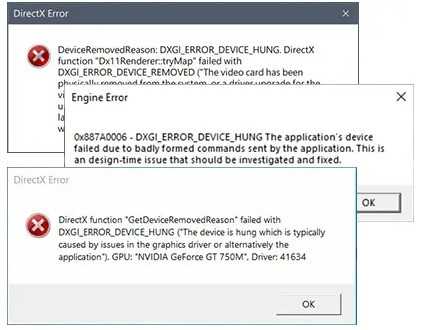
Когда при игре в Apex Legends возникают неполадки с графическим обеспечением, это может серьёзно испортить игровой опыт. К счастью, есть несколько шагов, которые могут помочь справиться с такими ситуациями. В этой статье мы рассмотрим наиболее эффективные методы, которые вы можете использовать для устранения этих проблем.
Во-первых, необходимо убедиться, что ваши драйверы для видеокарты обновлены до последней версии. Для этого посетите сайт производителя вашей видеокарты, будь то NVIDIA, AMD или Intel, и загрузите последние обновления. Установка свежих драйверов часто решает многие проблемы с графикой.
Если обновление драйверов не помогло, следующим шагом будет проверка целостности файлов игры. В клиенте Origin нажмите правой кнопкой мыши на Apex Legends, выберите «Проверить и восстановить». Это исправит любые поврежденные или отсутствующие файлы, которые могут вызывать проблемы с игрой.
Также важно проверить, не перегревается ли ваша видеокарта. Для этого можно использовать программы для мониторинга температуры, такие как MSI Afterburner или HWMonitor. Если температура видеокарты слишком высокая, попробуйте улучшить охлаждение вашего компьютера, очистить его от пыли или даже обновить систему охлаждения.
Иногда проблема может быть вызвана конфликтами с установленными обновлениями Windows. Проверьте наличие последних обновлений системы, нажав комбинацию клавиш Win+R и введя «update». Далее следуйте инструкциям на экране для установки всех доступных обновлений.
Если вы пробовали все вышеуказанные шаги и проблема все еще присутствует, можно попробовать изменить настройки DirectX. Для этого нажмите Win+R, введите «regedit» и нажмите Enter. В реестре перейдите в ветку «HKEY_LOCAL_MACHINE\SYSTEM\CurrentControlSet\Control\GraphicsDrivers» и создайте новое значение DWORD (32-bit) с именем «TdrLevel» и значением «0». Это отключит таймаут драйвера и может помочь в некоторых случаях.
Также полезно временно отключить разгон видеокарты, если он у вас включен. Это можно сделать через панель управления драйверами видеокарты или с помощью специальных программ. Иногда разгон может быть причиной нестабильной работы игры.
Наиболее последним вариантом, если ничего не помогает, будет полная переустановка игры. Удалите Apex Legends через Origin, затем скачайте и установите её заново. Это гарантированно удалит любые поврежденные файлы, которые могут быть причиной проблемы.
Следуя этим методам, вы значительно увеличите шанс нормализации работы Apex Legends и сможете наслаждаться игрой без технических трудностей.
Обновление и переустановка драйверов
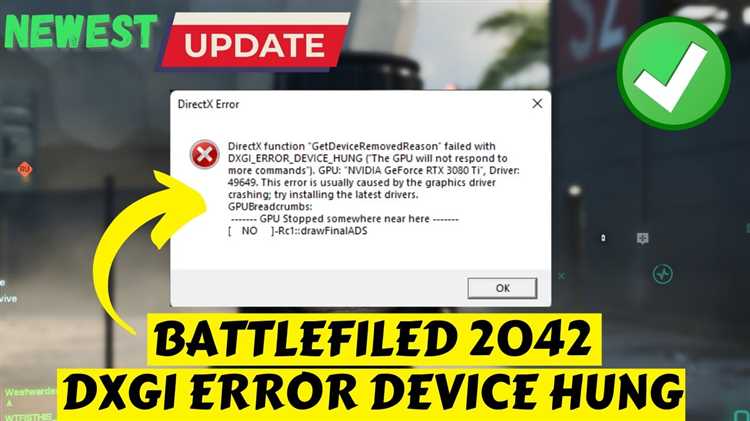
Обновление и переустановка драйверов – важный этап поддержания стабильной работы компьютера и обеспечения его совместимости с новыми играми и приложениями. От своевременного обновления драйверов графики и других компонентов системы зависит стабильность и производительность вашего устройства.
В первую очередь, проверьте, установлены ли у вас последние версии драйверов. Производители видеокарт, такие как Intel, регулярно выпускают обновления, которые исправляют обнаруженные проблемы и улучшают совместимость с игрой. Посетите официальный сайт производителя вашей видеокарты и найдите раздел загрузок или драйверов. Выберите свою модель видеокарты и скачайте последнюю версию драйвера.
Если проблема сохраняется, переустановка драйверов может помочь. Для этого необходимо сначала удалить текущий драйвер. Откройте Диспетчер устройств, найдите вашу видеокарту, нажмите правой кнопкой мыши и выберите Удалить устройство. Далее, перезагрузите компьютер.
После перезагрузки установите новый драйвер, который вы скачали с сайта производителя. Следуйте инструкциям установщика и завершите установку. Это должно решить проблемы, возникающие из-за поврежденного или некорректного драйвера.
Также полезно использовать утилиты, такие как Display Driver Uninstaller (DDU), чтобы полностью удалить старые версии драйверов перед установкой новых. Это поможет избежать конфликтов и улучшить стабильность системы.
Не забывайте о мониторинге состояния системы после обновления или переустановки драйверов. Используйте инструменты, чтобы следить за температурой графического процессора, состоянием памяти и другими параметрами. Это поможет определить, если проблемы сохраняются и требуют дополнительных мер.
Помимо этого, проверьте обновления DirectX и других компонентов программного обеспечения, которые могут влиять на работу игр. Обновления могут содержать важные исправления, улучшающие совместимость и производительность.
Если вы пробовали все вышеописанные шаги, а ошибки продолжают возникать, возможно, проблема связана с аппаратной частью компьютера. В таком случае рекомендуется обратиться к специалисту для диагностики и устранения неполадок.
Поддерживайте драйвера в актуальном состоянии и регулярно проверяйте обновления – это залог стабильной и комфортной работы с играми и другими ресурсозатратными приложениями.
Вопрос-ответ:
Почему появляется ошибка DXGI ERROR DEVICE HUNG?
Ошибка DXGI ERROR DEVICE HUNG часто возникает из-за проблем с видеокартой или драйверами графического процессора. Основные причины включают перегрев, некорректную работу драйверов, разгон видеокарты, а также несовместимость с определёнными играми или программами. Эта ошибка сигнализирует о том, что графический процессор перестал отвечать на команды и был отключён операционной системой.
Помогает ли обновление драйверов видеокарты в решении ошибки DXGI ERROR DEVICE HUNG?
Да, обновление драйверов видеокарты часто помогает решить ошибку DXGI ERROR DEVICE HUNG. Производители графических карт регулярно выпускают обновления драйверов, которые могут содержать исправления багов и улучшения совместимости с различными играми и программами. Чтобы обновить драйверы, следует посетить официальный сайт производителя видеокарты (NVIDIA, AMD или Intel) и скачать последнюю версию драйвера для вашей модели видеокарты.
Что такое ошибка DXGI ERROR DEVICE HUNG и как она проявляется?
Ошибка DXGI ERROR DEVICE HUNG — это проблема, возникающая в операционных системах Windows, которая связана с DirectX Graphics Infrastructure (DXGI) и видеокартами. Эта ошибка происходит, когда графическое устройство, то есть видеокарта, перестает отвечать на команды, посылаемые операционной системой. Это может привести к тому, что приложения или игры внезапно закрываются, экран может становиться черным, или может возникать частое зависание системы. Основной причиной ошибки является сбой или зависание графического процессора (GPU) из-за перегрева, проблем с драйверами или с самим оборудованием.
Какие шаги нужно предпринять для исправления ошибки DXGI ERROR DEVICE HUNG?
Чтобы исправить ошибку DXGI ERROR DEVICE HUNG, можно попробовать следующие шаги:Обновите драйверы видеокарты. Проверьте, доступны ли новые версии драйверов для вашей видеокарты на сайте производителя и установите их.Проверьте состояние графического процессора. Убедитесь, что видеокарта не перегревается. Очистите внутренности компьютера от пыли и проверьте охлаждающую систему.Проверьте системные файлы. Выполните проверку системных файлов Windows с помощью команды sfc /scannow в командной строке с правами администратора.Отключите оверклокинг. Если вы разогнали видеокарту, попробуйте вернуть её к стандартным частотам и проверить, сохраняется ли ошибка.Проверьте наличие обновлений системы. Убедитесь, что ваша операционная система обновлена до последней версии.Проверьте настройки энергопотребления. Измените настройки управления питанием в панели управления и установите режим «Высокая производительность».Если после выполнения всех этих шагов ошибка продолжает появляться, возможно, проблема связана с самим оборудованием, и может потребоваться консультация специалиста или замена видеокарты.


