
Каждый пользователь рано или поздно может столкнуться с неожиданной остановкой работы компьютера. Проблема может возникнуть из-за различных причин, таких как некорректная конфигурация системы, поврежденные данные или неправильные настройки BIOS. Эта статья направлена на то, чтобы помочь вам разобраться с ситуацией, когда система не может загрузиться должным образом и выдает сообщение о критической ошибке. Мы рассмотрим несколько простых и эффективных способов восстановления нормальной работы вашего устройства.
Для начала важно понять, что такой сбой может произойти из-за множества факторов. Это могут быть повреждения загрузочного диска, конфликты программного обеспечения или даже вредоносные программы. Чтобы минимизировать риски и защитить ваши данные, рекомендуется регулярно создавать резервные копии и проверять систему на наличие угроз. В этой статье мы подробно разберем, как воспользоваться встроенными инструментами для восстановления системы, а также какие действия предпринять вручную, если автоматические методы не работают.
Если ваш компьютер не загружается, первым шагом будет использование загрузочной флешки или диска. Это позволит вам получить доступ к командной строке и воспользоваться мощными утилитами, такими как diskpart и bcdedit, для исправления конфигурации. Мы шаг за шагом опишем процесс восстановления, начиная с базовых методов, и дальше перейдем к более сложным, если первые не дадут результатов. Наша цель – помочь вам вернуть систему в здоровое и работоспособное состояние без потери данных.
Существует несколько вариантов решения данной проблемы, и каждый из них подробно описан ниже. Следуйте инструкциям команды профессионалов, и вы сможете устранить ошибки, которые привели к сбою. Не забывайте регулярно обновлять вашу систему и использовать актуальные версии программного обеспечения для обеспечения стабильной работы компьютера. В случае возникновения новых вопросов, вы всегда можете вернуться к этой статье и найти нужные ответы.
- Решение ошибки BAD SYSTEM CONFIG INFO
- Общие причины возникновения проблемы
- Повреждённые системные файлы
- Ошибки в реестре Windows
- Методы устранения проблемы
- Использование точки восстановления
- Запуск команды sfc /scannow
- Вопрос-ответ:
- Что означает ошибка BAD SYSTEM CONFIG INFO в Windows 10 и каковы её основные причины?
- Какие шаги можно предпринять для исправления ошибки BAD SYSTEM CONFIG INFO без переустановки операционной системы?
- Какая роль играет реестр Windows в возникновении ошибки BAD SYSTEM CONFIG INFO и как его можно проверить на наличие повреждений?
- Какие возможности предоставляет режим безопасного запуска для устранения ошибки BAD SYSTEM CONFIG INFO в Windows 8.1 и 10?
- Могут ли проблемы с жестким диском быть причиной ошибки BAD SYSTEM CONFIG INFO и как их диагностировать?
- Что означает ошибка BAD SYSTEM CONFIG INFO в Windows 10 и 8.1?
Решение ошибки BAD SYSTEM CONFIG INFO
Существует несколько методов, позволяющих устранить проблемы с конфигурацией системы. В некоторых случаях причиной неполадок могут быть corrupted данные реестра или несовместимые драйверы. Ниже представлены варианты решений, которые помогут вам справиться с данной ситуацией и вернуть компьютер в рабочее состояние.
1. Восстановление с помощью USB-накопителя
Для начала рекомендуется использовать загрузочный USB-накопитель с clean версией операционной системы. Это позволяет загрузить компьютер without задействования corrupted файлов системы. Подключите флешкой к компьютеру и следуйте инструкцией на экране для восстановления. Заранее убедитесь в наличии всех необходимых файлов на флешке.
2. Восстановление реестра
Другой метод — восстановление реестра из резервной копии. В случае если настройки реестра были corrupted, это может быть причиной возникновения errors. Зайдите в Diagnostic tools, укажите путь к резервной копии реестра и восстановите его. Это вернет конфигурацию системы в healthy состояние.
3. Использование средства восстановления системы
Встроенные средства восстановления позволяют откатить систему к предыдущему состоянию. Если проблема возникла после установки новых драйверов или обновлений, воспользуйтесь функцией восстановления системы. Выберите точку восстановления, которая была создана до возникновения проблем, и выполните откат.
4. Устранение проблем с драйверами
Некоторые errors могут возникать из-за конфликтов или ошибок драйверов. Перейдите в Device Manager и проверьте наличие проблемных устройств. Обновите или откатите драйверы до предыдущей версии, если это необходимо. Убедитесь, что все драйверы соответствуют вашей системе и не содержат ошибок.
Примечание
Если ни один из методов не помог, возможно, необходимо выполнить clean установку операционной системы. Это радикальное, но часто необходимое решение, которое позволяет устранить все проблемы и вернуть систему в healthy состояние. Перед этим убедитесь в наличии резервных копий всех важных данных, чтобы избежать их потери.
Соблюдение вышеуказанных рекомендаций и инструкций поможет вам устранить конфигурационные ошибки и восстановить стабильную работу вашего компьютера. Количество методов и их разнообразие позволяют выбрать наиболее подходящий вариант для каждой конкретной ситуации.
Общие причины возникновения проблемы
- Поврежденные файлы загрузки. Часто проблема возникает из-за corrupted файлов на диске. Для их восстановления можно использовать загрузочную флешку и инструмент
bootrec. Войдите в режим восстановления и manually запустите команду для исправления ошибок. - Неправильные настройки BIOS. Неправильная конфигурация BIOS может привести к тому, что система не сможет запуститься. Перейти в BIOS можно при включении компьютера, обычно нажатием клавиши
DeleteилиF2. Убедитесь, что настройки соответствуют вашим компонентам и режимам работы. - Сбои в работе драйверов. Порой речь идет о damaged драйверах, которые нарушают работу системы. Используйте безопасный режим для запуска компьютера и обновите или удалите проблемные драйверы.
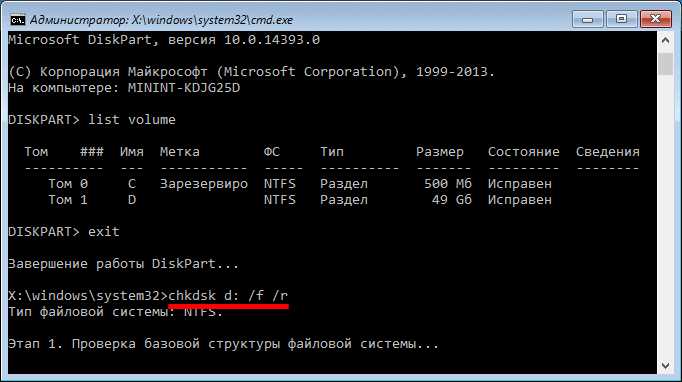
- Ошибки на жестком диске. Наличие ошибок на диске может быть диагностировано с помощью встроенных инструментов. Запустите проверку диска из окна командной строки, используя команду
chkdsk. Это powerful tool, который поможет восстановить состояние системы. - Системные обновления. Иногда проблемы начинаются после установки новых обновлений. Если вы suspect, что обновление привело к сбоям, попробуйте откатить систему до предыдущего состояния, используя точку восстановления.
- Вирусы и вредоносные программы. Вредоносные программы могут нарушить работу системных файлов. Проверьте компьютер с помощью надежного антивирусного ПО.
Примечание: перед тем как вносить изменения в систему, создайте резервную копию всех важных данных. Это поможет избежать потери информации в случае непредвиденных ситуаций.
Если вы следуете этим рекомендациям и используете диагностические инструменты, вы сможете успешно решить большинство проблем, связанных с запуском вашего компьютера.
Повреждённые системные файлы
Повреждение файлов, необходимых для нормальной работы операционной системы, может привести к серьёзным неполадкам. В данном разделе мы рассмотрим методы восстановления таких файлов, что позволит вернуть компьютер в рабочий режим. Примечание: перед выполнением любых действий рекомендуется создать резервные копии важных данных.
Одна из распространённых причин возникновения проблемы – это damaged файлы, связанные с конфигурацией системы. Для их восстановления можно воспользоваться встроенными инструментами и командами.
Первую очередь следует проверить целостность системных файлов. Для этого можно воспользоваться командой sfc /scannow в Command Prompt, запущенном от имени администратора. Дождитесь завершения процесса, после чего перезагрузите компьютер.
Если команда SFC не смогла устранить проблему, есть возможность использовать команду DISM. Выполните в командной строке следующие команды поочерёдно:
- DISM /Online /Cleanup-Image /CheckHealth
- DISM /Online /Cleanup-Image /ScanHealth
- DISM /Online /Cleanup-Image /RestoreHealth
Эти команды помогут восстановить повреждённые файлы из локального образа системы.
Иногда причиной могут быть ошибки в реестре. Для их исправления можно воспользоваться утилитой regedit. Примечание: изменение реестра вручную может привести к серьёзным последствиям. Если вы не уверены в своих действиях, лучше воспользуйтесь автоматическими методами восстановления.
Если проблема возникает после установки новых драйверов или программ, возможно, стоит попробовать откатить изменения. Перейдите в режим восстановления и выберите опцию «Восстановление системы». Выберите точку восстановления, созданную до возникновения неполадок, и следуйте инструкциям на экране.
Другой метод – использование команды bootrec для восстановления загрузочного сектора и конфигурации загрузки. В командной строке выполните команды:
- bootrec /fixmbr
- bootrec /fixboot
- bootrec /rebuildbcd
После выполнения этих команд перезагрузите компьютер и проверьте, устранены ли неполадки.
В редких случаях причиной могут быть проблемы с оборудованием, такими как оперативная память или жёсткие диски. Убедитесь, что оборудование опознаётся системой правильно и не мешает её нормальной работе. Попробуйте заменить модули памяти местами или протестировать их с помощью специальных утилит. Также проверьте, не меняли ли вы настройки BIOS, что тоже может влиять на работу системы.
Если все перечисленные методы не дали результата, возможно, придётся переустановить операционную систему. Подготовьте загрузочную флешку и выполните чистую установку, следуя инструкциям производителя.
Для более подробной информации и других решений, которые могут помочь в вашей ситуации, вы можете обратиться к документации производителя вашего оборудования или к команде технической поддержки.
Ошибки в реестре Windows
Ошибки реестра могут возникать по различным причинам, включая неправильно удалённые программы, неудачные обновления, или в результате воздействия вредоносных программ. Когда реестр содержит ошибки или становится повреждённым, это может привести к нестабильной работе системы, сбоям в загрузке операционной системы или даже полной неработоспособности компьютера.
- Для исправления ошибок реестра Windows можно использовать различные методы. В первую очередь рекомендуется использовать инструменты и утилиты, предоставляемые самой операционной системой.
- Если проблема не решается стандартными средствами, можно воспользоваться специализированными программами, разработанными для проверки и исправления ошибок в реестре.
- Для более глубокого вмешательства можно выполнять ручное редактирование реестра, однако это требует особой осторожности и знаний о структуре реестра Windows.
Помимо удаления ошибок, важно также поддерживать реестр в чистоте и безопасности. Регулярная очистка от ненужных или устаревших записей может повысить производительность системы и устранить потенциальные источники проблем.
В случае серьёзных повреждений реестра или невозможности самостоятельного решения проблемы рекомендуется обратиться к специалистам или использовать системные средства восстановления, предоставляемые операционной системой.
Методы устранения проблемы
Данная часть статьи предлагает несколько методов решения возникающей проблемы, связанной с неправильной конфигурацией системы. Все описанные методы можно выполнить самостоятельно, используя стандартные инструменты операционной системы и простые инструкции.
| 1. Проверка целостности файловой системы Используйте инструменты проверки целостности файловой системы для определения наличия возможных повреждений или вредоносных программ. |
| 2. Восстановление загрузочных параметров Запустите командную строку в режиме администратора и восстановите загрузочные параметры с помощью утилиты bcdedit. |
| 3. Использование инструмента DiskPart С помощью DiskPart можно выполнить ряд операций для восстановления целостности диска, таких как очистка и повторная установка загрузочной записи. |
| 4. Запуск инструмента Master_science При наличии вредоносных программ инструмент Master_science позволяет опознать и устранить их влияние на систему. |
| 5. Использование инструмента Diagnostic Diagnostic предоставляет возможность простыми командами проверить состояние устройства и выявить проблемы с оборудованием. |
Этот HTML-раздел предлагает пять методов устранения проблемы «BAD SYSTEM CONFIG INFO» в Windows 10 и 8.1, описывая каждый метод кратко и указывая на его основные шаги.
Использование точки восстановления
Создание точки восстановления сохраняет текущую конфигурацию системы, включая настройки реестра, драйвера и установленное программное обеспечение. В случае возникновения проблем, вы можете быстро восстановить систему к моменту, когда точка была создана, избежав таким образом последствий повреждений или ошибок.
Для использования точки восстановления в Windows вам необходимо заранее создать несколько точек на вашем компьютере. Каждая точка восстановления опознаётся системой и позволяет вам выбирать из различных вариантов восстановления. Этот процесс позволяет минимизировать количество времени, необходимого для восстановления работоспособности системы.
Если на вашем компьютере возникли проблемы с загрузкой или система опознаётся как damaged, создание точки восстановления может быть одним из наиболее быстрых и простых способов исправления ошибки. После создания точки восстановления вы можете запустить инструменты восстановления, такие как bootrec или команды в командной строке, чтобы выполнить необходимые операции восстановления boot и устранения corruption на диске.
Не забудьте, что точка восстановления не заменяет необходимость в регулярном создании резервных копий данных и системы. Этот инструмент предназначен для быстрого решения проблем, возникающих в системе, и может значительно упростить процесс восстановления работы компьютера.
Запуск команды sfc /scannow

При возникновении неполадок, таких как появление черного экрана или ошибок при загрузке, выполнение данной команды может помочь определить и исправить проблемы, которые могут быть вызваны как ошибками в файловой системе, так и вредоносными программами.
Для запуска команды sfc /scannow необходимо воспользоваться командной строкой вашей операционной системы. Важно убедиться, что вы запускаете её с административными правами, чтобы обеспечить полный доступ к необходимым ресурсам системы.
В случае, если операционная система не запускается, можно воспользоваться загрузочным носителем, таким как Live CD или USB с установочным образом Windows PE (WinPE). С такого носителя также можно выполнить команду sfc /scannow, осуществив проверку и восстановление системных файлов, находясь в чистой среде.
Необходимо учитывать, что результаты выполнения команды могут варьироваться в зависимости от обнаруженных проблем. В случае выявления ошибок, которые не удается автоматически исправить, может потребоваться дополнительное вмешательство, например, проверка реестра или восстановление резервных копий системных файлов.
Этот HTML-код создает раздел статьи о запуске команды sfc /scannow в контексте решения проблем с операционной системой, используя необходимые теги для оформления текста.
Вопрос-ответ:
Что означает ошибка BAD SYSTEM CONFIG INFO в Windows 10 и каковы её основные причины?
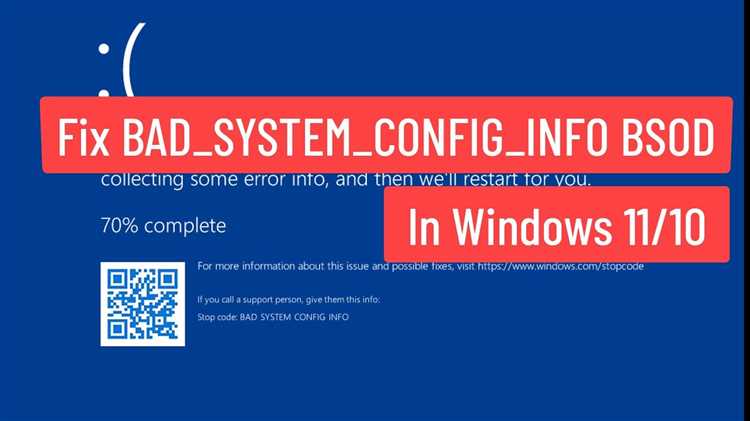
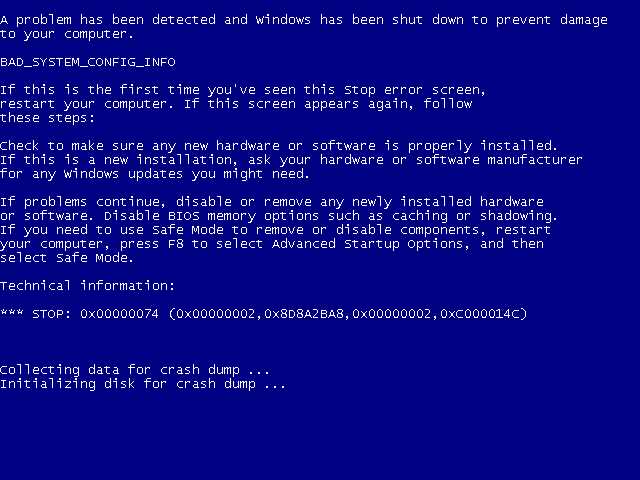
Ошибка BAD SYSTEM CONFIG INFO в Windows 10 указывает на проблемы с конфигурацией системы, часто вызванные повреждением ключевых системных файлов или неправильными настройками загрузки. Основные причины включают ошибки в реестре, повреждения жесткого диска, неудачную установку обновлений или антивирусных программ, а также неполадки в железе.
Какие шаги можно предпринять для исправления ошибки BAD SYSTEM CONFIG INFO без переустановки операционной системы?
Для исправления ошибки BAD SYSTEM CONFIG INFO можно попробовать такие действия, как запуск автоматического восстановления системы, использование команды CHKDSK для проверки и восстановления целостности диска, исправление ошибок в загрузочной записи с помощью инструментов восстановления Windows или восстановление реестра из резервной копии.
Какая роль играет реестр Windows в возникновении ошибки BAD SYSTEM CONFIG INFO и как его можно проверить на наличие повреждений?
Реестр Windows содержит ключевые настройки и данные, необходимые для загрузки операционной системы. Ошибка BAD SYSTEM CONFIG INFO часто связана с повреждением реестра, что может произойти из-за некорректного удаления программ, вирусов или ошибок при установке системных обновлений. Для проверки реестра можно использовать утилиты, такие как реестроочистители или команды проверки целостности системы.
Какие возможности предоставляет режим безопасного запуска для устранения ошибки BAD SYSTEM CONFIG INFO в Windows 8.1 и 10?
Режим безопасного запуска позволяет загружать систему с минимальным набором драйверов и служб, что часто помогает избежать ошибок загрузки, включая BAD SYSTEM CONFIG INFO. В этом режиме можно провести диагностику и исправление проблемных компонентов, а также выполнить восстановление системы до рабочего состояния.
Могут ли проблемы с жестким диском быть причиной ошибки BAD SYSTEM CONFIG INFO и как их диагностировать?
Да, проблемы с жестким диском, такие как повреждение секторов или неправильные разделы, могут вызывать ошибку BAD SYSTEM CONFIG INFO. Для диагностики следует использовать инструменты проверки диска, такие как CHKDSK, которые помогут выявить и исправить возможные проблемы с хранением данных.
Что означает ошибка BAD SYSTEM CONFIG INFO в Windows 10 и 8.1?
Ошибка BAD SYSTEM CONFIG INFO в Windows 10 и 8.1 указывает на проблемы с загрузочной конфигурацией операционной системы. Это может быть вызвано повреждением системных файлов, ошибками в реестре или неправильными параметрами настройки системы.


