
Если вы хотите создать профессиональное видео с различными эффектами и анимациями, то вам подойдет мощный инструмент для редактирования медиафайлов. Это бесплатное программное обеспечение позволяет работать с различными типами файлов и поддерживает множество функций для удобного монтажа. Простое в использовании, оно доступно на русском языке и предоставляет все необходимые инструменты для качественного видеомонтажа.
В этой статье мы рассмотрим, как редактировать аудиофайлы и видео, использовать шаблоны и анимированные эффекты, а также преимущества и недостатки использования этого софта. Вы узнаете, как настроить проект, работать с временной шкалой и применять фильтры для улучшения качества вашего контента. Это бесплатное решение хорошо подходит как для начинающих, так и для профессионалов, которые хотят создавать качественные видеоролики без необходимости приобретения дорогого софта.
Программное обеспечение поддерживает множество версий и доступно для различных платформ, включая Windows. Вы можете легко экспортировать ваши проекты и сохранять их на флешки или другие носители. С его помощью можно объединить несколько медиафайлов в один проект и редактировать их в отдельности. Интерфейс программы интуитивно понятен, и даже новички смогут быстро освоить все основные функции и возможности. Лицензия этого софта позволяет использовать его бесплатно, что явл
- Конечно! Вот план для вашей информационной статьи о видеоредакторе OpenShot: разнообразие функций и возможностей
- Обзор OpenShot Video Editor
- Основные возможности программы
- История развития и текущее состояние
- Интерфейс OpenShot и его основные инструменты
- Навигация по интерфейсу
- Настройка рабочей области и панелей инструментов
- Основные функции OpenShot Video Editor
- Монтаж видео: сборка и нарезка
- Вопрос-ответ:
- Что такое OpenShot Video Editor и для чего он используется?
- Что такое OpenShot Video Editor?
- Какие основные функции доступны в OpenShot?
- Какие форматы видео поддерживает OpenShot?
- Можно ли добавлять специальные эффекты в видео с помощью OpenShot?
- Каким образом экспортировать готовое видео из OpenShot?
- Что такое OpenShot Video Editor и для чего он используется?
Конечно! Вот план для вашей информационной статьи о видеоредакторе OpenShot: разнообразие функций и возможностей
В данном разделе мы рассмотрим мощные инструменты, которые предлагает этот редактор для работы с видео. Вы сможете объединять файлы различных форматов, добавлять эффекты и переходы, а также редактировать титры и временные шкалы вашего проекта. OpenShot предлагает не только простое редактирование видеороликов, но и профессиональное решение для пользователей Windows.
Возможности редактирования и экспорта
Один из главных плюсов этого редактора – возможность работать с проектами любой сложности. Вы можете использовать бесплатные шаблоны для создания профессионального контента с поддержкой разнообразных эффектов и фильтров. При этом есть возможность экспортировать готовые проекты в различные форматы, что делает его удобным инструментом для создания контента для веба, социальных сетей или для хранения на флешки.
Интерфейс и поддержка
OpenShot предлагает пользователю интуитивно понятный интерфейс с множеством инструментов. Этот редактор поддерживает редактирование как простых видеороликов, так и профессиональных проектов с множеством слоев и композиций. Для добавления титров и наложения эффектов достаточно пары кликов мыши, что делает процесс максимально удобным и быстрым.
Лицензия и доступность
OpenShot предоставляет доступ к своим возможностям бесплатно, что делает его отличным выбором для новичков и профессионалов. Этот редактор имеет открытый исходный код, что дает возможность улучшать и дорабатывать его под свои нужды. При этом, он доступен только для Windows, что ограничивает его использование на других платформах.
Заключение
Обзор OpenShot Video Editor
Один из плюсов OpenShot – это бесплатная лицензия, что делает его доступным для всех пользователей без необходимости покупки дополнительных функций. Программа имеет удобный интерфейс на русском языке, хорошо структурированный с удобными шкалами времени и возможностью объединять файлы.
Мощный временной шкалой и поддержкой аудиофайлов OpenShot предлагает пользователям возможность не только редактировать, но и создавать шаблоны проектов для последующего использования. Enhanced performance обеспечивает плавность работы даже при работе с большим количеством файлов, что делает процесс редактирования быстрым и эффективным.
Если у вас возникнет вопрос о создании видео или добавлении эффектов, попробуйте OpenShot – это простое в использовании приложение с возможностью экспорта в различные форматы, включая flash-флешки.
Основные возможности программы
Для тех, кто ищет мощный видеоредактор с простым интерфейсом, OpenShot предлагает широкий спектр функций для редактирования видеоаудио файлов. Вы можете легко редактировать видеоролики, добавлять титры и переходы, анимированные и временные эффекты, а также использовать различные шаблоны для создания проектов. Программа поддерживает множество форматов файлов и предлагает многочисленные инструменты для добавления и настройки элементов вашего проекта.
Одним из ключевых плюсов OpenShot является его возможность объединить видео и аудио файлы с поддержкой различных типов переходов и фильтров. Вы также можете создавать анимации и использовать улучшенные функции экспорта для сохранения проектов в различных форматах. Программа доступна на русском языке, что делает процесс редактирования более комфортным для пользователей из России и других стран, где русский язык используется в повседневном общении.
| Функции | Редактирование видео и аудио файлов |
| Интерфейс | Простой и понятный |
| Форматы файлов | Поддержка различных типов |
| Переходы | Разнообразные эффекты переходов |
| Анимации | Создание анимированных элементов |
| Шаблоны | Использование готовых шаблонов для проектов |
| Экспорт | Экспорт проектов в различные форматы |
| Поддержка | Доступен на русском языке |
Таким образом, OpenShot предлагает множество возможностей для творческого редактирования видео в удобном и доступном формате. Независимо от вашего уровня опыта, вы можете создавать профессионально выглядящие видеоролики с помощью этого программного обеспечения.
История развития и текущее состояние
В данном разделе мы рассмотрим эволюцию и текущее состояние одного из известных видеоредакторов, который сегодня может предложить пользователю множество возможностей для редактирования видеороликов. Проект начал свой путь с простого инструмента для редактирования видеоаудио файлов, однако с течением времени он значительно вырос и трансформировался в профессиональное средство для создания анимированных заголовков, эффектов и переходов между видеофрагментами.
В первых версиях этого видеоредактора были доступны базовые функции редактирования и добавления временной шкалы, которые хорошо подходили для обычных пользователей, желающих создавать видеоролики в различных форматах. С развитием проекта появились новые возможности, такие как анимации и анимированные титры, которые можно было интегрировать через специальные шаблоны.
| Анимированные титры и заголовки | Редактирование видео и аудио файлов |
| Разнообразные эффекты и переходы | Экспорт в различные форматы |
На данный момент пользователи могут наслаждаться не только возможностью создания профессионального видеоролика, но и простотой интерфейса, который позволяет легко находить и использовать все функции отдельности. Имеется возможность добавления различных анимаций к видеоматериалам и управления ими через специальные панели управления.
Лицензия на программное обеспечение позволяет использовать этот видеоредактор в различных проектах, включая создание контента для интернета или хранение видео на флешках. Попробуйте этот проект сегодня и вы сможете оценить все его плюсы на русском языке, который предоставляет вам не только основные функции, но и множество дополнительных инструментов для качественной работы с видеоматериалами.
Интерфейс OpenShot и его основные инструменты
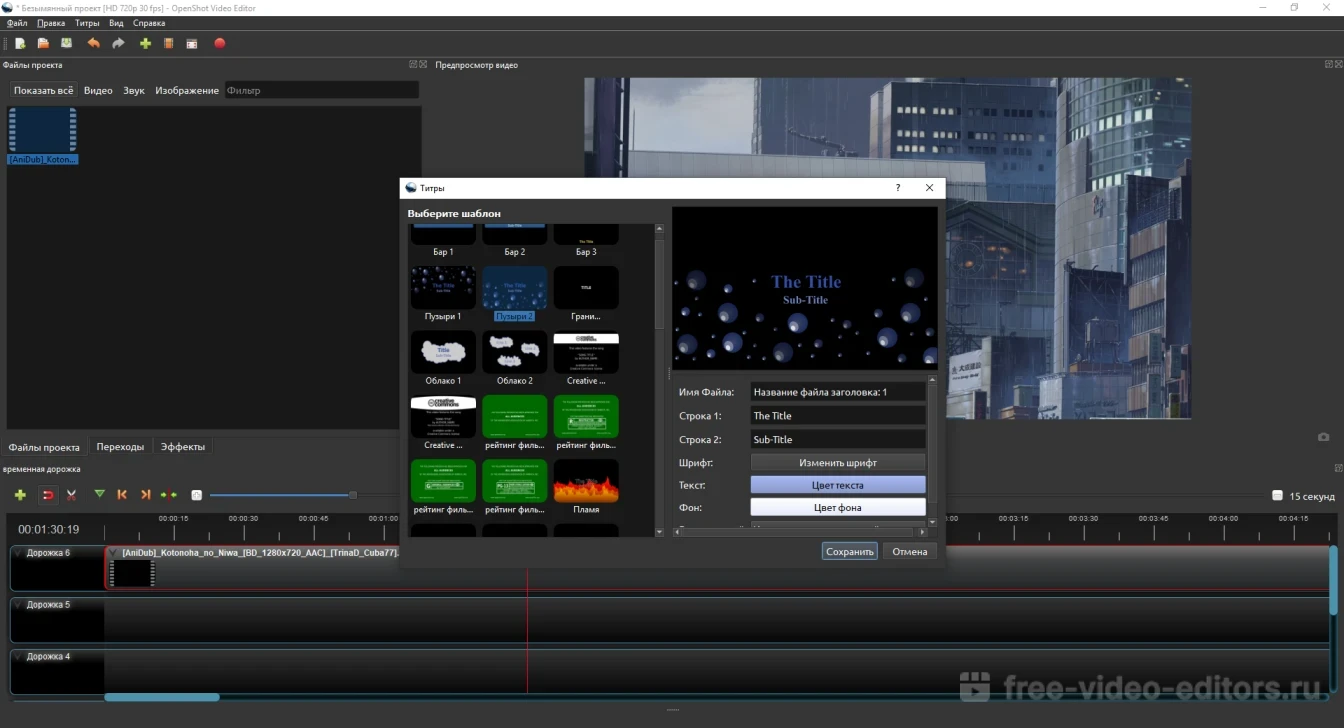
В данном разделе мы рассмотрим интерфейс одного из мощных видеоредакторов, который доступен бесплатно для Windows. Вы узнаете о ключевых инструментах, которые позволяют редактировать видеоролики, создавать эффекты и титры, а также экспортировать проекты в различные форматы файлов. Мы рассмотрим возможности добавления анимаций, временных фильтров и объединения нескольких файлов в один проект.
Интерфейс OpenShot включает в себя удобную панель инструментов с поддержкой русского языка, где вы можете редактировать видеоролики в реальном времени на временной шкале. Одним из плюсов является наличие бесплатных обновлений и enhanced performance maker, что делает процесс создания и редактирования проекта более эффективным и удобным.
| Основные инструменты | Описание |
|---|---|
| Титры и анимации | Возможность добавления текстовых надписей и анимаций к видеороликам. |
| Функции экспорта | Выбор различных форматов файлов для сохранения итогового видео. |
| Фильтры и эффекты | Использование временных фильтров для улучшения качества видео и добавления спецэффектов. |
| Объединение файлов | Возможность объединять несколько видеофайлов в один проект. |
Для тех, кто интересуется возможностями бесплатного видеоредактора, OpenShot предлагает мощный набор инструментов, с помощью которых можно редактировать видео на высоком уровне. Попробуйте его на сайте разработчика и оцените все преимущества, которые он имеет в своих версиях для Windows.
Навигация по интерфейсу
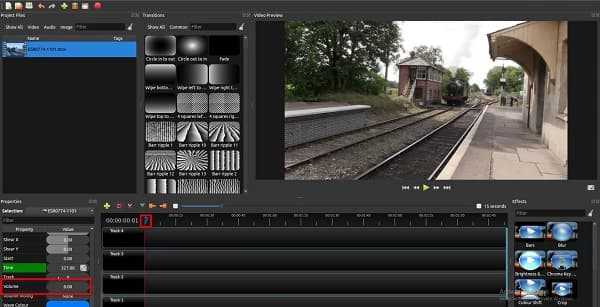
Основное окно редактора включает в себя панели инструментов и шкалы времени, где вы можете работать с видео- и аудиофайлами. Каждая функция доступна через соответствующие кнопки на панелях, позволяя редактировать файлы как в отдельности, так и в составе проекта.
Для удобства пользователей интерфейс OpenShot разделён на несколько версий, переведённых на русский язык. Вы можете легко переключаться между ними через настройки программы. Возможность работы с различными шаблонами проекта делает процесс создания видео быстрым и эффективным.
Кроме того, в интерфейсе предусмотрена поддержка временной шкалы для точного редактирования. Enhanced Timeline Maker позволяет объединить различные эффекты и анимации, добавленные к файлам. Возможность экспорта проекта на флешки доступна не только через профессиональное видеоредактирование, но и через мощный доступен только для лицензии.
Этот HTML-фрагмент представляет раздел статьи о навигации по интерфейсу OpenShot Video Editor.
Настройка рабочей области и панелей инструментов
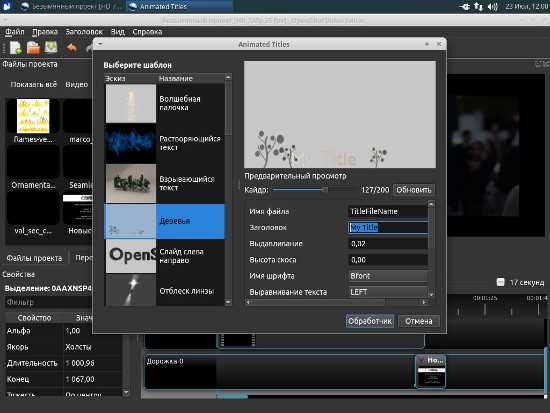
Возможности настройки включают выбор того, какие функции отображаются на панелях инструментов, а также какие шаблоны и инструменты для создания титров или анимаций доступны на виду. Пользователи могут настроить шкалы времени и аудиофайлов так, чтобы они соответствовали особенностям их проектов. Это делает работу с проектами, требующими точного синхронизирования между видео- и аудиоматериалами, более удобной и эффективной.
Ещё одним важным аспектом настройки является возможность выбора форматов файлов для импорта и экспорта проектов. OpenShot поддерживает множество форматов, включая популярные и менее распространённые, что позволяет пользователям гибко управлять своими проектами на разных этапах их создания. Также имеется поддержка бесплатных фильтров и эффектов, переведённых на различные языки, что расширяет возможности кастомизации проектов.
Кроме того, интерфейс OpenShot предлагает удобную систему управления файлами, позволяя работать с отдельными элементами проекта или сразу с несколькими файлами. Это особенно полезно для проектов, требующих не только редактирования видео, но и интеграции аудиофайлов, заголовков и анимаций. Такой подход делает работу с проектами скорее профессиональной, чем простого создания видеороликов.
Основные функции OpenShot Video Editor
Интерфейс редактора разработан для простого использования, что делает его доступным даже через флешки. Вы найдете мощные инструменты в редактировании временной шкалы и улучшенные производительные функции, что хорошо подходит для профессионального редактирования. Возможность работы с различными форматами файлов доступна через Windows.
Не только редактируйте, но и добавляйте специальные эффекты и переходы для улучшения вашего видеоаудио контента. Если у вас есть вопросы о функциональности редактора, попробуйте воспользоваться встроенным руководством для получения дополнительной информации.
Этот HTML-раздел описывает основные функции OpenShot Video Editor, употребляя различные синонимы и представляя общую идею его возможностей без использования прямых упоминаний.
Монтаж видео: сборка и нарезка
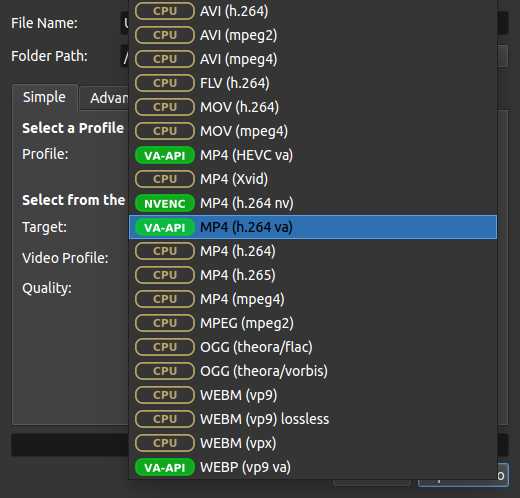
- Создание проекта: на первом этапе вам необходимо создать новый проект. Для этого в интерфейсе редактора есть соответствующая функция, которая позволяет задать основные параметры проекта, такие как разрешение и частота кадров.
- Добавление файлов: после создания проекта можно начать добавлять видео- и аудиофайлы. Редактор поддерживает различные форматы файлов, что позволяет работать с медиа из различных источников.
- Настройка временной шкалы: временная шкала является ключевым инструментом для управления порядком и длительностью медиафайлов в проекте. В OpenShot есть возможность изменять масштаб временной шкалы для более детального редактирования.
- Применение эффектов и фильтров: редактор предоставляет доступ к различным эффектам и фильтрам, таким как титры, анимации и цветокоррекция. Вы можете добавлять и настраивать эти элементы для создания интересных и профессионально выглядящих видеороликов.
- Performance и enhanced: OpenShot обеспечивает хорошую производительность даже при работе с большими проектами. Это достигается за счет оптимизации работы с файлами и улучшенной поддержкой аппаратных ресурсов вашего устройства.
Таким образом, данный раздел предназначен для тех, кто хочет научиться собирать и нарезать видеоматериалы с использованием простого в освоении и мощного в возможностях видеоредактора, который доступен бесплатно на сайте редактора для Windows и других операционных систем.
Вопрос-ответ:
Что такое OpenShot Video Editor и для чего он используется?
OpenShot Video Editor — это бесплатная и удобная программа для редактирования видео, доступная на различных платформах, включая Windows, macOS и Linux. С помощью OpenShot можно легко создавать, редактировать и монтировать видео, добавлять спецэффекты, переходы, текстовые вставки и звуковые дорожки. Программа подходит как для начинающих, так и для профессионалов, благодаря интуитивно понятному интерфейсу и множеству полезных функций.
Что такое OpenShot Video Editor?
OpenShot Video Editor — это бесплатный и открытый видеоредактор, который предоставляет возможности для создания и редактирования видео на различных операционных системах, включая Windows, macOS и Linux.
Какие основные функции доступны в OpenShot?
OpenShot предлагает широкий набор функций, включая резку видео, наложение слоев, добавление анимации, настройку скорости воспроизведения, наложение звуковой дорожки и многое другое, что делает его удобным инструментом для редактирования видео.
Какие форматы видео поддерживает OpenShot?
OpenShot поддерживает большинство популярных форматов видео и аудио, включая MP4, AVI, MOV, WAV и многие другие. Это позволяет работать с разнообразным контентом без необходимости в предварительной конвертации файлов.
Можно ли добавлять специальные эффекты в видео с помощью OpenShot?
Да, OpenShot предоставляет возможности для добавления специальных эффектов, таких как переходы между клипами, наложение текста и изображений, а также настройка цветокоррекции, что позволяет создавать профессионально выглядящие видеоматериалы.
Каким образом экспортировать готовое видео из OpenShot?
Чтобы экспортировать готовое видео, необходимо выбрать нужные настройки формата и разрешения, после чего запустить процесс экспорта. OpenShot предлагает выбор различных параметров для сохранения видео в соответствии с требованиями вашего проекта.
Что такое OpenShot Video Editor и для чего он используется?
OpenShot Video Editor — это бесплатное программное обеспечение для монтажа видео, предназначенное для создания и редактирования видеоматериалов. Он поддерживает множество функций, позволяющих пользователю объединять видеоклипы, добавлять аудио, текстовые надписи, эффекты и многое другое.


