
В процессе эксплуатации компьютера накапливается множество данных, которые могут замедлить его работу. Для поддержания оптимального состояния вашей системы важно периодически освобождать место на диске от ненужных файлов и временных данных. Встроенные инструменты операционной системы предлагают эффективные методы очистки, которые позволяют освободить драгоценное дисковое пространство, улучшая производительность и общее рабочее состояние системы.
Один из ключевых инструментов для поддержания чистоты диска – это встроенная утилита, доступная в различных режимах настройки вашей операционной системы. С ее помощью можно осуществить поиск и удаление различных типов временных файлов, неиспользуемых эскизов и прочих неактуальных данных, которые могут накапливаться в процессе работы.
Настройка и использование данной функции не требует дополнительных программ или специальных знаний. Программа автоматически сканирует диск, находит и удаляет ненужные файлы, освобождая место для более важных данных. Процесс можно запустить сразу или спланировать для выполнения в удобное для вас время.
- Автоматическое управление мусором
- Эффективное удаление временных файлов
- Оптимизация пространства на диске
- Настройка автоматических режимов оптимизации дискового пространства
- Выбор типов данных для удаления
- Графики и отчеты о состоянии диска
- Последние записи о очистке диска в Windows 10
- Изменения в интерфейсе и функционале
- Новые инструменты анализа данных
- Улучшения в управлении приватностью и безопасностью
- Вопрос-ответ:
- Какие новые средства для очистки диска появились в Windows 10?
- Какие преимущества имеет автоматическая очистка диска в Windows 10?
- Как настроить автоматическую очистку диска в Windows 10?
- Можно ли отключить автоматическую очистку диска в Windows 10?
- Какие рекомендации по использованию новых средств очистки диска в Windows 10?
Автоматическое управление мусором
В данном разделе мы рассмотрим процесс автоматической очистки системы от временных файлов и ненужных компонентов, который позволяет значительно улучшить производительность вашего компьютера. Очистка дисков становится проще благодаря встроенным функциям, которые удаляют неиспользуемые файлы и компоненты, занимающие ценное место на жестком диске.
Для эффективной работы системы и поддержания порядка в файловой структуре необходимо периодически проводить очистку, освобождая место и ускоряя процессы загрузки и восстановления системы. В этом процессе важно учитывать последнюю версию операционной системы, настройки, установленные компоненты и типы файлов, которые могут быть удалены без ущерба для работы системы.
Одной из ключевых функций, которая используется в этом процессе, является StartComponentCleanup. Эта встроенная функция помогает автоматически удалять устаревшие компоненты системы, освобождая большое количество места на диске. Она запускается системой самостоятельно или по расписанию, что обеспечивает регулярное обновление и оптимизацию системы.
Для настройки автоматической очистки необходимо выполнить несколько шагов, например, использовать инструменты типа dism.exe для удаления неиспользуемых ядер или компонентов системы, которые больше не используются в текущей версии. Этот процесс также включает восстановление системы после удаления, чтобы обеспечить ее стабильную работу.
Использование встроенных функций автоматической очистки делает процесс управления файлами и компонентами более простым и эффективным, сокращая время, затрачиваемое на ручное управление системными ресурсами. Поддерживая систему в порядке, вы можете добиться длительного срока службы и высокой производительности вашего компьютера.
Эффективное удаление временных файлов
В данном разделе рассмотрим методы оптимизации использования рабочего места путем удаления временных файлов в операционной системе Windows. Процесс включает несколько ключевых шагов, которые позволяют освободить дополнительное место на диске за счет удаления ненужных временных данных.
| Функция | Автоматический способ удаления временных файлов, который предоставляет система Windows. |
| Команда cleanup-image | Интерфейс командной строки, доступный для запуска функции очистки диска в автоматическом режиме. |
| Режим автоматического восстановления | Опция, при которой система создает точку восстановления перед удалением файлов для обеспечения безопасности. |
Основываясь на настройках и параметрах данной функции, пользователь может выбирать количество удаляемых временных файлов. После запуска процесса чистки, система самостоятельно проверяет доступное место и определяет, какие файлы могут быть безопасно удалены, учитывая текущую конфигурацию системы.
Этот HTML-код создает раздел статьи о «Эффективном удалении временных файлов», в котором рассматриваются основные аспекты процесса удаления временных файлов в Windows, используя различные термины и технические описания.
Оптимизация пространства на диске

- Воспользуйтесь утилитой cleanmgrexe для удаления временных файлов и кэша, которые могут занимать большое пространство на диске.
- Запустите команду dismexe /online /cleanup-image /startcomponentcleanup, чтобы освободить место, удаляя ненужные компоненты системы.
- Настройте режим desktop-experience для удаления неиспользуемых программ и компонентов, сокративших свободное пространство на вашем рабочем столе.
Подробные шаги по каждому из пунктов приведены ниже, обеспечивая эффективное управление пространством и оптимизацию работы операционной системы в целом.
- Запустите setup /configure для настройки конфигурации системы, выключая неиспользуемые функции и сервисы.
- Проверьте здоровье системы с помощью команды checkhealth, чтобы идентифицировать потенциальные проблемы с местом на диске.
- Используйте функции core wise для устранения ошибок, которые могут привести к заполнению диска и замедлению работы.
Эти шаги позволят эффективно управлять пространством на диске, удаляя только то, что действительно больше не нужно, и оптимизируя ресурсы вашей системы для более продуктивной работы.
Настройка автоматических режимов оптимизации дискового пространства

Для настройки автоматических режимов очистки в Windows 10 необходимо настроить параметры конфигурации системы, используя доступные инструменты и опции. В результате такой настройки компьютер будет самостоятельно очищать диск при достижении определённого количества временных файлов или при наличии большого количества ненужных данных, например, в папке Winsxs или во временных файлах.
| Пункт настройки | Описание |
|---|---|
| Анализ состояния диска | На основе анализа доступного пространства определяется необходимость запуска очистки диска. |
| Настройка cleanup-image | Установка и настройка параметров очистки диска на основе конфигурации системы. |
| Настройка desktop-experience | Использование функций восстановления и удаления лишних файлов, например, эскизов. |
| Запуск cleanmgrexe | Автоматический запуск функции очистки диска при запуске операционной системы. |
Таким образом, настройка автоматических режимов очистки дисков позволяет оптимизировать работу системы без необходимости вмешательства пользователя, поддерживая рабочее пространство в оптимальном состоянии.
Выбор типов данных для удаления
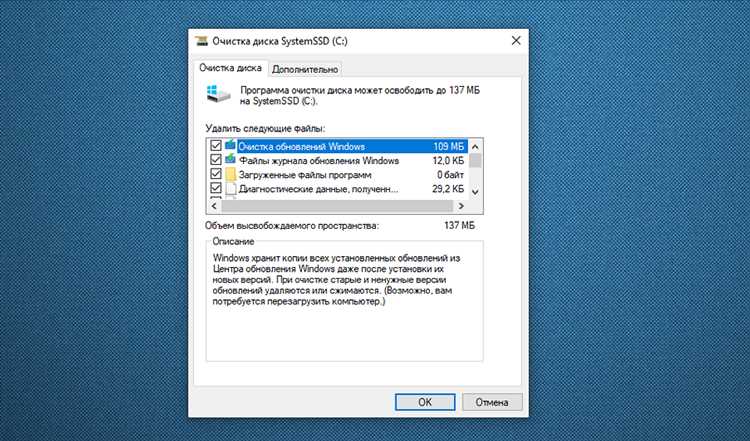
- Временные файлы и кэши: Этот тип данных включает временные файлы различных приложений, эскизы изображений и другие временные объекты, которые больше не нужны для работы системы или пользовательских программ. Удаление таких данных может значительно улучшить производительность системы и освободить место на диске.
- Логи и отчеты об ошибках: Система Windows и многие приложения могут автоматически создавать лог-файлы, отчеты об ошибках и записи диагностических данных. Удаление этих данных может помочь восстановить свободное место и предотвратить накопление ненужной информации.
- Временные обновления и копии файлов: В процессе обновления операционной системы или установки нового программного обеспечения могут временно создаваться копии файлов и резервные копии системных компонентов. После завершения обновления или установки эти файлы часто становятся излишними и могут быть удалены.
- Ненужные системные файлы: В операционных системах Windows существуют файлы, которые более не требуются для работы системы или установленных приложений. Эти файлы могут включать устаревшие компоненты, драйверы, временные настройки и другие системные объекты, которые можно безопасно удалить для освобождения места на жестком диске.
Выбор типов данных для удаления во многом зависит от конкретной версии операционной системы Windows и режима её использования. Например, в версии Server последней настройке можно использовать различные функции, такие как cleanup-image, которые просканируют диск на предмет ненужных файлов и освободят место на основе анализа системного файла.
Графики и отчеты о состоянии диска
В данном разделе рассмотрим инструменты, позволяющие получать подробные данные о текущем состоянии жесткого диска вашего устройства. С помощью специальных графиков и отчетов можно получить обзор о заполнении диска, освободимом пространстве и распределении данных по различным разделам. Эти инструменты основаны на автоматическом сборе информации о файловой системе и используются для анализа необходимости проведения очистки от ненужных файлов и мусора.
| Название | Описание |
|---|---|
| WinSxS | Система автоматического создания резервных копий и хранения различных версий файлов на вашем жестком диске. |
| StartComponentCleanup | Запускает очистку компонентов, освобождая место на диске после установки обновлений. |
| CheckHealth | Проверяет текущее состояние диска на наличие ошибок и неисправностей. |
| CleanMGR.exe | Инструмент для выполнения очистки диска от временных файлов и другого временного мусора, таким образом, освобождая пространство на жестком диске. |
Для получения дополнительной информации о состоянии вашего жесткого диска и выполнения необходимых действий по его управлению рекомендуется запускать соответствующие процедуры в режиме автоматического выполнения настроенных параметров. Это позволяет эффективно управлять пространством на диске и поддерживать его в рабочем состоянии без необходимости вручную просматривать и анализировать данные.
Последние записи о очистке диска в Windows 10
В данном разделе рассматриваются методы и средства, которые можно использовать для освобождения пространства на жестком диске компьютера под управлением операционной системы Windows 10. Основное внимание уделено встроенным функциям и утилитам, предназначенным для удаления временных файлов и неиспользуемых компонентов, а также для восстановления места на диске после различных операций.
Для этой цели можно использовать различные инструменты, такие как встроенная утилита Cleanmgr.exe, а также функции командной строки, доступные через программу Dism.exe. В частности, функции проверки состояния и удаления компонентов (CheckHealth и StartComponentCleanup) позволяют эффективно управлять настройками системы и освобождать дополнительное место на диске.
- При настройке системы для автоматической очистки необходимо выбрать соответствующие параметры в настройках.
- Для пользователей, работающих с серверными версиями Windows, полезным инструментом является утилита Dism.exe с возможностью очистки системных файлов и компонентов.
- В случае необходимости восстановления системных настроек после удаления, используется функция восстановления системы с сохранением последней версии настроек.
Все эти шаги позволяют значительно улучшить производительность системы за счет освобождения места на жестком диске и оптимизации работы операционной системы Windows 10.
Изменения в интерфейсе и функционале

В данном разделе обсуждаются значительные изменения в пользовательском интерфейсе и функционале системы, которые влияют на процесс очистки системного диска от ненужных файлов. Основные изменения касаются интерфейса утилиты, предназначенной для анализа и автоматической очистки. В новой версии операционной системы пользователи получают доступ к более удобному и интуитивно понятному интерфейсу, позволяющему легко настроить параметры очистки системы.
| Настройки | Основное | Дополнительное |
| Пункты | Анализ состояния диска | На основе конфигурации |
| Утилитой | Analysis Tool | Configuration-based Tool |
| Системный | System | Core |
| Это | Этот | Очистку |
В частности, новый интерфейс предоставляет более детализированный обзор состояния жесткого диска и позволяет пользователям точнее выбирать, какие категории файлов они хотят удалить. Теперь можно настроить автоматическую очистку на основе предпочтений пользователя, оптимизируя использование места на диске и улучшая общую производительность компьютера.
Новые инструменты анализа данных
- Один из ключевых инструментов, доступных встроенно на основе системных программ, позволяет автоматически очищать пространство на диске от временных файлов и освобождать место для повышения производительности компьютера. Для активации этой функции необходимо запустить специальный интерфейс cleanmgrexemui, который обеспечивает доступ к функциям очистки и восстановления.
- Другой инструмент, который можно установить отдельно, – это утилита Wise Disk Cleaner, предоставляющая больше возможностей в настройке процесса очистки. С ее помощью пользователи могут осуществлять более глубокий анализ файлов и папок, определяя количество и тип временных файлов, которые требуют удаления для освобождения места на жестком диске.
- Если вы хотите запустить очистку вручную, можно воспользоваться командами типа cleanmgrexe или dismexe, которые предоставляют доступ к системным функциям, необходимым для оптимизации работы сервера или компьютера в целом. Эти инструменты позволяют провести детальный обзор состояния системы и осуществить очистку в зависимости от текущих потребностей пользователей.
Таким образом, новые инструменты анализа данных предлагают разнообразные способы управления файлами и очистки системного пространства, что обеспечивает более эффективную работу компьютера без необходимости в постоянном вмешательстве пользователей.
Улучшения в управлении приватностью и безопасностью

В последней версии операционной системы представлены значительные улучшения в области контроля за приватностью и обеспечения безопасности данных. В новом обзоре функций вы найдете, как системный компонент управления удалением временных файлов запускает анализ конфигурации на предмет точек риска безопасности. Теперь доступ к параметрам настройки приватности стал более удобным, благодаря интеграции функций в отдельный раздел настройке рабочего стола, например.
Для повышения безопасности пользователей утилита очистки desktop-experience теперь автоматически запускает проверку параметров приватности перед выполнением операций удаления. Новая версия cleanup-image улучшает точность анализа и позволяет удалить большее количество временных файлов и эскизов, которые могут представлять риск безопасности. Таким образом, управление приватностью стало более гибким и адаптированным к различным типам пользовательских конфигураций и потребностей в безопасности.
Кроме того, встроенный explorer free теперь включает дополнительные функции анализа безопасности, позволяющие пользователям получить более полный обзор состояния системы и рекомендации по улучшению защиты. Пользователям серверных версий также доступны расширенные возможности очистки, которые оптимизируют использование дискового пространства и повышают уровень безопасности.
Вопрос-ответ:
Какие новые средства для очистки диска появились в Windows 10?
В Windows 10 были введены новые функции автоматической очистки диска, которые позволяют системе самостоятельно удалять временные файлы и другой мусор, чтобы освободить место на диске.
Какие преимущества имеет автоматическая очистка диска в Windows 10?
Автоматическая очистка в Windows 10 снижает необходимость вручную искать и удалять временные файлы, что экономит время пользователя и помогает поддерживать оптимальное состояние системы.
Как настроить автоматическую очистку диска в Windows 10?
Для настройки автоматической очистки в Windows 10 нужно открыть настройки системы, зайти в раздел «Система» -> «Хранилище» и активировать опцию автоматической очистки. Пользователь может также выбрать типы файлов, которые будут удаляться автоматически.
Можно ли отключить автоматическую очистку диска в Windows 10?
Да, пользователи могут отключить автоматическую очистку диска в настройках Windows 10. Для этого нужно зайти в раздел «Система» -> «Хранилище» и выключить опцию автоматической очистки.
Какие рекомендации по использованию новых средств очистки диска в Windows 10?
Для оптимального использования новых средств очистки в Windows 10 рекомендуется периодически проверять настройки автоматической очистки, чтобы убедиться, что они соответствуют индивидуальным потребностям пользователя, и следить за объемом освобождаемого места на диске.


