

Когда ваш персональный компьютер не может подключиться к беспроводной сети, которую передает ваш мобильный телефон, это может привести к неудобству. В таких случаях важно разобраться в возможных причинах и найти соответствующее решение, чтобы вновь получить доступ к Интернету. В этом разделе мы рассмотрим несколько распространенных ситуаций, когда сеть, созданная на мобильном устройстве, не отображается в списке доступных сетей на вашем персональном компьютере.
Первым шагом, который стоит сделать, когда вы сталкиваетесь с такой проблемой, – это убедиться, что ваш смартфон находится в режиме создания точки доступа (также известного как режим роутера или tethering). Это позволяет вашему устройству использовать мобильный интернет для подключения других устройств, включая ноутбуки и планшеты. Обычно эту функцию можно найти в настройках смартфона в разделе сети или беспроводных соединений.
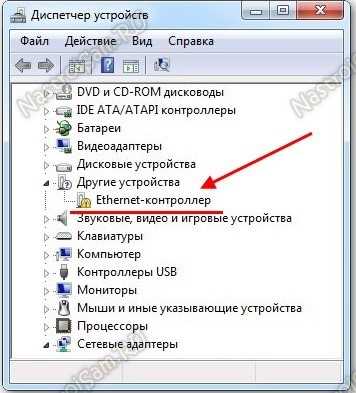
Далее, необходимо проверить настройки беспроводного адаптера вашего персонального компьютера. Убедитесь, что адаптер включен и в режиме поиска доступных сетей. Иногда бывает полезно обновить драйвера адаптера, чтобы избежать проблем, связанных с программным обеспечением.
Если проблема не устранена, следующим шагом будет проверка наличия пароля, если он установлен на вашем смартфоне для доступа к Wi-Fi. Введите правильный пароль на вашем ноутбуке или другом устройстве, чтобы успешно подключиться. В некоторых случаях смартфоны могут использовать разные пароли для разных устройств, поэтому убедитесь, что вводите нужный пароль для вашего персонального компьютера.
- Как настроить соединение между ноутбуком и мобильным устройством
- Возможные причины проблемы
- Неактивный режим точки доступа
- Конфликты в настройках сети
- Проблемы с драйверами Wi-Fi
- Проверка соединений и настроек
- Проверка состояния точки доступа
- Вопрос-ответ:
- Почему мой ноутбук не видит Wi-Fi с моего телефона?
- Какие могут быть причины отсутствия соединения Wi-Fi между ноутбуком и телефоном?
- Что делать, если мой ноутбук не видит Wi-Fi с мобильного телефона, но другие устройства подключаются без проблем?
- Какие шаги следует предпринять, если мой ноутбук не видит Wi-Fi, который создан с моего смартфона?
- Почему мой ноутбук подключается к другим Wi-Fi, но не может обнаружить Wi-Fi с моего телефона?
- Почему мой ноутбук не видит Wi-Fi сигнал от моего телефона?
- Как можно исправить ситуацию, когда ноутбук не видит Wi-Fi, которое создано с моего телефона?
Как настроить соединение между ноутбуком и мобильным устройством
При подключении ноутбука к беспроводной сети, созданной вашим мобильным телефоном, возникают различные ситуации, которые могут повлиять на успешное соединение. Одной из таких ситуаций может быть неправильная конфигурация беспроводных настроек или неподдерживаемый диапазон частот.
Для того чтобы ваш ноутбук смог подключиться к беспроводной сети, созданной телефоном, важно убедиться, что все настройки соответствуют требуемым параметрам. Это включает в себя правильную установку режима работы сети, корректную защиту данных и выставление подходящего диапазона частот.
Ошибки в настройках могут привести к тому, что беспроводная сеть не будет отображаться в списке доступных сетей или ноутбук не сможет подключиться даже при видимости сети на экране. Для решения этой проблемы необходимо внимательно проверить настройки как на ноутбуке, так и на мобильном устройстве.
Если после проверки настроек проблема не решена, возможно потребуется изменение настроек адаптеров беспроводной связи на устройствах. Также важно убедиться, что все устройства находятся в пределах действия беспроводного роутера и не имеют физических преград между собой.
В некоторых случаях необходимость в смене программного обеспечения на устройствах или возврат к заводским настройкам может быть крайне важной для устранения проблемы подключения.
Совет: для устранения проблемы, возникшей при подключении, проверьте совместимость настроек беспроводной сети и диапазона частот между вашим ноутбуком и мобильным устройством. Это может быть ключевым моментом в решении проблемы подключения.
Возможные причины проблемы
Другим распространенным делом является использование неправильного пароля для доступа к сети. Возможно, что пароль был изменен без вашего уведомления или сохраненный пароль на устройстве оказался неверным. Также важно проверить, находится ли устройство в правильном режиме безопасности, например, в режиме WPA2, который является более безопасным стандартом по сравнению с более старыми WEP.
Дополнительные проблемы могут возникнуть из-за конфликтов с IP-адресами или настройками DHCP. В некоторых случаях устройства могут использовать одинаковые IP-адреса, что приводит к конфликтам в сети. Также важно проверить, настроен ли роутер правильно для передачи IP-адресов через DHCP или если требуется настройка статических IP-адресов.
| Проблема | Возможная причина |
|---|---|
| Сеть не отображается | Неправильные настройки роутера |
| Невозможно подключиться | Неправильный пароль |
| Нет доступа в интернет | Конфликт IP-адресов |
Проверьте каждый из этих аспектов, чтобы исключить возможные причины проблемы и вернуть нормальную работу беспроводной сети.
Неактивный режим точки доступа
В данном подразделе мы рассмотрим случаи, когда функция точки доступа на смартфоне или другом устройстве не работает должным образом. Этот режим позволяет вашему устройству действовать как беспроводная точка доступа для других устройств, например, для подключения к интернету через Wi-Fi. Если эта функция не включена или не работает корректно, то подключение других устройств к вашему смартфону или устройству может стать проблемой.
В противном случае, если точка доступа не активирована, ваше устройство не будет отображаться в списке доступных сетей для подключения. Это может произойти по разным причинам, включая неправильные настройки или ограничения, установленные производителем. Для того чтобы решить эту ситуацию, необходимо перейти к следующим шагам.
| Шаг 1: | Убедитесь, что функция точки доступа включена на вашем устройстве. Зайдите в настройки смартфона и найдите раздел, где можно включить эту функцию. |
| Шаг 2: | Настройте параметры точки доступа, такие как имя сети (SSID) и пароль. Убедитесь, что выбран безопасный способ подключения, например, с использованием WPA2-PSK пароля. |
| Шаг 3: | Если точка доступа не видна другим устройствам, проверьте количество подключенных устройств. В некоторых случаях ограничение может быть связано с максимальным количеством устройств, подключенных к точке доступа. |
| Шаг 4: | Проверьте, что все подключенные устройства имеют правильные настройки Wi-Fi адаптера, включая корректные заводские MAC-адреса. |
| Шаг 5: | В некоторых случаях, для решения проблемы, может помочь перезапуск смартфона или роутера, а также настройка резервной точки доступа или изменение канала маршрутизатора (например, для устранения интерференции). |
Если после выполнения указанных шагов проблема сохраняется, рекомендуется обратиться к руководству пользователя вашего устройства или производителя для получения дополнительной помощи.
Конфликты в настройках сети
Для того чтобы устранить подобные проблемы, следует выполнить ряд действий. Во-первых, убедитесь, что все устройства настроены на использование одного и того же типа сети (например, 2.4 ГГц или 5 ГГц). Во-вторых, проверьте настройки DHCP на вашем роутере – DHCP (Dynamic Host Configuration Protocol) управляет выдачей IP-адресов устройствам в сети. Подтвердите, что включен режим автоматического получения IP-адреса.
Если ваш роутер настроен по умолчанию, может потребоваться изменить конфигурацию сети. Настройте его так, чтобы он отображал нужную точку доступа к интернету. Для этого вам может понадобиться знание количества и mac-адресов других устройств в сети, а также список открытых и закрытых точек доступа.
| Тип конфликта | Описание | Рекомендуемое действие |
|---|---|---|
| Конфликт IP-адресов | Несколько устройств пытаются использовать один и тот же IP-адрес в сети. | Назначьте статические IP-адреса устройствам или используйте DHCP с достаточным диапазоном адресов. |
| Конфликт настроек точек доступа | Разные устройства настроены на подключение к разным точкам доступа. | Убедитесь, что все устройства настроены на использование одной и той же точки доступа. |
| Конфликт маршрутизации | Устройства не могут корректно определить маршруты до других узлов в сети. | Проверьте настройки маршрутизатора и убедитесь, что они соответствуют требованиям сети. |
Для управления конфликтами в настройках сети важно иметь понимание о типах устройств, используемых в вашей сети, и применять соответствующие настройки. Следуя рекомендациям выше, вы сможете успешно настроить свое беспроводное подключение и избежать проблем с доступом к интернету.
Проблемы с драйверами Wi-Fi
| Проблема | Возможное решение |
| Сеть с телефона не отображается в списке доступных сетей | Убедитесь, что ваш адаптер Wi-Fi поддерживает частотный диапазон, в котором работает точка доступа на телефоне. |
| Адаптер Wi-Fi показывает сеть, но не может подключиться | Попробуйте обновить драйвера адаптера Wi-Fi до последней версии, установленной с официального сайта производителя вашего устройства. |
| Ограничение количества подключенных устройств к точке доступа | Если у вас возникают проблемы с подключением из-за лимита на количество устройств, проверьте настройки роутера и установите нужное количество подключений. |
Для того чтобы устранить проблемы с драйверами Wi-Fi, важно знать, как правильно выбрать и установить соответствующие драйверы. Подробные инструкции по этому процессу можно найти на официальных сайтах производителей устройств или в руководствах пользователя.
Если после установки новых драйверов проблема не решается, возможно, стоит повторно проверить настройки сетевого адаптера, а также убедиться, что другие устройства подключаются к сети без проблем. В некоторых случаях перезагрузка роутера или смартфона может помочь в восстановлении стабильного подключения.
Проверка соединений и настроек
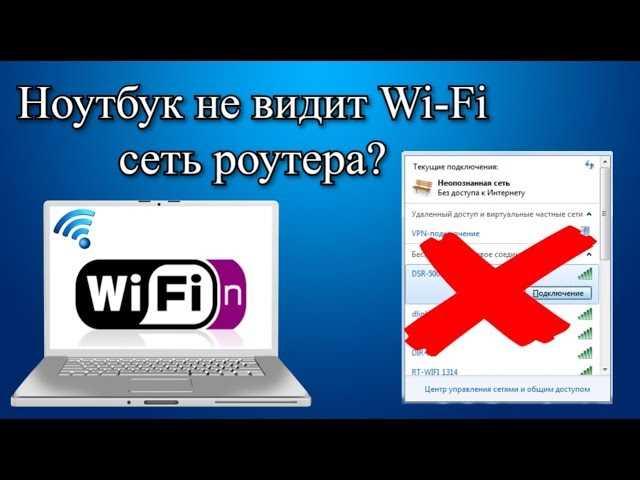
Для успешного установления связи между устройствами в сетях Wi-Fi необходимо внимательно рассмотреть несколько ключевых аспектов. В данном подразделе мы разберем, какие действия следует предпринять для проверки работоспособности соединений и корректности настроек.
Проверка адаптера и настроек Wi-Fi: первым делом стоит удостовериться, что адаптер Wi-Fi вашего устройства находится в рабочем состоянии. Это можно сделать через центр управления сетями и интернетом. Убедитесь, что Wi-Fi адаптер включен и настроен на подключение к сети.
Просмотр доступных сетей: перейдите в раздел отображения доступных сетей Wi-Fi. Посмотрите список сетей, доступных для подключения. Обратите внимание на имя вашей сети, оно должно быть указано в списке.
Проверка сигнала и канала: если ваша сеть отображается, но подключение не устанавливается, убедитесь, что сигнал вашего Wi-Fi достаточно сильный. При необходимости измените канал Wi-Fi, чтобы избежать интерференции с другими сетями в радиусе действия.
Проверка безопасности и параметров: удостоверьтесь, что ваша сеть настроена на использование правильного типа безопасности (например, WPA2) и что пароль введен правильно. Проверьте также наличие фильтрации MAC-адресов или других настроек безопасности, которые могут блокировать доступ.
Проверка диапазона смартфона: в некоторых случаях проблема может быть в самом телефоне. Убедитесь, что Wi-Fi на вашем смартфоне включен и работает в диапазоне, поддерживаемом вашим ноутбуком.
Следуя этим рекомендациям, вы сможете выяснить, что именно вызывает ситуацию, когда сеть Wi-Fi на телефоне видна, но не подключается к ноутбуку. В большинстве случаев решение проблемы зависит от правильной настройки и проверки основных параметров соединения.
Проверка состояния точки доступа
Для выяснения возможных причин проблемы с подключением устройства к Wi-Fi смартфона, необходимо проверить состояние точки доступа. В этом подразделе мы рассмотрим основные шаги и настройки, которые понадобятся для анализа ситуации.
1. Проверьте настройки точки доступа
Первым шагом зайдите в настройки Wi-Fi на вашем смартфоне. Найдите сеть, которую вы хотите использовать, и нажмите на неё. Обратите внимание на параметры, такие как название сети (SSID), тип безопасности (например, WPA2), и пароль. Убедитесь, что сеть доступна для подключений и видна другим устройствам.
2. Проверьте настройки роутера
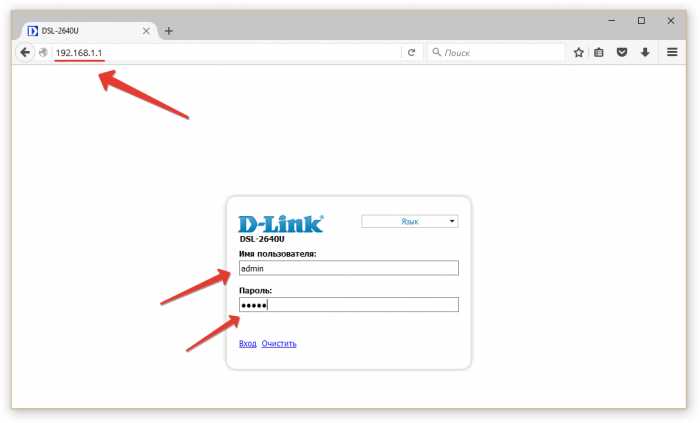
Для того чтобы точка доступа была доступна для подключения, убедитесь, что роутер включен и настроен правильно. Зайдите в настройки роутера через веб-браузер, введя IP-адрес (например, 192.168.1.1) в адресной строке. Проверьте настройки Wi-Fi, включена ли сеть, нет ли ограничений по подключениям (например, список MAC-адресов).
3. Проверьте канал Wi-Fi
В некоторых случаях проблема с подключением может быть связана с перегруженностью используемого канала Wi-Fi. Зайдите в настройки роутера и попробуйте изменить канал на менее загруженный. Это можно сделать в разделе настройки Wi-Fi или беспроводных соединений.
4. Проверьте DHCP и ограничения трафика
Убедитесь, что DHCP сервер включен на роутере, чтобы вашему устройству автоматически присваивался IP-адрес. Проверьте также, нет ли ограничений по количеству устройств или по объему передаваемых данных настроек сетевого оборудования.
5. Проверьте радиус и силу сигнала
Убедитесь, что ваш ноутбук находится в радиусе действия Wi-Fi сигнала. Если сигнал слишком слабый, попробуйте приблизить устройства друг к другу или установить роутер в центре помещения. Также можно использовать Wi-Fi адаптеры для усиления сигнала.
После выполнения этих шагов повторно попробуйте подключиться к Wi-Fi смартфона. В случае, если проблема сохраняется, возможно, потребуется обратиться к вашему интернет-провайдеру для получения дополнительной информации или поддержки.
Вопрос-ответ:
Почему мой ноутбук не видит Wi-Fi с моего телефона?
Проблема может быть связана с различными факторами, включая несовместимость стандартов Wi-Fi между устройствами, настройками сети на телефоне или ноутбуке, а также проблемами с драйверами или оборудованием. Рассмотрим возможные решения.
Какие могут быть причины отсутствия соединения Wi-Fi между ноутбуком и телефоном?
Проблемы могут быть связаны с неправильными настройками Wi-Fi на телефоне (например, скрытый SSID или режим адаптера), проблемами с драйверами Wi-Fi на ноутбуке, конфликтами IP-адресов или даже сигнальными помехами. Определив причину, можно приступить к решению.
Что делать, если мой ноутбук не видит Wi-Fi с мобильного телефона, но другие устройства подключаются без проблем?
Попробуйте сначала перезагрузить оба устройства, затем убедитесь, что Wi-Fi на телефоне включен и работает корректно. Проверьте настройки безопасности сети, чтобы исключить блокировку соединения. Если проблема сохраняется, возможно потребуется обновить драйвера Wi-Fi на ноутбуке или проверить настройки сети.
Какие шаги следует предпринять, если мой ноутбук не видит Wi-Fi, который создан с моего смартфона?
Убедитесь, что точка доступа Wi-Fi на вашем телефоне активирована и правильно настроена. Проверьте настройки безопасности и режим передачи сети на телефоне (например, режим «только 5 ГГц» или «только 2.4 ГГц»). Иногда помогает временное отключение и повторное включение Wi-Fi на обоих устройствах.
Почему мой ноутбук подключается к другим Wi-Fi, но не может обнаружить Wi-Fi с моего телефона?
Это может происходить из-за различий в поддерживаемых стандартах Wi-Fi между устройствами, например, если ваш телефон поддерживает только 5 ГГц, а ноутбук — только 2.4 ГГц. Также возможны конфликты между устройствами или настройками сети. Попробуйте согласовать настройки Wi-Fi на обоих устройствах или использовать другие методы решения проблемы.
Почему мой ноутбук не видит Wi-Fi сигнал от моего телефона?
Возможно, проблема связана с тем, что Wi-Fi на вашем телефоне настроен не в режиме, который поддерживает соединение других устройств, или сигнал слишком слабый для обнаружения на ноутбуке. Убедитесь, что Wi-Fi на телефоне находится в режиме «подключение к другим устройствам» или «точка доступа». Также проверьте, не заблокирован ли Wi-Fi на вашем телефоне.
Как можно исправить ситуацию, когда ноутбук не видит Wi-Fi, которое создано с моего телефона?
Есть несколько шагов, которые можно предпринять. Сначала убедитесь, что на вашем телефоне включен Wi-Fi и установлен режим точки доступа (hotspot). После этого проверьте, не заблокирован ли сигнал на ноутбуке или у вас установлены правильные драйверы для Wi-Fi адаптера. Иногда помогает перезагрузка обоих устройств или изменение настроек безопасности Wi-Fi на телефоне.


