В мире современных технологий управление интерфейсом стало важной частью удобства работы на компьютере. Один из ключевых элементов интерфейса – это таскбар, который может значительно упростить взаимодействие с вашим ПК. Здесь вы можете изменить внешний вид и функционал, адаптируя его под свои нужды и предпочтения. Как же настроить его так, чтобы он стал еще более эффективным и удобным в использовании?
Первым шагом в этом процессе является понимание всех доступных опций и настроек. Используя параметры, вы можете добавить необходимые элементы, такие как ссылки и приложения, к таскбару. Также важно разобраться, как управлять цветом и эффектами, чтобы панель соответствовала вашему стилю и вкусу. Это позволит отобразить ваши потребности и предпочтения более четко.
К примеру, вы можете перемещать и закреплять приложения, чтобы они всегда были под рукой, а также разблокировать или скрывать определенные значки. Использование различных макетов и параметров позволит автоматически адаптировать внешний вид и функционал панели в зависимости от ваших нужд. Если вы хотите настроить панель вручную, это тоже вполне возможно, что даст вам полный контроль над ее внешним видом и функциональностью.
В этом гиде мы детально рассмотрим все способы и инструменты, которые помогут вам оптимизировать вашу панель задач и сделать ее действительно удобной для повседневного использования. От первых шагов до продвинутых настроек – каждый элемент будет подробно объяснен, чтобы вы могли воспользоваться всеми возможностями, которые он предлагает.
В данном разделе мы рассмотрим, как изменить параметры отображения и функциональные возможности таскбара в вашей операционной системе. Вы узнаете, как легко настроить его в соответствии с вашими предпочтениями, используя доступные инструменты без необходимости напрямую изменять системные файлы. Этот гибкий инструмент управления приложениями позволяет не только изменять расположение и размер кнопок, но и настраивать прозрачность таскбара, откреплять или закреплять на нем значки приложений, изменять режим открытых окон и многое другое.
Для того чтобы изменить настройки таскбара, вам нужно всего лишь щелкнуть правой кнопкой мыши по свободной области панели задач. Откроется контекстное меню, где вы найдете доступные опции и инструменты для настройки. Удерживайте клавишу Shift и кликайте правой кнопкой мыши на значках приложений, чтобы получить доступ к дополнительным параметрам, например, чтобы перетащить их или открыть новую копию приложения.
Используя эти инструменты, вы сможете настроить таскбар таким образом, который лучше всего соответствует вашему рабочему процессу. Например, изменение параметров отображения позволяет сделать панель задач более или менее прозрачной в зависимости от того, что вам нравится. Вы также можете закрепить на таскбаре только те значки приложений, которые вам часто нужны, или открыть настройки для изменения того, какие кнопки доступны в режиме просмотра.
Если вам нужно отменить какое-либо изменение, просто вернитесь в настройки и измените значение параметра на предыдущее. Также не забывайте использовать клавиши на клавиатуре вместе с мышкой для более широкого управления таскбаром. Например, удерживая клавишу Alt и перетаскивая значки мышью, можно легко изменить их положение на панели задач.
Изменение положения и размера панели
Чтобы изменить положение панели, вы можете использовать различные инструменты, предоставляемые операционной системой. Настройка может быть выполнена как автоматически, так и вручную. Вы можете перемещать панель между различными краями экрана — сверху, снизу или по бокам. Это позволяет лучше использовать пространство на вашем рабочем столе в зависимости от ваших нужд и предпочтений.
Кроме того, вы можете изменить ширину панели, чтобы она была удобной для отображения значков приложений и команд. Некоторые пользователи предпочитают широкий формат для лучшего восприятия или для размещения множества значков, в то время как другие предпочитают более узкий вариант для экономии места на экране. Это решение зависит от ваших личных предпочтений и особенностей вашей работы.
Не забывайте о возможности автоматической настройки размера панели в зависимости от параметров экрана или открытых приложений. Это позволяет достичь лучшего баланса между эстетикой и функциональностью вашего рабочего пространства. Изменение параметров настройки панели также может быть выполнено через специальные команды доступа к параметрам, что дает вам больше контроля над расположением и размером панели.
Перемещение панели задач
В данном разделе мы рассмотрим способы изменения расположения главного инструмента управления вашей операционной системой. Панель, содержащая кнопки действий, сообщений и другие инструменты, может быть установлена в разных местах экрана для лучшего соответствия вашим предпочтениям и потребностям.
Если текущее расположение или высота панели не нравится вам, вы можете легко перемещать её с помощью мышки. Это позволяет достичь лучшего расположения на широких или узких экранах, а также на мониторах различной ориентации.
Действие
Описание
Открепить панель
Скрывает панель на пустом экране и позволяет использовать доступ к инструментам, когда это необходимо
Скрыть кнопки
Уменьшает количество кнопок действий и увеличивает цветной выбор к между старые и новые настройках
Н
Изменение высоты и ширины
Изменение размера значков: вы можете настроить размер значков на панели задачи так, чтобы они выглядели лучше и соответствовали вашему стилю работы. Это поможет вам лучше ориентироваться в окнах приложений и быстрее находить необходимые инструменты.
Настройка ширины панели задачи: измените ширину панели задачи так, чтобы она соответствовала вашим предпочтениям по количеству отображаемых значков и кнопок. Это позволит вам лучше организовать рабочее пространство и быстро переключаться между приложениями.
Адаптация размера кнопок: если вам нравится больше или меньше кнопок на панели задачи, вы можете легко настроить их размеры, чтобы удобнее использовать приложения и инструменты, которые вам часто требуются.
Изменение размеров элементов на панели задачи не только улучшит внешний вид вашего рабочего стола, но и повысит эффективность работы, позволяя лучше ориентироваться в открытых окнах и быстрее переключаться между задачами.
Далее мы рассмотрим, как конкретно выполнить эти изменения и какие опции настройки стоит учитывать, чтобы достичь лучшего визуального результата и комфортной работы с панелью задач в Windows 10.
Закрепление и открепление панели
В данном разделе мы рассмотрим процесс закрепления и открепления панели, которая отображает различные уведомления, приложения и текущие задачи. Этот функционал позволяет вам располагать панель в удобном месте экрана, чтобы она была всегда под рукой.
Чтобы закрепить панель, вам нужно добавить кнопку закрепления, которая позволит ей оставаться на экране даже при перемещении окон или открытии других приложений. При этом вы можете выбрать между различными расположениями: справа, слева, вверху или внизу экрана. Это позволяет настроить удобное положение панели, которое соответствует вашим личным предпочтениям.
Открепление панели возможно также простым действием — достаточно отпустить кнопку закрепления, и панель перестанет быть фиксированной на экране. Таким образом, вы можете легко изменять ее положение в зависимости от текущих задач и предпочтений.
Кроме того, вы можете настроить некоторые дополнительные параметры, такие как цвета панели, прозрачность, эффект при перемещении курсора или плавный переход между разделами. Это позволяет вам дополнительно персонализировать внешний вид и поведение панели для более комфортного использования.
Наконец, вам доступны команды для быстрого доступа к рабочим приложениям, файлам или командной строке. Приложения, которые у вас часто открываются, можно легко добавить на панель, чтобы быстро перейти к ним. Это автоматическое выведение значений параметров, которые находятся между старые и новые файлы, позволяет использовать кнопку netspeedmonitor
Персонализация значков и уведомлений
В данном разделе мы рассмотрим способы настройки различных аспектов внешнего вида и поведения значков и уведомлений в системе. Вы сможете изменить их расположение, внешний вид, а также настроить способы взаимодействия с уведомлениями, делая интерфейс более индивидуальным и удобным.
Для начала можно настроить множество параметров, определяющих расположение значков и уведомлений на панели задач. Это позволит вам легко находить нужные приложения или инструменты, упрощая доступ к часто используемым функциям.
Изменить положение значка: нажмите правой кнопкой мыши на любом пустом месте в нижнем правом углу экрана, затем выберите опцию «Расположение панели задач».
Управлять уведомлениями: откройте окно «Настройки» и найдите раздел, связанный с уведомлениями. Здесь предлагается множество опций, таких как изменение поведения при получении предупреждений или уведомлений от различных приложений.
Персонализация внешнего вида: для изменения внешнего вида значков и уведомлений можно воспользоваться специальными приложениями, предлагающими широкий спектр возможностей.
Также можно закрепить на панели задач кнопки для быстрого запуска программ или открытия файлов. Это позволит значительно упростить навигацию и управление работой с различными приложениями.
Некоторые программы предлагают свои собственные возможности для персонализации значков и уведомлений. Например, приложение netspeedmonitor позволяет отображать текущую скорость загрузки и выгрузки файлов прямо на панели задач.
Не забывайте экспериментировать с различными настройками и параметрами, чтобы найти оптимальный режим работы для вашего рабочего процесса. Подобные изменения могут сделать ваш интерфейс более удобным и функциональным.
Добавление и удаление значков
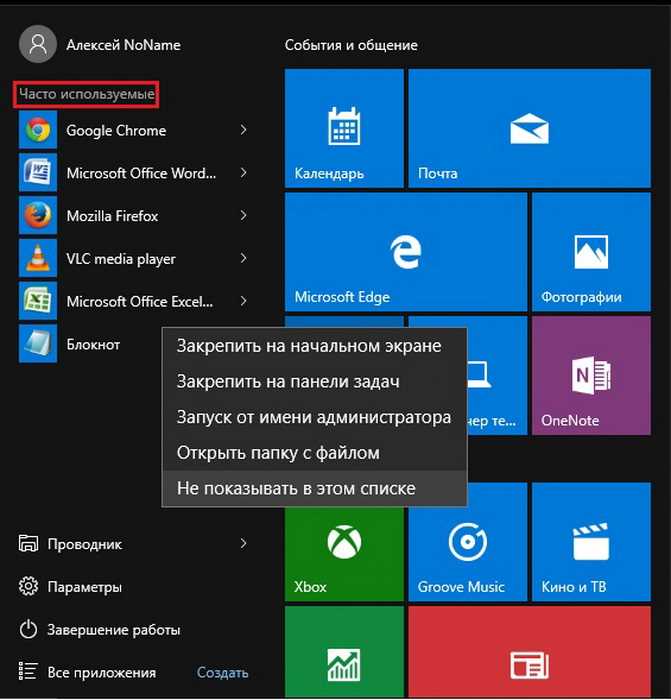
Для того чтобы добавить значок, достаточно навести курсор мышки на нужную программу или инструмент на панели задач и щелкнуть правой кнопкой мыши. В открывшемся меню выберите опцию «Закрепить на панели задач». Это действие позволит отобразить значок программы в нижней части экрана, где находятся другие настроенные элементы.
Если же вам больше не нужен определённый значок, то можете его открепить, щелкнув правой кнопкой мыши на значке и выбрав соответствующую опцию «Открепить от панели задач». Таким образом, вы изменяете содержимое панели задач, добавляя или удаляя элементы по своему усмотрению.
Некоторые программы, такие как Microsoft Publisher или инструменты для сети, могут предоставить дополнительные возможности настройки значков. Например, вы можете перетащить значок напрямую на рабочем экране или изменить его местоположение, чтобы показывать только те элементы, которые вам действительно нужны в данный момент.
Конечно, настройка значков в панели задач предоставляет удобство в использовании вашего компьютера, позволяя легко перейти к недавно открытым файлам или запустить поиск ваших инструментов и программ. Просмотреть и изменить набор значков можно через дополнительные инструменты настройки, которые отобразятся при настройке панели задач.
Таким образом, вы можете настроить панель задач так, чтобы она нравилась вам и отвечала вашим текущим потребностям, используя доступные опции и инструменты для добавления, удаления и перемещения значков.
Вопрос-ответ:
Как изменить расположение панели задач в Windows 10?
Для изменения расположения панели задач в Windows 10 откройте контекстное меню панели задач (щелчок правой кнопкой мыши) и выберите «Панель задач». Затем выберите опцию «Расположение» и измените настройки согласно вашим предпочтениям.
Как добавить или удалить иконки на панели задач в Windows 10?
Чтобы добавить или удалить иконки на панели задач в Windows 10, щелкните правой кнопкой мыши на пустом месте панели задач и выберите «Настройки панели задач». В разделе «Выбор иконок для панели задач» вы сможете настроить, какие иконки должны отображаться.
Как закрепить приложение на панели задач в Windows 10?
Для закрепления приложения на панели задач в Windows 10 откройте приложение, щелкните правой кнопкой мыши на его значке на панели задач и выберите «Закрепить на панели задач». После этого значок приложения будет постоянно доступен на панели задач.
Как изменить цвет и прозрачность панели задач в Windows 10?
Для изменения цвета и прозрачности панели задач в Windows 10 откройте настройки панели задач (щелчок правой кнопкой мыши на панели задач и выбор «Настройки панели задач»). В разделе «Цвет» вы сможете выбрать цвет и определить уровень прозрачности, настроив параметры под ваш вкус.
Как отключить группировку кнопок на панели задач в Windows 10?
Чтобы отключить группировку кнопок на панели задач в Windows 10, откройте настройки панели задач и найдите опцию «Группировать кнопки панели задач». Выберите «Никогда» или «Когда панель заполнена» в зависимости от вашего предпочтения. Это позволит отображать все открытые окна как отдельные кнопки на панели задач.
Как изменить порядок иконок на панели задач в Windows 10?
Для изменения порядка иконок на панели задач в Windows 10 нужно просто перетащить иконку мышью на новое место. Кликните на иконку, удерживая левую кнопку мыши, и перетащите её на желаемую позицию.