
В современных системах управления доступом и безопасности, настройка и обновление конфигураций являются ключевыми задачами для администраторов. Новая версия системы предлагает расширенные features, которые позволяют значительно улучшить управление двумя важными аспектами: доступом и безопасностью. Инструменты, такие как get-lapsadpassword и password_administrador_local, предоставляют администраторам возможность эффективно управлять правами и обеспечивать надежное хранение информации.
Одной из важных функций является возможность обновления и настройки группового доступа к файлам и ресурсам. Этот момент имеет особое значение, поскольку правильная настройка влияет на безопасность всей системы. Администраторы должны быть внимательны при выполнении действий, связанных с extendet и deploment новых версий для обеспечения полной совместимости и безопасности.
Внедрение новых возможностей и обновлений может потребовать корректировки и проверки тестовой информации, а также настройки админских групп и пользователей. Это обеспечивает максимальную безопасность и позволяет избежать возможных проблем, связанных с внутренним управлением доступом и администрированием. Важно также учитывать информацию о пользователях и Первым шагом в настройке будет установка административного пакета, который включает в себя ключевые модули и инструменты. Важно обеспечить правильное назначение групп пользователей и наделение их соответствующими правами. Для этого потребуется настроить права доступа к различным объектам и определить, кто будет иметь право на управление паролями. Для первоначальной настройки необходимо выполнить несколько действий, включая использование командных инструментов для установки и конфигурации. Важно правильно указать источник данных и обеспечить доступ к необходимым ресурсам. Рекомендуется также настроить параметры безопасности и проверить все настройки, чтобы убедиться, что пароли администраторов надежно защищены. Если у вас возникнут вопросы по настройке или возникнут сложности, обратитесь к документации по adsiedit и используйте команды, такие как set-admpwdresetpasswordpermission, для дополнительной настройки. Убедитесь, что все учетные записи и их пароли защищены должным образом и доступны только авторизованным пользователям. Следующий шаг – это обновление схемы Active Directory с помощью команды update-lapsadschema. Эта операция необходима для правильного применения новых параметров безопасности. Не забудьте проверить версию и дату установки обновлений, чтобы избежать возможных ошибок и проблем с совместимостью. При настройке параметров безопасности также следует обратить внимание на наследование прав и групп. Убедитесь, что extendedrightholders и участники соответствующих групп имеют необходимые права, чтобы избежать ситуаций, когда доступ к важным функциям ограничен. Использование утилиты get-admpwdpassword позволяет проверить текущие параметры и убедиться в их корректности. Важно также учитывать возможные типы паролей и их длину. Применяйте политике безопасности, чтобы задать минимальные требования к сложности пароля, что обеспечит дополнительную защиту учетных записей. В случае необходимости, введите дополнительные настройки для password_administrador_local, чтобы улучшить управление паролями на локальных системах. Убедитесь, что все изменения и настройки применены корректно, и проверьте систему на наличие ошибок или несоответствий. Это поможет обеспечить безопасность и стабильность работы системы на длительный срок. Помните, что правильная настройка параметров безопасности является ключом к надежному управлению и защите вашей инфраструктуры. Для начала необходимо открыть консоль управления и убедиться, что установлены все необходимые административные инструменты и обновления. Используйте команду Для управления политиками групп вы можете использовать команду Помните, что своевременное обновление политик групп помогает поддерживать безопасность системы и предотвращает потенциальные угрозы. Регулярно проверяйте и обновляйте настройки, чтобы убедиться в их соответствии текущим требованиям и стандартам. Для успешной конфигурации учетных записей нужно учитывать несколько ключевых аспектов: При помощи различных утилит и командлетов, таких как JSA4AY4RV7-, можно эффективно контролировать работу системы. Важно проверять записи логов и атрибутов, чтобы выявлять возможные проблемы и оперативно их устранять. Особенно актуально следить за безопасностью и корректной настройкой всех компонентов, поскольку ошибки в настройке могут привести к серьезным проблемам, таким как утечка данных или доступ несанкционированных пользователей. Для удобного мониторинга и управления можно использовать графические интерфейсы, которые упрощают просмотр и настройку параметров. Актуальные данные и отчеты о состоянии системы хранятся в специальных местах, где администраторы могут их быстро найти. Настройка уведомлений и регулярный просмотр отчетов позволяют своевременно реагировать на любые неполадки и сохранять высокий уровень безопасности. Также стоит обратить внимание на правильное использование командлетов и утилит, а также на своевременное обновление программного обеспечения. Это поможет поддерживать актуальность и безопасность системы. Не забывайте о том, что любые действия должны быть тщательно продуманы, чтобы избежать ошибок и несанкционированного доступа к критически важным данным. Для корректного ведения отчетности и журналирования вам понадобятся следующие действия: Для более глубокого анализа и настройки могут понадобиться дополнительные расширения и утилиты. Например, использование параметров -gpoidentity и -passthru может помочь в создании более детализированных отчетов. Кроме того, настройка политики и атрибутов, таких как set-admpwdresetpasswordpermission, dsrm и admpwdadml, обеспечит успешное выполнение задач. В процессе работы с данными необходимо учитывать, что каждый элемент, будь то учетные записи, права доступа или пароли, имеет свое значение и должен быть правильно зафиксирован. Своевременное и точное ведение отчетности обеспечит доверие к системе и поможет предотвратить возможные неудачи. Таким образом, эффективное управление данными и отчетами играет ключевую роль в успешной эксплуатации и поддержке системы. Windows Local Administrator Password Solution (LAPS) – это инструмент, предназначенный для управления паролями локальных учетных записей администраторов на компьютерах с ОС Windows. Он автоматически генерирует уникальные пароли для каждой машины и хранит их в Active Directory. Это снижает риски, связанные с использованием одного и того же пароля на нескольких устройствах, а также помогает избежать ситуаций, когда пароли становятся известными неавторизованным пользователям. LAPS упрощает управление и повышает безопасность вашей ИТ-инфраструктуры. Для внедрения Windows LAPS в Active Directory вам нужно выполнить несколько шагов. Во-первых, убедитесь, что у вас установлена версия Windows Server 2008 R2 или новее. Также необходимо настроить расширения схемы Active Directory, чтобы поддерживать новые атрибуты, используемые LAPS. Кроме того, клиентские компьютеры должны иметь установленный агент LAPS. Убедитесь, что у вас есть соответствующие права на создание и изменение объектов в Active Directory, а также настройте соответствующие группы безопасности и разрешения для хранения паролей. Настройка Windows LAPS начинается с установки клиентского программного обеспечения на все компьютеры, которые будут управляться. Затем необходимо настроить политику групп (Group Policy) для автоматического обновления паролей и хранения их в Active Directory. Для этого создайте объект политики группы (GPO), укажите параметры LAPS и примените его к нужным компьютерам. После этого проверьте, что клиентское ПО успешно подключается к AD и обновляет пароли в соответствии с установленными политиками. Windows Local Administrator Password Solution (LAPS) — это инструмент, разработанный для управления паролями локальных учетных записей администраторов на компьютерах под управлением Windows. Он автоматизирует процесс генерации, хранения и обновления уникальных паролей для локальных учетных записей на всех компьютерах в домене. Основное преимущество Windows LAPS заключается в повышении безопасности: каждая учетная запись администратора имеет свой уникальный пароль, который изменяется через заданные интервалы времени. Это значительно снижает риски, связанные с компрометацией паролей и помогает администраторам поддерживать стандарты безопасности в организации. Windows Local Administrator Password Solution (LAPS) — это инструмент от Microsoft, предназначенный для управления паролями локальных администраторов на компьютерах, подключенных к Active Directory. Он обеспечивает автоматическую и безопасную смену паролей локальных учетных записей администраторов, что снижает риск компрометации системы. LAPS хранит уникальные пароли для каждой машины в Active Directory и шифрует их, чтобы обеспечить безопасность. При использовании LAPS администраторы могут избежать ситуаций, когда один и тот же пароль используется на нескольких компьютерах, что значительно улучшает безопасность и упрощает управление паролями.
Основы использования Windows LAPS

Настройка параметров безопасности
Обновление политик групп
update-lapsadschema для обновления схемы, что позволит применять новые настройки. Также важно удостовериться, что find-lapsadextendedrights и get-lapsadpassword успешно выполняются, чтобы проверить актуальность прав и учетных данных.register_admwithgpo, которая поможет вам связать административные шаблоны с доменом. Обратите внимание на поле mslaps-password, где показано текущее состояние и истекшие пароли. Если обнаружены несоответствия или ошибки, воспользуйтесь командой find-lapsadextendedrights для диагностики и устранения проблем.Конфигурация учетных записей
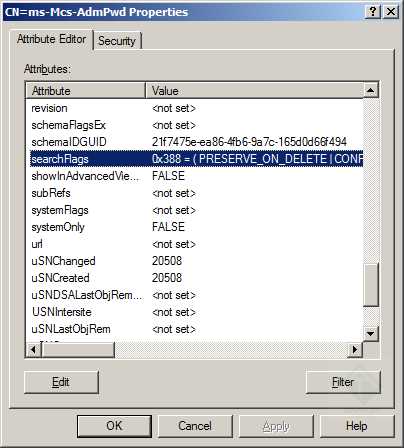
cwi
Мониторинг и управление
Отчеты и журналирование
Вопрос-ответ:
Что такое Windows LAPS и как он может помочь в управлении паролями?
Какие требования нужно учитывать при внедрении Windows LAPS в Active Directory?
Как настроить Windows LAPS на клиентских компьютерах и серверах?
Что такое Windows LAPS и как он помогает в управлении учетными записями администратора?
Что такое Windows LAPS и как он помогает в управлении паролями в Active Directory?


