
Современные обновления программного обеспечения иногда сопровождаются неожиданными трудностями. В последнее время пользователи сообщают о возникновении сложностей при запуске определённых программ на своих устройствах. Такая ситуация затрагивает множество людей и требует особого внимания, поскольку влияет на их повседневную работу и продуктивность.
Одной из наиболее обсуждаемых проблем стала ситуация, когда программы отказываются работать на новой версии системы. Это может быть связано с различными факторами, такими как несовместимость приложений, недостатки обновлений или другие неисправности. Для тех, кто сталкивается с такими трудностями, важно понимать, какие шаги следует предпринять для минимизации проблем.
На форумах и в социальных сетях активно обсуждаются возможные решения и способы обхода данной проблемы. Пользователи предлагают различные варианты, начиная от установки обновлений и заканчивая использованием альтернативных инструментов, таких как mingw или других проектов с открытым исходным кодом. Важно отметить, что каждый случай индивидуален, и универсального решения не существует. Все зависит от специфики вашего устройства и установленных на нём программ.
Если вам необходимо найти ответы на вопросы и устранить неисправности, можно обратиться к последним новостям и руководствам, которые публикуются авторитетными источниками. В качестве примера, авторы статей предлагают использовать встроенные средства диагностики и проверять обновления через браузер. При возникновении проблем с приложениями, стоит внимательно изучить информацию и рекомендации, чтобы понять, как справиться с возникающими трудностями и вернуть стабильность работы вашего устройства.
- Проблемы с запуском приложений в Windows 11
- Причины возникновения проблем
- Возможные решения
- Подтвержденные ошибки в версии 22H2
- Проблемы с запуском приложений
- Ошибки в работе браузеров
- Распространенные причины и симптомы
- Влияние на пользователей
- Кто сталкивается с проблемой?
- Как можно справиться с проблемой?
- Решения и обходные пути
- Официальные рекомендации Microsoft
- Популярные методы устранения ошибок
- Обратная связь от пользователей
- Реакция пользователей на неполадки
- Рекомендации по устранению неисправностей
- Обновления и патчи для Windows 11
- Как найти и установить обновления
- Что делать при возникновении проблем
- Вопрос-ответ:
- Что собой представляет ошибка «Невозможно запустить это приложение на вашем ПК» в Windows 11 версии 22H2?
- Каковы основные причины возникновения этой ошибки и как их можно исправить?
- Какие обновления выпустила Microsoft для исправления этой ошибки в Windows 11 версии 22H2?
- Как пользователям Windows 11 версии 22H2 узнать, что их система подвержена данной ошибке?
- Как долго может занять устранение ошибки и будут ли предоставлены временные решения до выпуска официального патча?
Проблемы с запуском приложений в Windows 11
В последнее время пользователи все чаще сталкиваются с ситуацией, когда некоторые программы отказываются запускаться. Эта проблема затрагивает широкий спектр приложений и может привести к значительным неудобствам. Рассмотрим причины и возможные решения этой неприятной ситуации.
Причины возникновения проблем
Основной причиной, почему возникает проблема с запуском программ, может быть несовместимость их с текущей версией операционной системы. Обновления системы нередко вызывают ошибки, которые влияют на работу приложений. Также, ошибка может быть связана с недостаточными правами пользователя или некорректными настройками безопасности.
Возможные решения
Для начала, следует проверить, обновлена ли ваша система до последней версии. Это можно сделать, нажав на меню «Пуск» и выбрав «Настройки» > «Обновление и безопасность» > «Центр обновления». Установите все доступные обновления и перезагрузите компьютер.
Если обновления не помогли, можно попробовать запустить программу от имени администратора. Для этого нажмите правой кнопкой мыши на значок программы и выберите «Запуск от имени администратора». Этот метод может помочь, если проблема связана с правами доступа.
Иногда причиной могут быть антивирусные программы или другие средства безопасности, которые блокируют запуск приложения. Временно отключите их и попробуйте снова. Если приложение запускается, настройте исключения в вашем антивирусе для данной программы.
Для разработчиков программного обеспечения рекомендуется использовать минимальный набор библиотек и компонентов, которые точно совместимы с текущей версией операционной системы. Например, если ваш проект требует компиляции, проверьте совместимость с mingw или другими компиляторами.
Также можно попытаться найти ответ на специализированных форумах и сайтах поддержки. Очень часто пользователи делятся своими решениями, которые могут быть полезными. Задайте вопрос, прикрепив скриншот или картинку ошибки, чтобы получить более точные ответы.
Если вы не смогли решить проблему самостоятельно, откатитесь назад к предыдущей версии системы или программы. Это временное решение, но оно может помочь продолжить работу до тех пор, пока не будет выпущено официальное исправление неисправности.
Подтвержденные ошибки в версии 22H2

Проблемы с запуском приложений
- Некоторые пользователи сталкиваются с трудностями при попытке открыть определенные программы, включая популярные браузеры. Зависит ли это от специфики используемого программного обеспечения или настроек системы, остается неясным.
- Возникает ситуация, когда определенные приложения не запускаются корректно из-за несовместимости с последним обновлением. Это затрагивает программы, использующие mingw и другие среды разработки.
- Рекомендуется обновить все драйверы и проверить совместимость приложений с последней версией.
Ошибки в работе браузеров
Некоторые пользователи отмечают проблемы с производительностью и стабильностью работы браузеров. Эти ошибки могут проявляться следующим образом:
- Зависание браузера при открытии нескольких вкладок или использовании расширений. Минимальный набор плагинов может снизить риск возникновения неисправностей.
- Проблемы с отображением веб-страниц и их функциональностью. Попробуйте использовать другой браузер для проверки, затрагивает ли это всех или только один проект.
- Решение может быть найдено в обновлении браузера до последней версии или использовании его настроек по умолчанию.
Если вы столкнулись с вышеперечисленными проблемами, обратитесь к справочным материалам и форумам, где можно найти рекомендации от авторов и других пользователей, уже решивших подобные проблемы. Чтобы найти ответы быстрее, воспользуйтесь поиском на соответствующих ресурсах и нажав на ссылки с предложенными решениями.
Распространенные причины и симптомы
- Несовместимость версий приложений
Одной из самых распространенных причин является несовместимость версий программ. Это может быть вызвано тем, что обновление системы не поддерживает более старые версии используемых приложений. Обратите внимание, что минимальный уровень обновлений, требуемый для некоторых программ, может зависеть от их разработчиков.
- Отсутствие необходимых библиотек
Иногда для работы приложений требуется наличие определенных библиотек или компонентов, таких как MinGW или другие среды разработки. Если этих компонентов нет, запуск программы может быть невозможен. В таких случаях следует проверить требования проекта и установить недостающие элементы.
- Проблемы с драйверами
Неисправности драйверов могут существенно влиять на работу приложений. Особенно это касается графических драйверов, которые могут препятствовать корректному отображению или запуску программ. Проверьте, установлены ли последние версии драйверов для вашего оборудования.
- Конфликт программного обеспечения
Иногда на компьютере может быть установлено программное обеспечение, которое конфликтует с другими приложениями. Это может происходить из-за неправильных настроек или несовместимых версий. Найти ответы на такие вопросы можно нажав в интернете, где пользователи часто делятся опытом решения подобных проблем.
- Вирусы и вредоносные программы
Заражение системы вредоносными программами также может быть причиной возникновения проблем с запуском приложений. Важно регулярно проверять систему антивирусами и другими средствами безопасности, чтобы исключить возможность такого влияния.
Решение любой из перечисленных проблем может быть индивидуальным и зависит от конкретной ситуации. Зачастую достаточно обновить проблемное приложение или операционную систему, установить недостающие библиотеки, или найти инструкцию по устранению конфликта в интернете. Если проблема затрагивает ваш проект, следует внимательно изучить симптомы и шаги по их устранению.
Влияние на пользователей
Возникшая проблема затрагивает многих пользователей, вызывая неудобства при работе с различными программами. Она может затруднить запуск и использование определенных приложений, что в свою очередь негативно сказывается на эффективности работы и повседневных задачах.
Кто сталкивается с проблемой?
Неисправность возникает у тех, кто использует последние версии программного обеспечения. Особенно это касается:
- Разработчиков, использующих среды разработки типа MinGW;
- Пользователей, регулярно обновляющих свои приложения;
- Любителей новых версий программ, стремящихся к получению новых функций и улучшений.
Как можно справиться с проблемой?
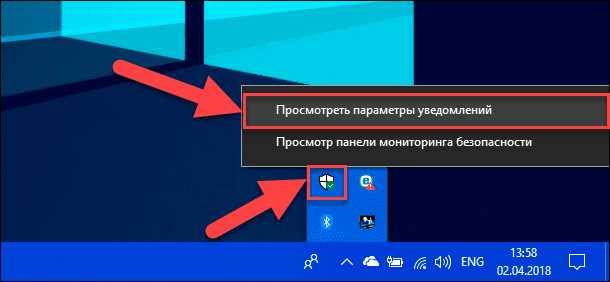
Для минимизации влияния проблемы следует рассмотреть следующие шаги:
- Проверить наличие обновлений для вашего браузера и других программ;
- Обратиться к документации проекта, чтобы найти возможные решения;
- Вернуться к предыдущей версии приложения, если это возможно;
- Изучить форумы и ответы от авторов приложений, где можно найти что-то полезное.
Зависимость от версии приложения может влиять на возникновение проблем, и важно быть в курсе последних обновлений и исправлений. Картинку будущего с минимальным количеством проблем можно увидеть, если регулярно проверять обновления и следовать рекомендациям авторов программного обеспечения.
Решения и обходные пути
Вот несколько шагов, которые следует предпринять для устранения проблемы:
- Обновление системы: Убедитесь, что у вас установлены все последние обновления системы. Иногда обновление устраняет известные неисправности и затрагивает улучшение совместимости приложений.
- Совместимость: Проверьте настройки совместимости программы. Это можно сделать, нажав правой кнопкой мыши на ярлык приложения, выбрав «Свойства» и перейдя на вкладку «Совместимость». Попробуйте запустить программу в режиме совместимости с предыдущими версиями системы.
- Перезапуск: Простое перезагружение компьютера может решить многие временные проблемы. Если это не помогло, попробуйте выполнить чистую загрузку системы, чтобы исключить влияние других приложений.
- Устранение конфликтов: Иногда конфликты с другими программами могут вызывать проблемы. Отключите временно антивирусное ПО или брандмауэр и проверьте, запускается ли приложение. Если это решило проблему, настройте исключения для данной программы.
- Поиск информации: Если вы столкнулись с проблемой, которая не решается стандартными методами, попробуйте найти ответы на форумах и сайтах поддержки. Возможно, кто-то уже сталкивался с такой же ситуацией и нашел решение.
Кроме того, можно воспользоваться следующими обходными путями:
- Использование альтернативных программ: Если проблема затрагивает конкретное приложение, попробуйте найти его аналоги, которые выполняют те же функции.
- Использование браузера: Некоторые задачи можно выполнять напрямую через браузер. Например, если вы не можете открыть почтовый клиент, попробуйте зайти в почту через веб-интерфейс.
- Установка старых версий программ: В некоторых случаях, установка более старой версии приложения может устранить проблемы. Найти старые версии можно на сайте разработчика или специализированных ресурсах.
- Использование виртуальных машин: Если проблема критична и не решается, можно попробовать запустить приложение в виртуальной машине с другой версией системы. Это временное решение, но оно может быть полезным.
- Компиляция проектов: Если вы работаете с проектами, которые используют среды разработки вроде MinGW, попробуйте пересобрать проект с актуальными настройками. Это может устранить несовместимости и сбои.
Помните, что правильный выбор решения зависит от конкретной ситуации и сложности проблемы. Внимательное изучение возможных причин и методов устранения неполадок поможет вам быстрее вернуться к работе и минимизировать простои. Если что-то не получается, не бойтесь обратиться за помощью к профессионалам или воспользоваться официальными ресурсами поддержки.
Официальные рекомендации Microsoft
Если у вас возникает затруднение с запуском приложений, не переживайте, есть несколько шагов, которые можно предпринять для устранения неисправности. Следуя этим рекомендациям, вы сможете минимизировать время простоя и продолжить работу над вашими проектами.
- Обновление системы: Первым делом следует убедиться, что у вас установлены последние обновления системы. Это может устранить многие проблемы, включая несовместимости с приложениями.
- Проверка совместимости: Убедитесь, что программы, которые вы пытаетесь запустить, совместимы с вашей текущей версией системы. Информацию о совместимости можно найти на официальных сайтах разработчиков программ.
- Использование режима совместимости: Если у вас старое программное обеспечение, попробуйте запустить его в режиме совместимости. Для этого:
- Нажмите правой кнопкой мыши на значке программы и выберите «Свойства».
- Перейдите на вкладку «Совместимость».
- Установите флажок «Запустить программу в режиме совместимости с» и выберите соответствующую версию системы.
- Переустановка приложения: Иногда проблему можно решить, просто переустановив программу. Удалите текущую версию и установите её заново, скачав последнюю версию с официального сайта.
- Виртуальные машины: Для некоторых приложений, особенно устаревших, можно использовать виртуальные машины с необходимой версией системы. Это затронет минимальный объем ваших ресурсов и может быть эффективным решением.
- Поиск решений в сообществе: Обратитесь к форумам и сообществам пользователей, где можно найти ответы на подобные проблемы. Часто кто-то уже сталкивался с такой же ситуацией и нашел решение.
- Отправка отчета: Если ничего из перечисленного не помогло, следует отправить отчет о проблеме через встроенные инструменты. Это позволит разработчикам быстро найти и устранить неисправность.
Следование этим рекомендациям может значительно сократить время решения проблем с приложениями и вернуть вашу систему в рабочее состояние. Не забывайте также проверять настройки безопасности и антивирусные программы, которые могут блокировать запуск некоторых приложений.
Популярные методы устранения ошибок
- Обновление программного обеспечения: Один из первых шагов при устранении проблем с приложениями — это проверка и установка последних обновлений. Часто разработчики выпускают исправления для устранения известных неисправностей.
- Проверка совместимости: Убедитесь, что используемая версия программы совместима с операционной системой вашего компьютера. Некоторые приложения могут работать только с определёнными версиями ОС.
- Переустановка программы: Иногда проблему может решить полное удаление приложения и его повторная установка. Это помогает устранить возможные ошибки в установочных файлах или конфигурациях.
- Использование режима совместимости: Если программа предназначена для более ранней версии ОС, попробуйте запустить её в режиме совместимости. Для этого нажмите правой кнопкой мыши на ярлыке программы, выберите «Свойства» и настройте режим совместимости в соответствующем разделе.
- Обновление драйверов: Проблемы с программами могут быть связаны с устаревшими или некорректными драйверами оборудования. Регулярно обновляйте драйверы через сайт производителя или с помощью встроенных средств обновления ОС.
- Использование альтернативных версий и сборок: Иногда проблему может решить установка другой версии программы или её сборки. Например, использование MinGW для компиляции проектов может помочь избежать некоторых несовместимостей.
- Просмотр логов и журналов: Логи и журналы ошибок могут предоставить полезную информацию для диагностики проблемы. Найти их можно в папке с установленной программой или в системных журналах ОС.
- Обращение к сообществу и поддержке: Если самостоятельно устранить проблему не удаётся, попробуйте найти ответы в форумах и сообществах пользователей данной программы. Возможно, кто-то уже сталкивался с подобной проблемой и знает её решение.
Применяя данные методы, можно значительно снизить вероятность возникновения проблем с приложениями и обеспечить их стабильную работу. Не забывайте регулярно следить за обновлениями и поддерживать актуальность используемого программного обеспечения.
Обратная связь от пользователей
В последнее время многие пользователи начали сталкиваться с трудностями при запуске различных приложений после установки обновления. Интересно, что возникают такие сбои не только у отдельных лиц, но и у целых групп пользователей, что делает вопрос особенно актуальным. Некоторые сообщают о том, что системы не позволяют им запускать привычные программы, и это затрагивает как старые, так и новые приложения. Понимание этой ситуации зависит от множества факторов, включая особенности конфигураций компьютеров и конкретных программ.
Реакция пользователей на неполадки
Некоторые пользователи отмечают, что после обновления операционной системы на экране появляется сообщение о том, что приложение не может быть запущено. В таких случаях часто возникает необходимость искать решения и обновления, чтобы устранить возникшие неисправности. Большинство пользователей пытаются разобраться, что именно влияет на запуск программ, и ищут пути исправления в интернете или на форумах. Можно найти несколько полезных советов и ответов, предложенных авторами, которые могут помочь в данной ситуации.
Рекомендации по устранению неисправностей
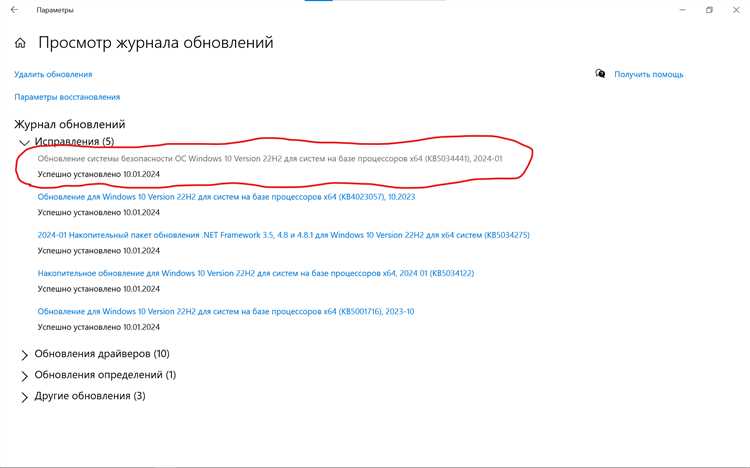
Если у вас возникли трудности, связанные с запуском приложений, можно попробовать следующие шаги: сначала убедитесь, что все обновления установлены корректно и что ваш браузер и программы обновлены до последних версий. Также проверьте, соответствует ли минимальный набор системных требований для запуска нужного приложения. Иногда проблема может заключаться в конфликте с установленными ранее версиями программного обеспечения, в таких случаях может помочь откат на предыдущие обновления или переустановка приложений. Внимательно следите за обновлениями и рекомендациями разработчиков, чтобы минимизировать возможные сбои.
Обновления и патчи для Windows 11
Обновления и патчи играют ключевую роль в поддержании работоспособности и безопасности операционной системы. Регулярное обновление программного обеспечения позволяет исправлять ошибки, улучшать производительность и добавлять новые функции. Этот процесс может затрагивать различные компоненты, включая браузеры и другие приложения, которые вы используете на своём устройстве. Важно следить за последними версиями обновлений, так как они могут значительно повлиять на стабильность работы системы.
Как найти и установить обновления
Чтобы убедиться, что ваше устройство получает все необходимые обновления, выполните следующие шаги:
- Откройте меню «Пуск» и перейдите в раздел «Настройки».
- Перейдите в раздел «Обновление и безопасность».
- Нажмите на кнопку «Проверить обновления». Система автоматически начнет поиск доступных патчей и обновлений.
- Если обновления доступны, следуйте инструкциям на экране, чтобы установить их.
Процесс обновления может занять некоторое время, и во время его выполнения рекомендуется не прерывать работу системы. Вы также можете настроить автоматическое обновление, чтобы система сама загружала и устанавливала патчи, что поможет избежать потенциальных проблем.
Что делать при возникновении проблем
Если после установки обновлений возникают проблемы с программами или приложениями, попробуйте следующие методы:
- Перезагрузите компьютер. Иногда это помогает устранить временные сбои.
- Проверьте, нет ли новых обновлений, которые могут исправить возникшие проблемы.
- Если проблема затрагивает конкретное приложение, попробуйте переустановить его.
- Посетите официальные форумы и страницы поддержки для получения дополнительной информации и ответов на возможные вопросы.
При работе с проектами, использующими специфические инструменты, такие как mingw, важно следить за совместимостью версий. В случае, если обновления вызывают сбои, возможно, потребуется временно вернуться к предыдущей версии системы или приложения.
Регулярное обновление и установка патчей помогут вам избежать множества проблем и обеспечат бесперебойную работу вашего устройства. Следует не забывать об этом и вовремя реагировать на предложения об обновлениях, чтобы поддерживать актуальность вашего программного обеспечения.
Вопрос-ответ:
Что собой представляет ошибка «Невозможно запустить это приложение на вашем ПК» в Windows 11 версии 22H2?
Ошибка «Невозможно запустить это приложение на вашем ПК» в Windows 11 версии 22H2 возникает, когда система не может запустить определённое приложение, которое, по всей видимости, совместимо с вашей версией Windows. Это может быть вызвано различными причинами, включая несовместимость версий приложений, проблемы с настройками системы или нарушения в работе самой операционной системы. Microsoft признала эту проблему и работает над её устранением, выпустив обновления и рекомендации для пользователей.
Каковы основные причины возникновения этой ошибки и как их можно исправить?
Основные причины ошибки «Невозможно запустить это приложение на вашем ПК» включают несовместимость приложений, повреждённые файлы системы или проблемы с разрешениями. Для исправления этой ошибки можно попробовать следующие шаги: 1) Убедитесь, что приложение совместимо с вашей версией Windows 11. 2) Проверьте наличие обновлений для приложения и системы. 3) Запустите приложение от имени администратора. 4) Проверьте целостность системных файлов с помощью утилиты sfc /scannow. 5) Попробуйте переустановить приложение или обновить драйверы.
Какие обновления выпустила Microsoft для исправления этой ошибки в Windows 11 версии 22H2?
Microsoft выпустила несколько обновлений для исправления ошибки «Невозможно запустить это приложение на вашем ПК» в Windows 11 версии 22H2. Эти обновления включают исправления для проблем совместимости и улучшения системных служб, которые могут быть причиной возникновения ошибки. Для получения исправлений необходимо зайти в «Центр обновления Windows» и установить все доступные обновления. Также рекомендуется проверить наличие дополнительных патчей и обновлений на официальном сайте поддержки Microsoft.
Как пользователям Windows 11 версии 22H2 узнать, что их система подвержена данной ошибке?
Пользователи Windows 11 версии 22H2 могут определить, что их система подвержена ошибке «Невозможно запустить это приложение на вашем ПК», если они сталкиваются с трудностями при запуске определённых приложений. Обычно система выдаёт сообщение об ошибке при попытке запустить программу. Если вы регулярно сталкиваетесь с этой проблемой при запуске различных приложений, это может указывать на наличие ошибки. В таком случае рекомендуется проверить журнал событий Windows и убедиться, что ваша система обновлена до последней версии.
Как долго может занять устранение ошибки и будут ли предоставлены временные решения до выпуска официального патча?
Время, необходимое для устранения ошибки «Невозможно запустить это приложение на вашем ПК», может варьироваться в зависимости от сложности проблемы и реакции Microsoft. Обычно, после того как проблема признана и зарегистрирована, Microsoft работает над выпуском официального патча или обновления, что может занять от нескольких недель до нескольких месяцев. До тех пор, пользователям могут быть предложены временные решения, такие как использование альтернативных приложений, изменения настроек системы или следование рекомендациям по устранению неполадок, предоставленным в поддержке Microsoft.


