

В различных сценариях вам может потребоваться активировать поддержку виртуализации на уровне аппаратного обеспечения, чтобы обеспечить оптимальную работу определённых программ и систем. Эта функция позволяет вашей системе использовать процессорные возможности для создания виртуальных машин, что особенно полезно при работе с виртуальными средами. В зависимости от вашей платформы и типа процессора, данный процесс
- Настройка BIOS для включения виртуализации Intel VMX
- Поиск опции виртуализации в BIOS
- Различные наименования настройки виртуализации
- Общие шаги по включению VMX
- Важность обновления BIOS для виртуализации
- Преимущества обновленного BIOS
- Процедура обновления прошивки
- Проблемы с включением виртуализации в BIOS
- Частые ошибки при настройке VMX
- Вопрос-ответ:
- Что такое виртуализация Intel VMX и зачем она нужна?
- Как узнать, поддерживает ли моя материнская плата технологию Intel VMX?
- Что такое виртуализация Intel VMX и для чего она нужна?
- Как мне узнать, поддерживает ли моя материнская плата технологию виртуализации Intel VMX?
- Что такое виртуализация Intel VMX и зачем её включать в BIOS?
Настройка BIOS для включения виртуализации Intel VMX
Для оптимальной работы современных программных решений, основанных на технологии виртуализации, важно обеспечить поддержку данной функции на уровне аппаратного обеспечения. Это может существенно повысить эффективность работы программ, особенно в случаях использования виртуальных машин или контейнеров. В данном разделе мы рассмотрим, как настроить BIOS вашего компьютера, чтобы включить поддержку этой технологии.
Чтобы реализовать настройку, вам потребуется зайти в BIOS или UEFI вашего устройства. В зависимости от производителя вашего процессора и материнской платы, процесс может немного различаться. Сначала вам нужно войти в меню BIOS, для чего обычно необходимо нажать специальную клавишу при запуске компьютера. Эта клавиша может быть указана на экране при включении устройства или быть процитирована в документации к нему.
После входа в меню BIOS, найдите раздел, который управляет аппаратными параметрами или параметрами процессора. В этом разделе вы сможете выбрать настройку, связанную с поддержкой виртуализации. Обычно эта настройка представлена аббревиатурой, основанной на технологии Intel Virtualization Technology или VT-x.
Обратите внимание, что в случае внешних и внутренних устройств возможны зависимости, поэтому рекомендуется убедиться, что все устройства поддерживают данную технологию и, при необходимости, обновить программное обеспечение. Для получения дополнительной информации вы можете обратиться к веб-сайтам производителей или скачать необходимые обновления.
После настройки включения функции виртуализации в BIOS, сохраните изменения и перезагрузите устройство. Теперь ваша система будет готова к использованию технологий, требующих аппаратной поддержки виртуализации. Удачи в настройке и дальнейшей работе с вашим оборудованием!
Поиск опции виртуализации в BIOS

Для активации возможностей виртуализации, сначала необходимо найти соответствующую опцию в настройках системного программного обеспечения. Этот процесс может варьироваться в зависимости от производителя и типа используемой платформы. В большинстве случаев настройки виртуализации находятся в разделе, который управляет процессорной поддержкой или расширенными функциями аппаратного обеспечения.
Первым шагом является зайти в меню конфигурации системы, доступное через экран загрузки компьютера. Обычно для этого нужно нажать клавишу, такую как Delete, F2 или Esc, в момент запуска. После входа в меню BIOS или UEFI, необходимо найти раздел, который содержит настройки процессора или расширенные параметры.
В этом разделе следует искать опцию, которая может обозначаться аббревиатурами VT-x или AMD-V, или же использовать названия вроде Virtualization Technology или Intel Virtualization Technology. Если вы не можете найти эти настройки, возможно, вам придется просмотреть вкладки или разделы, связанные с производителем и типом вашей системы, поскольку значения и название могут варьироваться.
Если после просмотра всех возможных опций виртуализация по-прежнему не обнаружена, проверьте, поддерживается ли она вашим проц
Различные наименования настройки виртуализации
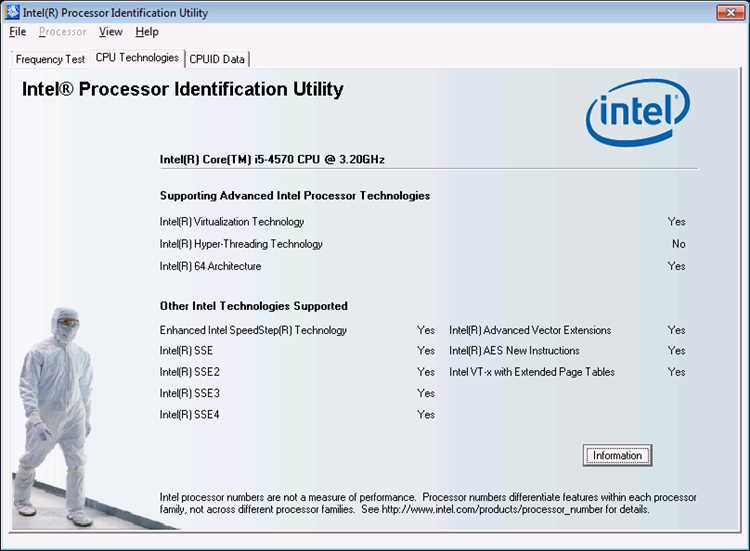
В современном мире настройки процессоров и их функций могут варьироваться в зависимости от модели и производителя. Разные системы и устройства могут использовать различные обозначения для функции, связанной с аппаратной поддержкой виртуальных машин. Эта функция, как правило, позволяет улучшить производительность виртуальных сред и обеспечивать более эффективное управление ресурсами. Важно понимать, что в зависимости от модели вашего процессора и версии BIOS/UEFI, наименование данной опции может меняться.
В большинстве случаев, вам потребуется зайти в меню управления в BIOS/UEFI и выполнить поиск нужной настройки. Часто она обозначается аббревиатурой или специальным названием, например, «Intel VT-x», «AMD-V» или «SVM Mode». Это может значительно отличаться в зависимости от устройства и производителя. Например, некоторые системы могут использовать термин «Hardware Virtualization», в то время как другие предпочтут более специфичные обозначения.
Для успешного включения этой функции, щелкните на нужную настройку и убедитесь, что включение активировано. После этого сохраните изменения и перезагрузите компьютер. В случае возникновения трудностей, посетите сайт производителя вашей материнской платы или используйте проверку документации, чтобы убедиться, что вы нашли правильное наименование для вашей конкретной модели. Убедитесь, что процессор поддерживает данную функцию, поскольку не все процессоры могут работать с виртуальными системами.
Общие шаги по включению VMX

Процесс активации поддержки виртуализации в системных настройках может варьироваться в зависимости от типа вашего устройства и используемой версии прошивки. В большинстве случаев, данный процесс включает доступ к настройкам вашего процессора и включение необходимых опций для обеспечения аппаратной поддержки виртуальных машин.
Чтобы приступить, вам потребуется войти в интерфейс настройки системы. Для этого перезагрузите компьютер и нажмите клавишу, указанную для входа в меню конфигурации (чаще всего это Delete или F2, но могут быть и другие варианты, такие как Shift + F1 или Esc).
В меню конфигурации найдите раздел, связанный с параметрами процессора. Обычно это будет раздел с названием вроде Advanced или CPU Configuration. Здесь вам нужно будет найти опцию, связанную с поддержкой виртуальных машин. В некоторых случаях это может называться Intel VT или AMD-V, в зависимости от производителя процессора.
После нахождения нужной опции, измените её значение на Enabled или Включено. Убедитесь, что все изменения сохранены перед выходом из настроек. Для этого щелкните на Save and Exit или аналогичную кнопку, чтобы применить изменения и перезагрузить систему.
Если вы используете современную прошивку UEFI, процесс может быть немного другим, но основные принципы остаются теми же. В любом случае, для получения детальных инструкций, вы можете обратиться к руководству вашего устройства или официальным веб-сайтам производителей, где можно найти соответствующую информацию.
Важность обновления BIOS для виртуализации
Процесс обновления BIOS может значительно улучшить производительность и стабильность виртуальных машин. Это связано с тем, что новые версии прошивки включают улучшенные функции и исправления, которые оптимизируют поддержку виртуальных технологий. В некоторых случаях, особенно на старых устройствах, обновление прошивки позволяет включить необходимые опции для эффективной работы виртуальных решений.
Для начала процесса обновления следует выполнить несколько шагов:
- Посетите веб-сайт производителя вашей системы или материнской платы.
- Найдите раздел, посвященный вашей модели устройства, и скачайте последнюю версию прошивки.
- Прочтите инструкции, чтобы понять, как обновить прошивку для вашего конкретного устройства.
После обновления прошивки, войдите в настройки системы и проверьте, включены ли необходимые функции для работы виртуальных машин. В данном случае, особенно важно убедиться, что опции для поддержки виртуальных технологий активированы. Щелкните по вкладке настроек и выберите соответствующие параметры для активации поддержки виртуализации.
Кроме того, стоит отметить, что большинство современных процессоров поддерживают виртуализацию, но для полноценной работы необходимо, чтобы соответствующая функция была включена в настройках BIOS. Проверка и активация этих опций обеспечивают корректное функционирование виртуальных машин и улучшают производительность вашей системы.
Преимущества обновленного BIOS
На современном этапе обновление прошивки, такой как UEFI или традиционный BIOS, может включать множество новых опций и улучшений. Например, включение поддержки новых устройств и платформ может значительно расширить возможности вашей системы. Также стоит отметить, что обновленный BIOS может обеспечить лучшее управление ресурсами и улучшить совместимость с новыми программами.
| Функция | Преимущества |
|---|---|
| Поддержка новых стандартов | Расширение совместимости с новыми устройствами и технологиями |
| Оптимизация работы системы | Улучшение производительности и стабильности |
| Управление ресурсами | Эффективное распределение и использование системных ресурсов |
Так, обновленный прошивка может обеспечивать значительное улучшение общего функционирования системы, а также добавление новых возможностей, которые могут пригодиться в различных сценариях использования. Это делает процесс обновления важной частью поддержания актуал
Процедура обновления прошивки

Первоначально следует посетить веб-сайт производителя вашего устройства, где можно найти актуальные версии прошивок. Важно выбрать правильную модель устройства, так как неправильная прошивка может привести к сбоям в работе. На сайте будет доступен файл прошивки, который необходимо скачать на рабочий компьютер с операционной системой Windows.
После того как файл прошивки будет загружен, нужно подготовить его к установке. Для этого откройте программное обеспечение для обновления, предоставленное производителем, или используйте специализированное приложение. В большинстве случаев процесс обновления прошивки включает подключение устройства к компьютеру через внешний порт, например, USB. После подключения запустите утилиту обновления, которая автоматизированно выполнит проверку и установку новой версии прошивки.
Обратите внимание, что в процессе обновления не следует отключать устройство или компьютера, чтобы избежать возможных проблем. После завершения обновления прошивки вам потребуется перезагрузить систему, чтобы изменения вступили в силу. Этот шаг обеспечивает корректное включение новых функций и улучшений.
Для обеспечения стабильной работы устройства после обновления, регулярно проверяйте наличие новых версий прошивки на сайте производителя и обновляйте систему по мере необходимости. Это позволит вам воспользоваться всеми преимуществами новых технологий и исправлениями, которые могут быть реализованы в последующих версиях программного обеспечения.
Проблемы с включением виртуализации в BIOS
Когда вы сталкиваетесь с трудностями при активации технологии виртуализации на вашем оборудовании, это может быть связано с различными факторами. Во многих случаях, даже если вы следуете всем инструкциям, проблемы могут возникать из-за особенностей настройки в меню BIOS/UEFI, зависимости от типа вашего устройства и поддерживаемого программного обеспечения.
Во-первых, важно убедиться, что ваше оборудование и процессор поддерживают необходимую технологию. Например, для включения функции виртуализации может потребоваться определённая версия BIOS, которая поддерживает данную опцию. В большинстве современных устройств настройка виртуализации находится в разделе управления процессором, но названия меню могут варьироваться в зависимости от производителя и модели вашей системы.
Если вы не можете найти опцию для активации функции виртуализации, попробуйте обновить образ BIOS/UEFI до последней версии. Это можно сделать через веб-сайт производителя вашего оборудования, где доступны последние версии прошивок и драйверов. Также, возможно, вам потребуется загрузить специальное программное обеспечение или утилиты, чтобы обеспечить полную поддержку всех функций вашего процессора.
В некоторых случаях проблемы с включением могут возникнуть из-за настроек, которые могут блокировать активацию технологии виртуализации. Например, если ваше устройство использует старую версию BIOS, возможно, что функция виртуализации не будет отображаться в меню настроек. Проверьте, включена ли опция Intel VT или AMD-V в настройках вашего BIOS/UEFI.
| Производитель | Модель | Меню | Опция для активации |
|---|---|---|---|
| Insyde | Пример модели | Advanced | Intel VT |
| AMI | Пример модели | CPU Configuration | AMD-V |
Если все предыдущие шаги не помогли, возможно, что проблема заключается в специфических настройках вашего оборудования. В таких случаях, если вы не можете самостоятельно решить проблему, посетите сайт поддержки вашего производителя или обратитесь к специалистам. Таким образом, вы сможете получить более детальную информацию и помощь, которая может включать коррек
Частые ошибки при настройке VMX
При настройке параметров виртуализации в системе часто возникают ошибки, которые могут затруднить процесс запуска виртуальных машин. Эти проблемы могут быть связаны с неправильной конфигурацией оборудования или настройками в BIOS. Знание наиболее частых ошибок и способов их устранения значительно облегчит процесс настройки и использования виртуальных систем.
Одной из распространенных проблем является отсутствие поддержки виртуализации на уровне аппаратного обеспечения. Не все модели процессоров и материнских плат поддерживают необходимые функции для работы виртуальных машин. Проверьте в документации вашего устройства или посетите сайт производителя, чтобы убедиться, что ваш процессор поддерживает нужный тип виртуализации.
В некоторых случаях опция виртуализации может быть по-прежнему отключена в настройках BIOS, несмотря на то, что поддержка аппаратной виртуализации уже имеется. Чтобы это исправить, зайдите в BIOS, найдите вкладку параметров процессора и включите опцию, связанную с виртуализацией. Это может быть указано как Intel VT-x или аналогичный термин.
Еще одной ошибкой является неправильное значение параметров. Убедитесь, что вы правильно установили значения для параметров, отвечающих за виртуализацию. Неправильно установленные значения могут привести к тому, что виртуальные машины не будут работать должным образом или вообще не запустятся.
Также важно проверить, что операционная система, которую вы используете, поддерживает настройки виртуализации, и что все системные обновления установлены. В некоторых случаях для корректной работы виртуализации может потребоваться обновление драйверов или самой операционной системы.
Наконец, убедитесь, что все внешние устройства, такие как USB-накопители или дополнительные карты расширения, не конфликтуют с настройками виртуализации. Конфликты с периферийными устройствами могут также вызывать проблемы в работе виртуальных машин.
Вопрос-ответ:
Что такое виртуализация Intel VMX и зачем она нужна?
Виртуализация Intel VMX (Virtual Machine Extensions) — это технология, позволяющая создавать виртуальные машины, которые работают на одном физическом процессоре. Она предоставляет поддержу для более эффективного и безопасного выполнения виртуальных сред, таких как виртуальные машины и контейнеры. Включение этой функции в BIOS позволяет программам и операционным системам эффективно использовать аппаратное ускорение виртуализации, что улучшает производительность и стабильность виртуальных машин.
Как узнать, поддерживает ли моя материнская плата технологию Intel VMX?
Чтобы проверить поддержку технологии Intel VMX вашей материнской платой, нужно сначала узнать, поддерживает ли ваш процессор эту технологию. Для этого можно воспользоваться утилитой CPU-Z или перейти на сайт производителя процессора и найти технические характеристики. Затем проверьте, поддерживает ли ваша материнская плата данную технологию, заглянув в документацию или на сайт производителя материнской платы.
Что такое виртуализация Intel VMX и для чего она нужна?
Виртуализация Intel VMX (Virtual Machine Extensions) — это технология, которая позволяет процессору поддерживать работу виртуальных машин более эффективно. Она обеспечивает возможность запуска нескольких операционных систем одновременно на одном физическом компьютере, создавая изолированные виртуальные среды. Это особенно полезно для разработчиков, тестировщиков и для создания виртуализированных серверов, поскольку позволяет более эффективно использовать ресурсы компьютера и повышает безопасность путем изоляции различных сред.
Как мне узнать, поддерживает ли моя материнская плата технологию виртуализации Intel VMX?
Для проверки поддержки технологии виртуализации Intel VMX нужно зайти в BIOS вашего компьютера. Обычно в разделе, посвященном процессору или системной информации, можно найти настройки, связанные с виртуализацией. Также можно использовать утилиты, такие как CPU-Z или HWInfo, которые предоставляют информацию о поддерживаемых функциях процессора. В некоторых случаях, поддержка виртуализации может быть указана в технических характеристиках вашей материнской платы на сайте производителя.
Что такое виртуализация Intel VMX и зачем её включать в BIOS?
Виртуализация Intel VMX (Virtual Machine Extensions) – это технология, которая позволяет операционной системе эффективно управлять виртуальными машинами, создавая виртуальные среды, в которых могут работать несколько операционных систем одновременно. Включение VMX в BIOS необходимо для того, чтобы поддерживать и использовать программное обеспечение для виртуализации, такое как VMware или VirtualBox. Без включения этой функции виртуализация может не работать или работать нестабильно.


